
Mac용 Base64 인코더 및 디코더
Base64, URL 인코딩, HTML 엔티티, 16진수를 인코딩하거나 디코딩해요.
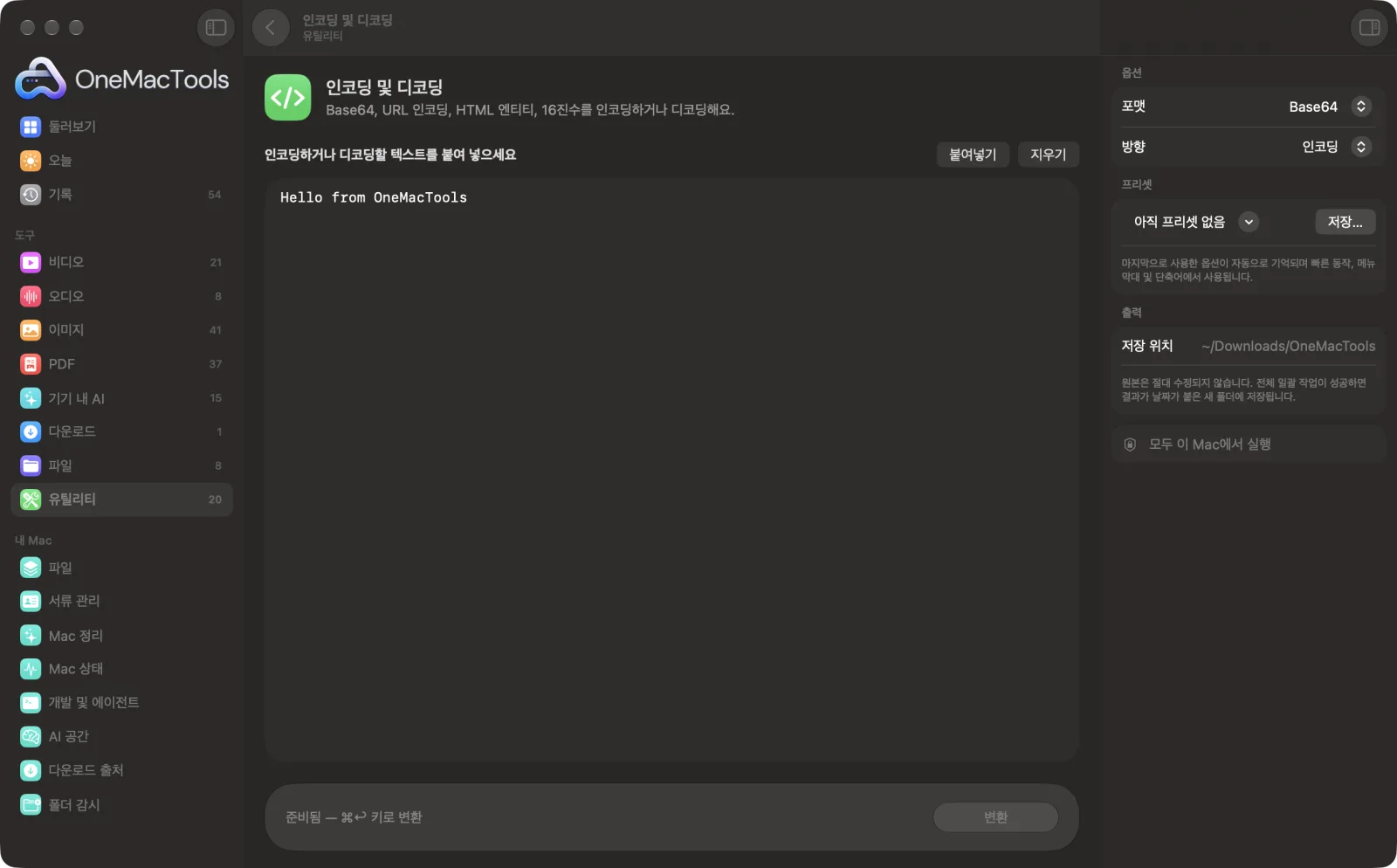
Mac의 인코딩 및 디코딩
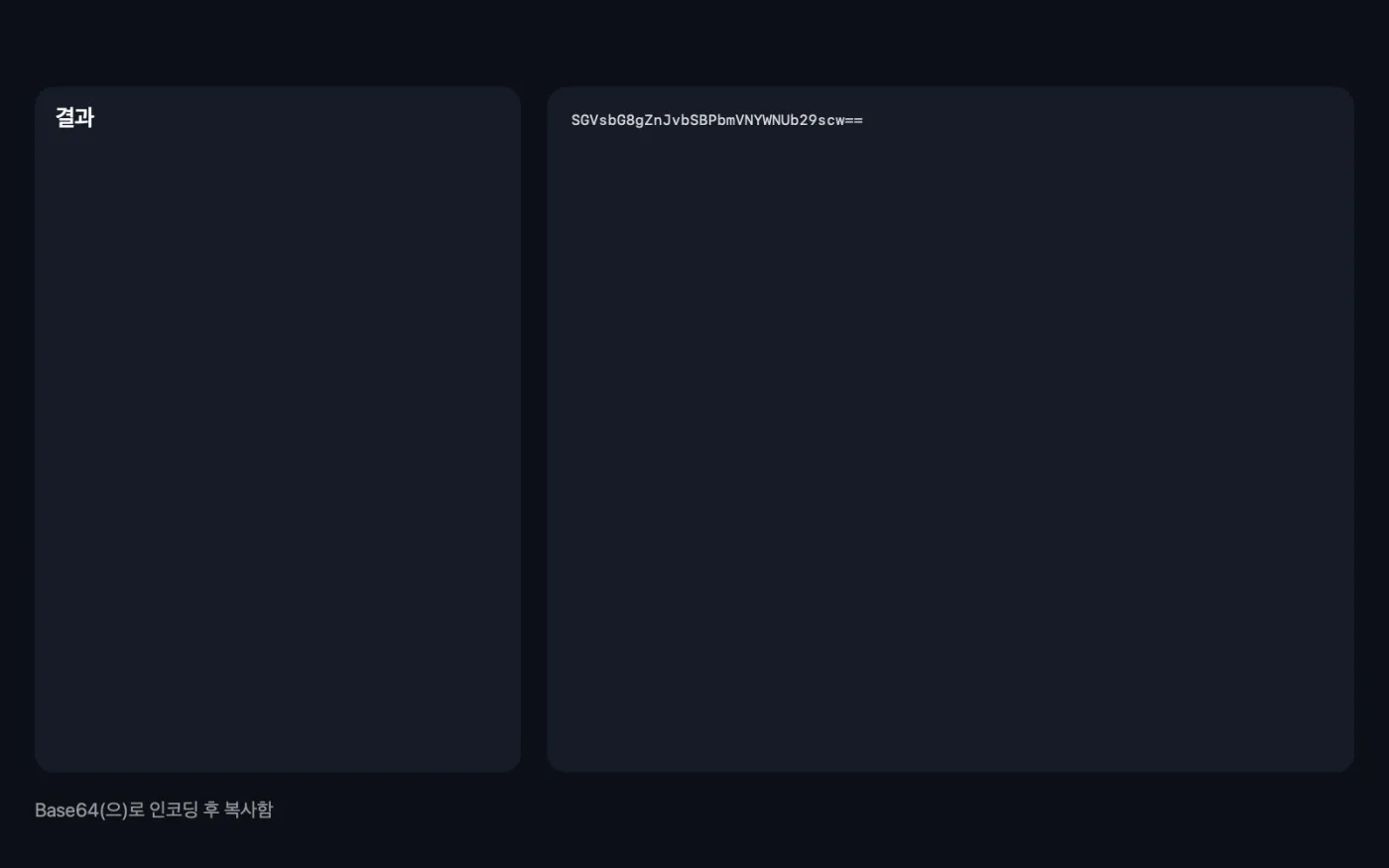
샘플 파일을 사용한 앱 스크린샷.
인코딩 및 디코딩 사용 방법
- 1
텍스트 붙여 넣기
인코딩할 텍스트나, Base64 문자열 또는 %20이 들어간 URL처럼 디코딩할 인코딩된 텍스트를 붙여 넣으세요.
- 2
형식 선택
Base64, URL, HTML 엔티티 또는 16진수를 고르세요.
- 3
방향 선택
인코딩은 일반 텍스트를 해당 형식으로 바꾸고, 디코딩은 다시 일반 텍스트로 되돌려요.
- 4
변환 클릭
또는 Command-Return을 누르세요. 결과가 아래에 나타나 클립보드에 복사돼요. Base64 이미지처럼 디코딩한 데이터가 텍스트가 아니면 대신 파일로 저장돼요.
인코딩 및 디코딩의 기능
텍스트를 Base64(URL 안전 Base64와 data: URL 포함), URL 퍼센트 인코딩, HTML 엔티티, 16진수로 변환하거나 반대로 되돌리세요. Base64 이미지처럼 텍스트가 아닌 디코딩 데이터는 올바른 확장자를 붙인 파일로 저장돼요. 모든 작업이 Mac에서 이루어지므로 토큰과 비공개 데이터가 웹사이트에 닿지 않아요.
이럴 때 좋아요
- 이메일 헤더나 API의 Base64 문자열 디코딩
- data: URL을 다시 이미지 파일로 만들기
- 링크에 쓸 쿼리 문자열을 안전하게 인코딩하기
옵션 설명
- 포맷
- Base64(이메일 첨부 파일, data: URL, API 토큰용), URL(링크와 쿼리 문자열용 퍼센트 인코딩), HTML 엔티티(웹 페이지에서 <, >, &, 따옴표를 안전하게 표시), 또는 Hex(각 바이트를 16진수 두 자리로).
- 방향
- 인코딩 또는 디코딩. Base64 디코딩은 URL-safe Base64, 빠진 패딩, 줄바꿈, data: URL 전체를 받아들여요. 16진수 디코딩은 0x 접두어, 공백, 콜론을 받아들여요.
권장 사항
- 링크용으로 인코딩할 때는 주소 전체가 아니라 = 기호 뒤에 오는 값만 인코딩하세요. URL 인코딩은 :와 /도 인코딩해요.
- data: URL 전체를 붙여 넣어 디코딩하세요. data: 부분은 건너뛰고, 안에 든 이미지는 PNG, JPEG, GIF 파일로 저장돼요.
- 텍스트의 정확한 바이트를 보려면 16진수를 쓰세요. 예를 들어 보이지 않는 문자를 찾을 때요.
- 두 번 인코딩된 것을 디코딩하거나 결과를 다시 변환해 확인하려면 입력으로 사용을 클릭하세요.
함께 쓸 수 있는 곳
- 입력
- 붙여 넣거나 입력한 텍스트.
- 출력
- 변환된 텍스트가 창과 클립보드에 표시되며, 디코딩한 데이터가 텍스트가 아니면 파일로 저장돼요.
- 텍스트는 UTF-8로 인코딩되므로 악센트가 붙은 글자와 이모지도 잘 나와요.
- 디코딩된 파일의 이름은 Decoded이며, 유형을 인식하면 .png, .jpg, .gif, .pdf, .zip이, 그렇지 않으면 .bin이 붙어요.
- URL 디코딩은 +를 공백으로 바꿔요.
- HTML 엔티티 인코딩은 &, <, >, 큰따옴표, 작은따옴표를 변환해요. 디코딩은 숫자 엔티티와 , © 같은 흔한 이름 엔티티를 처리해요.
인코딩 및 디코딩에 관한 질문
Mac에서 Base64 문자열을 디코딩하려면 어떻게 하나요?
문자열을 붙여 넣고 Base64와 디코딩을 고른 다음 변환을 클릭하세요. 텍스트는 표시되고 클립보드에 복사되며, 이미지나 다른 파일은 다운로드 › OneMacTools에 저장돼요.
텍스트를 Base64로 인코딩하려면 어떻게 하나요?
텍스트를 붙여 넣고 Base64와 인코딩을 고른 다음 변환을 클릭하세요. Base64가 클립보드에 복사돼요.
Base64 데이터 URL을 다시 이미지로 바꾸려면 어떻게 하나요?
data: URL 전체를 붙여 넣고 Base64와 디코딩을 고르세요. 이미지가 .png나 .jpg 같은 알맞은 확장자의 파일로 저장돼요.
쿼리 문자열을 URL 인코딩하려면 어떻게 하나요?
URL과 인코딩을 선택하고 값을 붙여 넣은 다음 변환을 클릭하세요. 공백은 %20이 되고 특수 문자는 퍼센트 인코딩되어 링크가 작동해요.
URL 속 %20 같은 코드를 디코딩하려면 어떻게 하나요?
URL과 디코딩을 선택하고 URL을 붙여 넣은 다음 변환을 클릭하세요. %20이나 + 같은 코드는 공백이 되고 다른 문자도 복원돼요.
여기서 토큰과 개인 데이터를 디코딩해도 안전한가요?
네. 모든 변환이 Mac에서 이루어지므로 토큰과 개인 데이터가 웹사이트로 전송되지 않아요.
유효한 Base64나 16진수가 아니라고 나오는 이유는 무엇인가요?
텍스트에 그 형식에 맞지 않는 문자가 있거나, 16진수의 자릿수가 홀수예요. 문자열 전체를 복사했는지, 형식을 제대로 골랐는지 확인하세요.
인코딩 및 디코딩이(가) 내 파일을 업로드하나요?
아니요. 인코딩 및 디코딩은(는) 전적으로 Mac에서 실행되므로 파일이 Mac 밖으로 나가지 않고 오프라인에서도 작동해요.
인코딩 및 디코딩이(가) 원본 파일을 바꾸나요?
아니요. 결과는 다운로드 › OneMacTools의 날짜별 폴더에 새 파일로 저장되고, 따로 적힌 옵션을 켜지 않는 한 원본은 그대로 남아요.
인코딩 및 디코딩에는 무엇이 필요한가요?
macOS 26 이상이 설치된 Mac만 있으면 돼요. 따로 설치할 것은 없어요.
다음으로 할 일
이미지를 HTML, CSS, JSON에 바로 붙여 넣을 수 있는 Base64 데이터 URI로 바꿔요.
JSON 정리JSON을 정리, 축소, 검사하고 오류가 있으면 정확한 줄과 열을 알려 줘요.
파일 체크섬SHA-256, SHA-512, SHA-1, MD5 해시로 다운로드를 검증해요.
관련 유틸리티 도구
윈도우, 앱 또는 전체 화면을 소리와 함께 MP4나 GIF로 녹화해요.
화면에서 텍스트 가져오기비디오, 사진, 잠긴 PDF 등 화면의 무엇이든 드래그해서 그 안의 텍스트를 복사해요.
색상 추출화면의 아무 픽셀이나 골라 그 색상을 HEX, RGB, HSL 또는 코드로 복사해요.
QR 코드 만들기링크, 텍스트 또는 Wi-Fi 정보를 선명한 QR 코드로 바꿔요.
바코드 만들기레이블, 상품, 티켓용 Code 128, EAN-13, UPC-A, PDF417, Aztec 바코드를 만들어요.
QR 및 바코드 스캔사진, 스크린샷, PDF에서 QR 코드와 바코드를 읽어요.
