
Base64-kodare och avkodare för Mac
Koda eller avkoda Base64, URL-kodning, HTML-entiteter och hex.
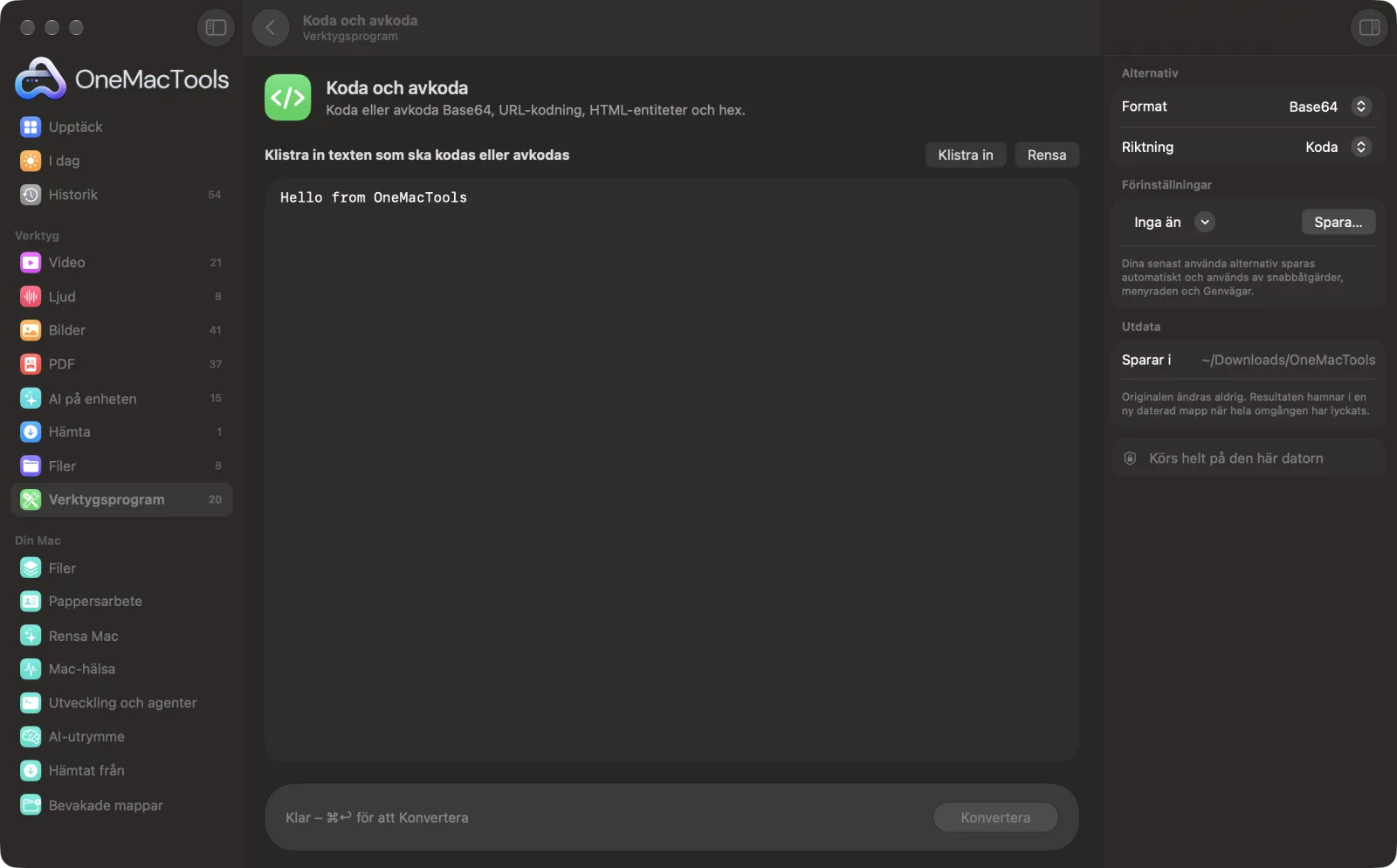
Koda och avkoda på en Mac
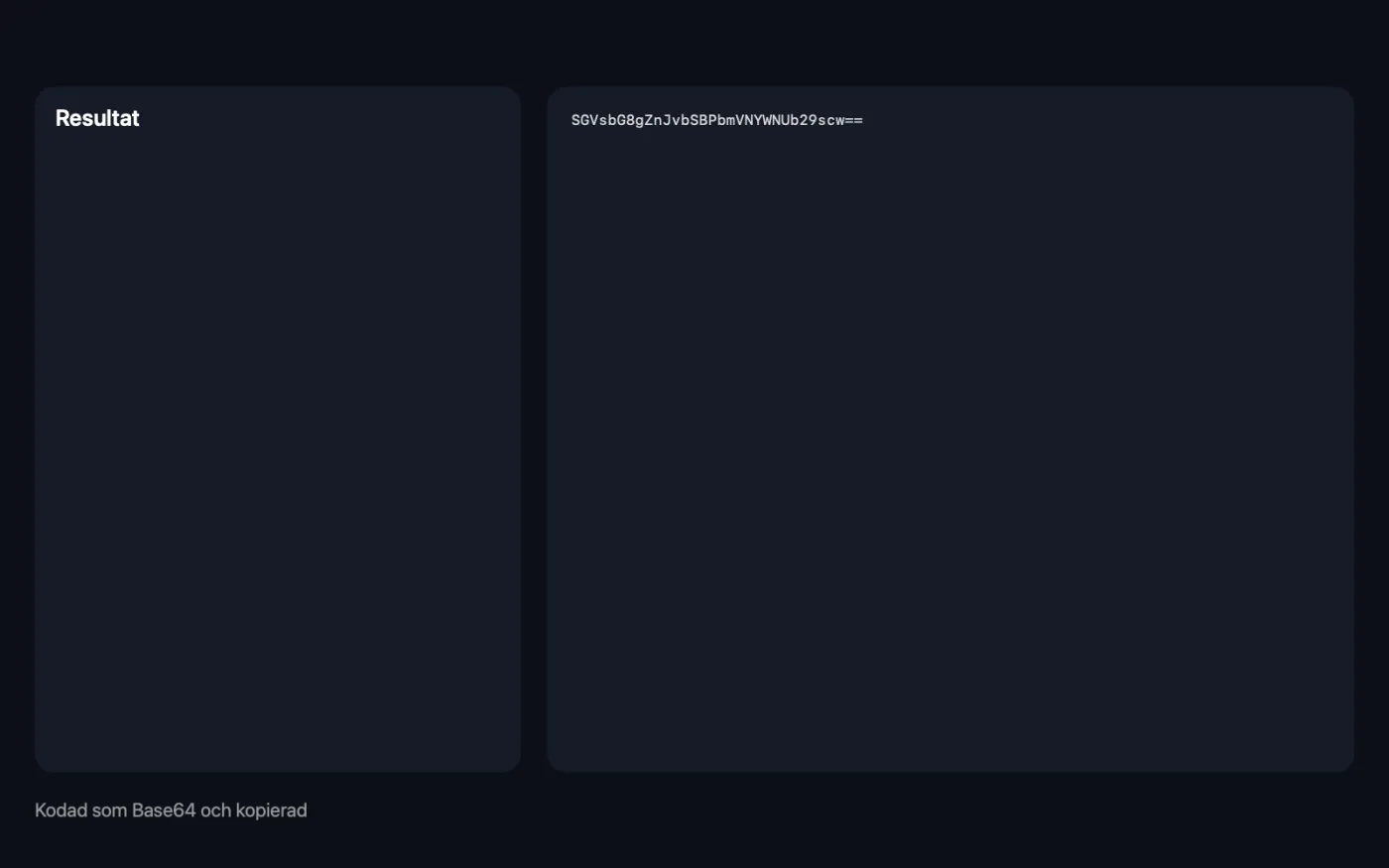
Skärmavbilder från appen, med exempelfiler.
Så använder du Koda och avkoda
- 1
Klistra in texten
Klistra in texten du vill koda, eller den kodade texten du vill avkoda, som en Base64-sträng eller en URL med %20 i.
- 2
Välj format
Välj Base64, URL, HTML-entiteter eller Hex.
- 3
Välj riktning
Koda gör om vanlig text till formatet, Avkoda gör om den till vanlig text igen.
- 4
Klicka på Konvertera
Eller tryck på Kommando-retur. Resultatet visas nedan och kopieras till Urklipp. Om avkodade data inte är text, som en Base64-bild, sparas de som en fil i stället.
Vad Koda och avkoda gör
Konvertera text till och från Base64 (även URL-säker Base64 och data:-URL:er), URL-procentkodning, HTML-entiteter och hex. Avkodade data som inte är text, till exempel en Base64-bild, sparas som en fil med rätt filändelse. Allt sker på din Mac, så tokens och privata uppgifter kommer aldrig i närheten av en webbplats.
Perfekt för
- Avkoda en Base64-sträng från ett e-posthuvud eller ett API
- Gör om en data:-URL till en bildfil igen
- Koda en frågesträng säkert för en länk
Alternativen förklarade
- Format
- Base64 (för e-postbilagor, data:-URL:er och API-tokens), URL (procentkodning för länkar och frågesträngar), HTML-entiteter (för att visa <, >, & och citattecken säkert på webbsidor) eller Hex (varje byte som två hexadecimala siffror).
- Riktning
- Koda eller Avkoda. Vid avkodning av Base64 accepteras URL-säker Base64, saknad utfyllnad, radbrytningar och hela data:-URL:er. Vid avkodning av hex accepteras 0x-prefix, mellanslag och kolon.
Goda råd
- När du kodar för en länk kodar du bara värdet som kommer efter tecknet =, inte hela adressen. URL-kodning kodar även : och /.
- Klistra in en hel data:-URL för att avkoda den. Delen data: hoppas över och en bild i den sparas som en PNG-, JPEG- eller GIF-fil.
- Använd Hex för att se exakt vilka byte en text består av, till exempel för att hitta osynliga tecken.
- Klicka på Använd som indata för att avkoda något som kodats två gånger, eller för att kontrollera ett resultat genom att konvertera tillbaka det.
Fungerar med
- In
- Text som du klistrar in eller skriver.
- Ut
- Den konverterade texten i fönstret och i Urklipp, eller en fil när avkodade data inte är text.
- Texten kodas som UTF-8, så bokstäver med accenter och emoji fungerar.
- Avkodade filer får namnet Decoded, med .png, .jpg, .gif, .pdf eller .zip när typen känns igen, annars .bin.
- URL-avkodning gör om + till ett mellanslag.
- Kodning med HTML-entiteter konverterar &, <, >, dubbla citattecken och apostrofer. Avkodning hanterar numeriska entiteter och vanliga namngivna som och ©.
Frågor om Koda och avkoda
Hur avkodar jag en Base64-sträng på en Mac?
Klistra in strängen, välj Base64 och Avkoda och klicka sedan på Konvertera. Text visas och kopieras till Urklipp. En bild eller annan fil sparas i Hämtade filer › OneMacTools.
Hur kodar jag text till Base64?
Klistra in texten, välj Base64 och Koda och klicka sedan på Konvertera. Base64-texten kopieras till Urklipp.
Hur gör jag om en Base64-data-URL till en bild igen?
Klistra in hela data:-URL:en, välj Base64 och Avkoda. Bilden sparas som en fil med rätt filändelse, som .png eller .jpg.
Hur URL-kodar jag en frågesträng?
Välj URL och Koda, klistra in värdet och klicka på Konvertera. Mellanslag blir %20 och specialtecken procentkodas så att länken fungerar.
Hur avkodar jag %20 och andra koder i en URL?
Välj URL och Avkoda, klistra in URL:en och klicka på Konvertera. Koder som %20 och + blir mellanslag, och andra tecken återställs.
Är det säkert att avkoda token och privata data här?
Ja. Allt konverteras på din Mac, så token och privata data skickas aldrig till en webbplats.
Varför säger den att det inte är giltig Base64 eller hex?
Texten innehåller tecken som inte hör hemma i det formatet, eller hex med ett udda antal siffror. Kontrollera att du kopierade hela strängen och valde rätt format.
Laddar Koda och avkoda upp mina filer?
Nej. Koda och avkoda körs helt på din Mac, så dina filer lämnar den aldrig och det fungerar offline.
Ändrar Koda och avkoda mina originalfiler?
Nej. Resultaten sparas som nya filer i en daterad mapp i Hämtade filer › OneMacTools, och dina original lämnas exakt som de var om du inte slår på ett alternativ som säger något annat.
Vad behöver Koda och avkoda?
Bara en Mac med macOS 26 eller senare. Det finns inget annat att installera.
Gör det här härnäst
Gör om bilder till Base64-data-URI:er, redo att klistra in i HTML, CSS eller JSON.
JSON-formaterareFormatera, minifiera och validera JSON, med exakt rad och kolumn för varje fel.
KontrollsummaVerifiera nedladdningar med SHA-256-, SHA-512-, SHA-1- eller MD5-hashar.
Relaterade verktyg för Verktygsprogram
Spela in ett fönster, en app eller hela skärmen, med ljud, som MP4 eller GIF.
Text från skärmenDra över vad som helst på skärmen – en video, en bild, en låst PDF – och kopiera texten i den.
FärgväljareVälj valfri pixel på skärmen och kopiera dess färg som HEX, RGB, HSL eller kod.
Skapa QR-kodGör om en länk, lite text eller Wi-Fi-uppgifter till en skarp QR-kod.
Skapa streckkodSkapa streckkoder i Code 128, EAN-13, UPC-A, PDF417 och Aztec för etiketter, produkter och biljetter.
Skanna QR och streckkoderLäs QR-koder och streckkoder från bilder, skärmavbilder och PDF:er.

Koda och avkoda och 150 till.
En app. Ett pris.
Alla 151 verktyg. Gratis nedladdning, en enda betalning för en licens, som du behåller.