
Escanear códigos QR de imágenes en el Mac
Lee códigos QR y de barras en fotos, capturas de pantalla y PDF.
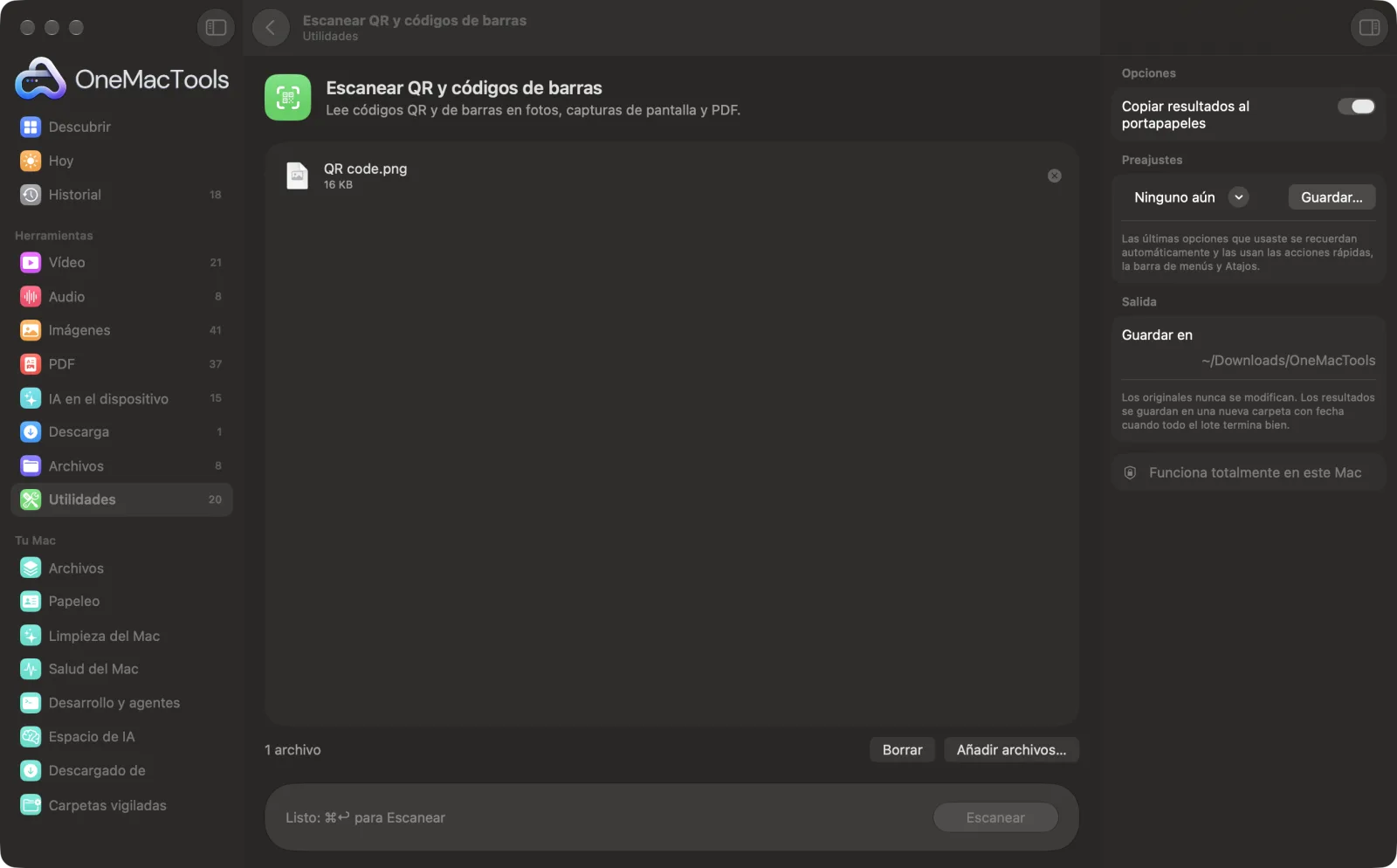
Escanear QR y códigos de barras en un Mac
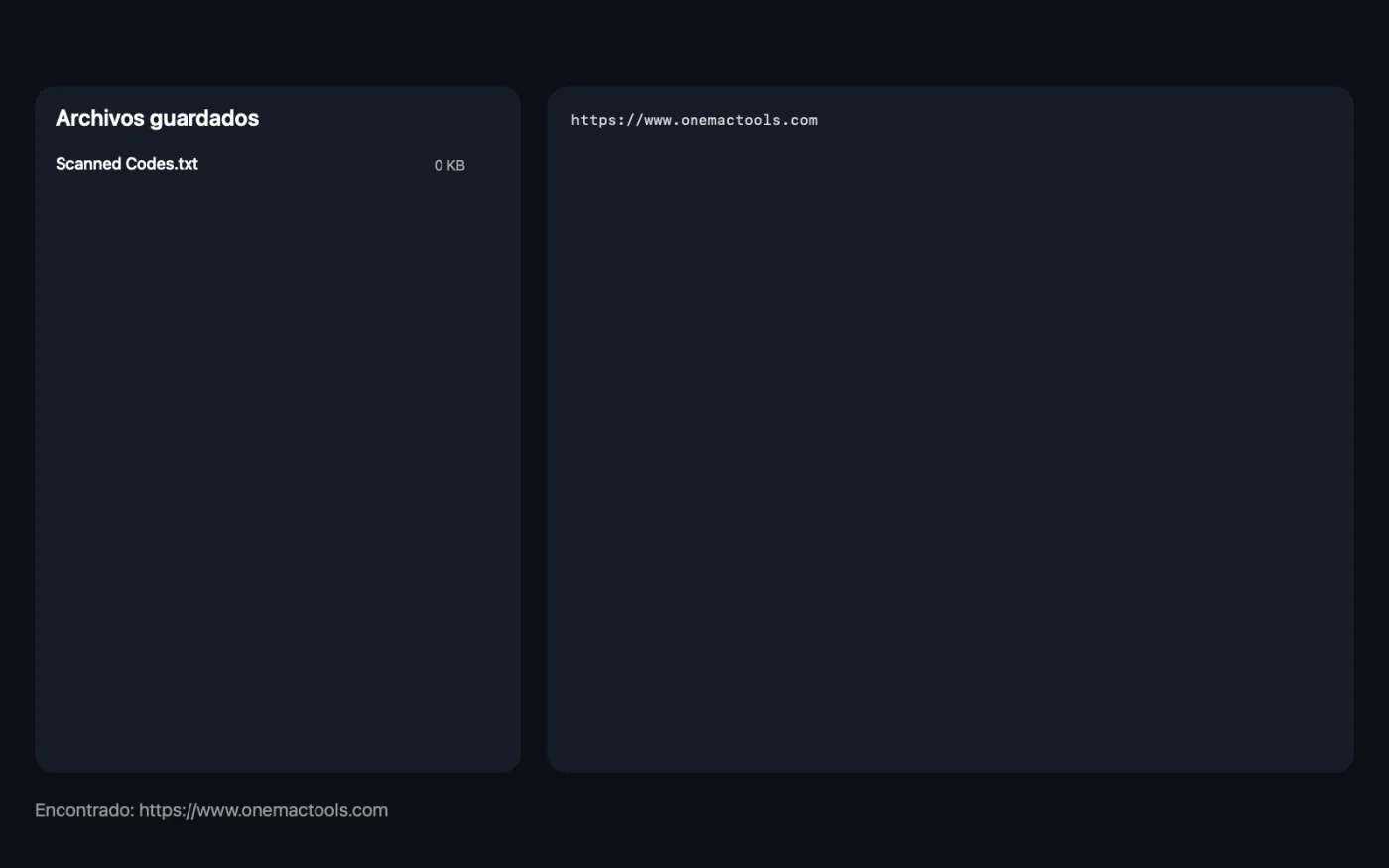
Capturas de pantalla de la app, con archivos de ejemplo.
Cómo usar Escanear QR y códigos de barras
- 1
Guarda el código en un archivo
Haz una captura del código QR o de barras que tengas en pantalla, o usa una foto o un PDF que lo contenga.
- 2
Arrastra los archivos
Arrastra imágenes o PDF, uno o varios. Se revisan todas las páginas de un PDF.
- 3
Haz clic en Escanear
Se leen todos los códigos QR y de barras encontrados.
- 4
Usa el resultado
La ventana muestra el código encontrado (o cuántos, si hay varios), los resultados se copian al portapapeles y se guarda un archivo Scanned Codes.txt con un resultado por línea en una nueva carpeta con fecha en Descargas › OneMacTools.
Qué hace Escanear QR y códigos de barras
Suelta imágenes o PDF y se leen todos sus códigos QR y códigos de barras, que se copian al portapapeles. Útil cuando el código está en tu pantalla y el móvil no puede escanearlo.
Ideal para
- Abre un código QR desde una captura de pantalla
- Lee un código de barras en la foto de un producto
- Recopilar todos los códigos de un PDF escaneado
Opciones explicadas
- Copiar resultados al portapapeles
- Activado por omisión. Copia todo lo encontrado, un resultado por línea, para que puedas pegar un enlace directamente en tu navegador. Los resultados se guardan en un archivo de texto en cualquier caso.
Buenas prácticas
- Antes de abrir un enlace de un código QR, léelo en los resultados. Comprueba que la dirección es la que esperas.
- Si no encuentra el código, recorta la captura de pantalla cerca de él. Un código pequeño en una imagen grande y recargada es más difícil de localizar.
- Usa una foto nítida y tomada de frente. Puede que los códigos borrosos o muy inclinados no se lean.
- Suelta un PDF escaneado entero para recopilar todos sus códigos de una vez; los códigos repetidos solo aparecen una vez.
Funciona con
- En
- Imágenes (PNG, JPEG, HEIC y otros formatos que abre macOS) y PDF.
- Salida
- El texto decodificado en el portapapeles y en un archivo Scanned Codes.txt.
- Lee códigos QR y los códigos de barras más comunes, incluidos EAN, UPC, Code 128, PDF417, Aztec y Data Matrix.
- Si el mismo código aparece en varios archivos o páginas, se muestra una sola vez.
Preguntas sobre Escanear QR y códigos de barras
¿Cómo escaneo un código QR que está en la pantalla de mi Mac?
Haz una captura de pantalla (Mayúsculas-Comando-4), suéltala en Escanear QR y códigos de barras y haz clic en Escanear. El enlace o el texto del código se copia al portapapeles.
¿Puedo escanear un código QR de una foto en mi Mac?
Sí. Suelta la foto y haz clic en Escanear. Una foto nítida tomada de frente se lee mejor.
¿Puede leer códigos de barras además de códigos QR?
Sí. Lee los códigos de barras habituales de productos, envíos y entradas, como EAN, UPC, Code 128, PDF417 y Aztec, además de los códigos QR.
¿Puedo escanear todos los códigos QR de un PDF?
Sí. Suelta el PDF y se revisan todas las páginas. Todos los códigos encontrados se enumeran, uno por línea.
¿Por qué dice que no se han encontrado códigos QR ni de barras?
Puede que el código sea demasiado pequeño, esté borroso o cortado. Recorta la imagen más cerca del código o usa una imagen más nítida y vuelve a intentarlo.
¿Escanear un código QR abre el enlace automáticamente?
No. El enlace solo se copia y se guarda como texto, para que puedas revisarlo antes de abrirlo tú.
¿Escanear QR y códigos de barras sube mis archivos?
No. Escanear QR y códigos de barras funciona por completo en tu Mac, así que tus archivos nunca salen de él y funciona sin conexión.
¿Escanear QR y códigos de barras modificará mis archivos originales?
No. Los resultados se guardan como archivos nuevos en una carpeta con fecha en Descargas › OneMacTools, y tus originales se quedan exactamente como estaban, salvo que actives una opción que diga lo contrario.
¿Qué necesita Escanear QR y códigos de barras?
Solo un Mac con macOS 26 o posterior. No hay que instalar nada más.
Haz esto a continuación
Convierte un enlace, un texto o los datos de una red wifi en un código QR nítido.
Crear código de barrasCrea códigos de barras Code 128, EAN-13, UPC-A, PDF417 y Aztec para etiquetas, productos y entradas.
Copiar texto de la pantallaArrastra sobre cualquier cosa de la pantalla (un vídeo, una foto, un PDF bloqueado) y copia el texto que contiene.
Herramientas de Utilidades relacionadas
Graba una ventana, una app o toda la pantalla, con sonido, en MP4 o GIF.
Selector de colorElige cualquier píxel de la pantalla y copia su color como HEX, RGB, HSL o código.
Limpiar textoCambia mayúsculas y minúsculas, corrige espacios y saltos de línea, ordena o quita líneas duplicadas y cuenta palabras.
Generador de contraseñasContraseñas seguras, frases de contraseña fáciles de recordar y PIN, creados en este Mac y copiados para ti.
Formatear JSONFormatea, minimiza y valida JSON, con la línea y la columna exactas de cualquier error.
Codificar y decodificarCodifica o decodifica Base64, codificación URL, entidades HTML y hex.

Escanear QR y códigos de barras y 150 más.
Una app. Un precio.
Las 151 herramientas. Descarga gratuita, un único pago por la licencia, y es tuya para siempre.