
在 Mac 上将 PDF 转换为 Excel
将截图、照片和 PDF 中的表格读取为 Excel 或 CSV,保留行和列。

Mac 上的PDF 转 Excel(表格转电子表格)
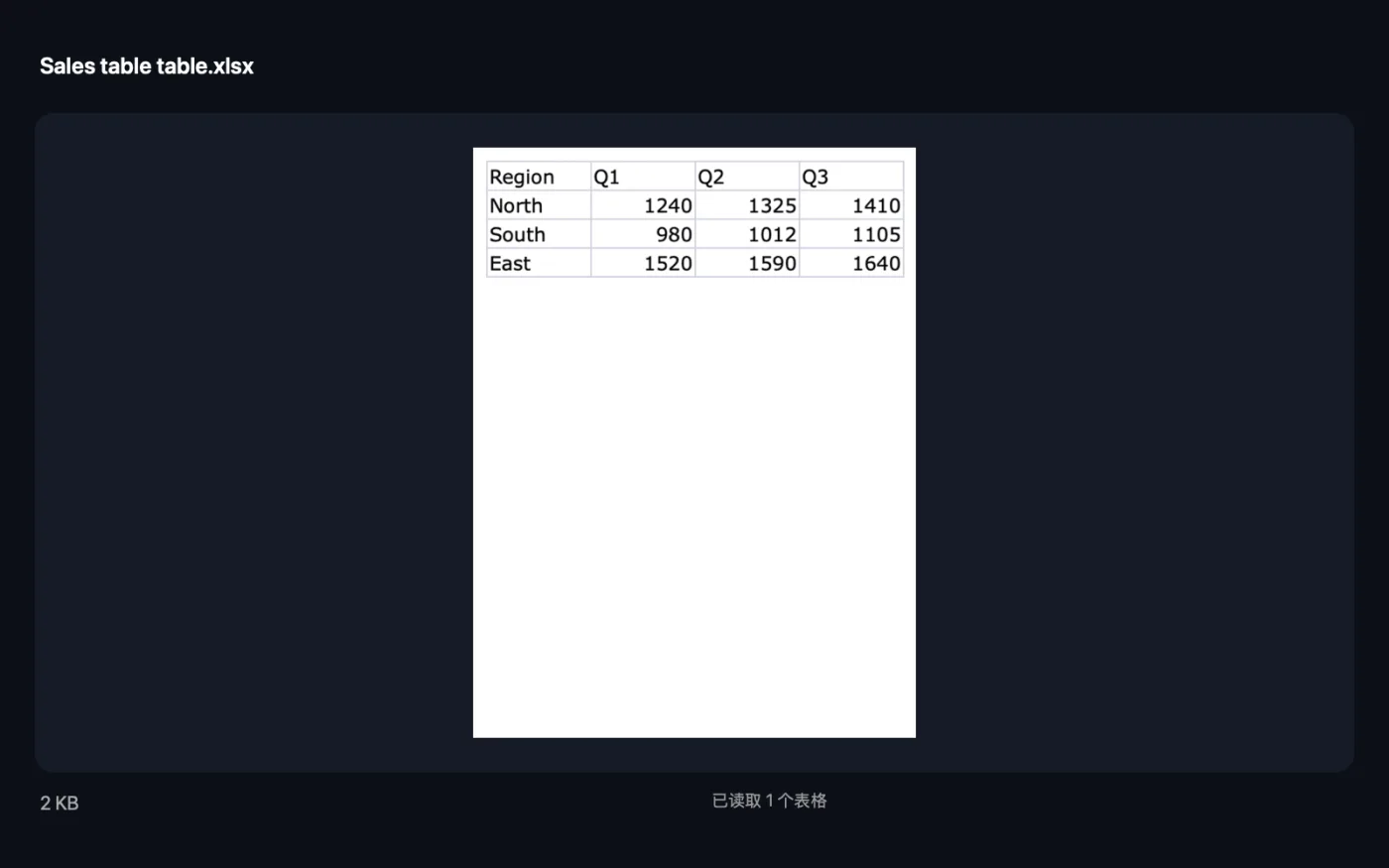
App 截图,使用的是示例文件。
如何使用PDF 转 Excel(表格转电子表格)
- 1
添加表格
将 PDF、截图或表格照片拖到“表格转电子表格”上。如需拍摄印刷的表格,请点按“用 iPhone 扫描…”。也可以在访达中选择文件,右键点按并选择“快速操作 › OMT: 表格转电子表格”,将使用你上次的设置。
- 2
选择格式
在右侧面板中将“存储为”设为 Excel (.xlsx) 或 CSV。
- 3
决定如何对表格分组
关闭“将所有表格放在一个工作表中”可为每个表格生成一个文件,开启则把它们全部收集到一个文件中。
- 4
点按“提取表格”
macOS 内置的文档识别功能会找出每一页上的表格,并逐个单元格重建。没有明显表格的地方,间距较大的文本行会被拆分成列。
- 5
打开电子表格
窗口会显示读取了多少个表格。名为“<file> table”(或“table 1”“table 2”)的文件会存储到“下载 › OneMacTools”中一个以日期命名的新文件夹里;用“预览”(眼睛)按钮或“在访达中显示”打开。
PDF 转 Excel(表格转电子表格)的功能
OneMacTools 使用 macOS 内置的文档读取功能,找出截图、照片和 PDF 中的表格,并逐个单元格重建。数字会存储为数字,可以直接求和。每个表格可存储为单独的 Excel 文件或 CSV,也可全部放在一个工作表中。离线运行,无需上传。
它也是访达快速操作:右键点按文件,然后选择“OMT: 表格转电子表格”。
适合
- 将银行对账单 PDF 转为电子表格
- 将截图中的表格拷贝到 Numbers
- 将印刷的价目表数字化
选项说明
- 存储为
- Excel (.xlsx)(默认)或 CSV。两种格式中,看起来像普通数字的值都会存储为数字,可以直接求和。
- 将所有表格放在一个工作表中
- 默认关闭,每个表格各自生成一个文件。打开后会将所有文件中的所有表格放进一个名为 Tables 的文件,表格之间以空行分隔。
最佳实践
- 请使用清晰、端正的图像。完整尺寸的截图或平整、光线充足的照片,比歪斜的照片能得到好得多的列。
- 只读取 PDF 的前 30 页。较长的对账单请先用“拆分 PDF”分成几部分。
- 核对总计:在电子表格中对某一列求和,并与原件比较。
- 跨多列的标题和合并单元格可能需要手动整理。
- 对于收据和发票,“收据转电子表格”会为你提取日期、商家、税额和总额。
兼容
- 输入
- PDF(含文字或扫描件)、截图,以及 macOS 能打开的任何图像格式的表格照片。
- 输出
- Excel (.xlsx) 或 CSV 文件,每个表格一个文件,或所有表格放在一个工作表中。
- 每个 PDF 最多读取前 30 页。
- 读取数字时会去掉逗号和美元符号,因此 1,234.50 和 $99 会被识别为数字。以逗号作为小数点的金额(如 12,50)以及带前导零的代码(如 00123)不会按原样保留,请检查这些列。
- 没有表格的文件会被跳过。如果所有文件都没有表格,你会看到“未找到表格或文本列。”
关于PDF 转 Excel(表格转电子表格)的问题
如何在 Mac 上将 PDF 表格转为 Excel?
将 PDF 拖到“表格转电子表格”上并点按“提取表格”。每个表格都会在 .xlsx 文件中逐个单元格重建,数字以数字格式存储,可以直接求和。
它适用于扫描或拍摄的表格吗?
可以。它使用 macOS 内置的文档读取功能,扫描件、手机照片和 PDF 都能处理。你也可以用“用 iPhone 扫描…”拍摄表格。
可以把所有表格放在一个工作表中吗?
可以。开启“将所有表格放在一个工作表中”。表格会依次堆叠在一个文件中,表格之间空一行。
可以将银行对账单 PDF 转为 Excel 吗?
可以。拖入对账单,每个交易表格都会变成一个电子表格。请对照对账单核对余额,超过 30 页的对账单请先拆分。
为什么有些数字被存储为文本?
只有能识别为纯数字的值才会被转换。带其他货币符号、百分号或用括号表示负数的金额会保留为文本,如需计算,请在电子表格 App 中转换这些列。
如何把截图中的表格拷贝到电子表格中?
将截图拖到“表格转电子表格”上并点按“提取表格”。在 Numbers 或 Excel 中打开 .xlsx,或选择 CSV 以便导入到任何地方。
PDF 转 Excel(表格转电子表格)会上传我的文件吗?
不会。PDF 转 Excel(表格转电子表格)完全在你的 Mac 上运行,文件绝不会离开你的 Mac,离线也能用。
PDF 转 Excel(表格转电子表格)会改动我的原文件吗?
不会。结果会存储为新文件,放在“下载 › OneMacTools”中带日期的文件夹里;除非你打开了另有说明的选项,否则原文件会原封不动。
PDF 转 Excel(表格转电子表格)需要什么?
只需一台运行 macOS 26 或更高版本的 Mac,无需安装其他任何东西。
能在访达中使用PDF 转 Excel(表格转电子表格)吗?
可以。在访达中右键点按文件,然后选择“快速操作 › OMT:表格转电子表格”。它会在后台运行,完成后通知你。
下一步
将收据和发票读取为包含日期、商家、税额和总计的电子表格。
拆分 PDF按页面、章节(书签)、文件大小或某个词语出现的位置拆分,或将双页扫描件一分为二。
CSV 转 PDF将 CSV 转为整洁可打印的表格,宽数据会使用横向页面。
