
Convertire PDF in Excel su Mac
Trasforma le tabelle di screenshot, foto e PDF in Excel o CSV, mantenendo righe e colonne.
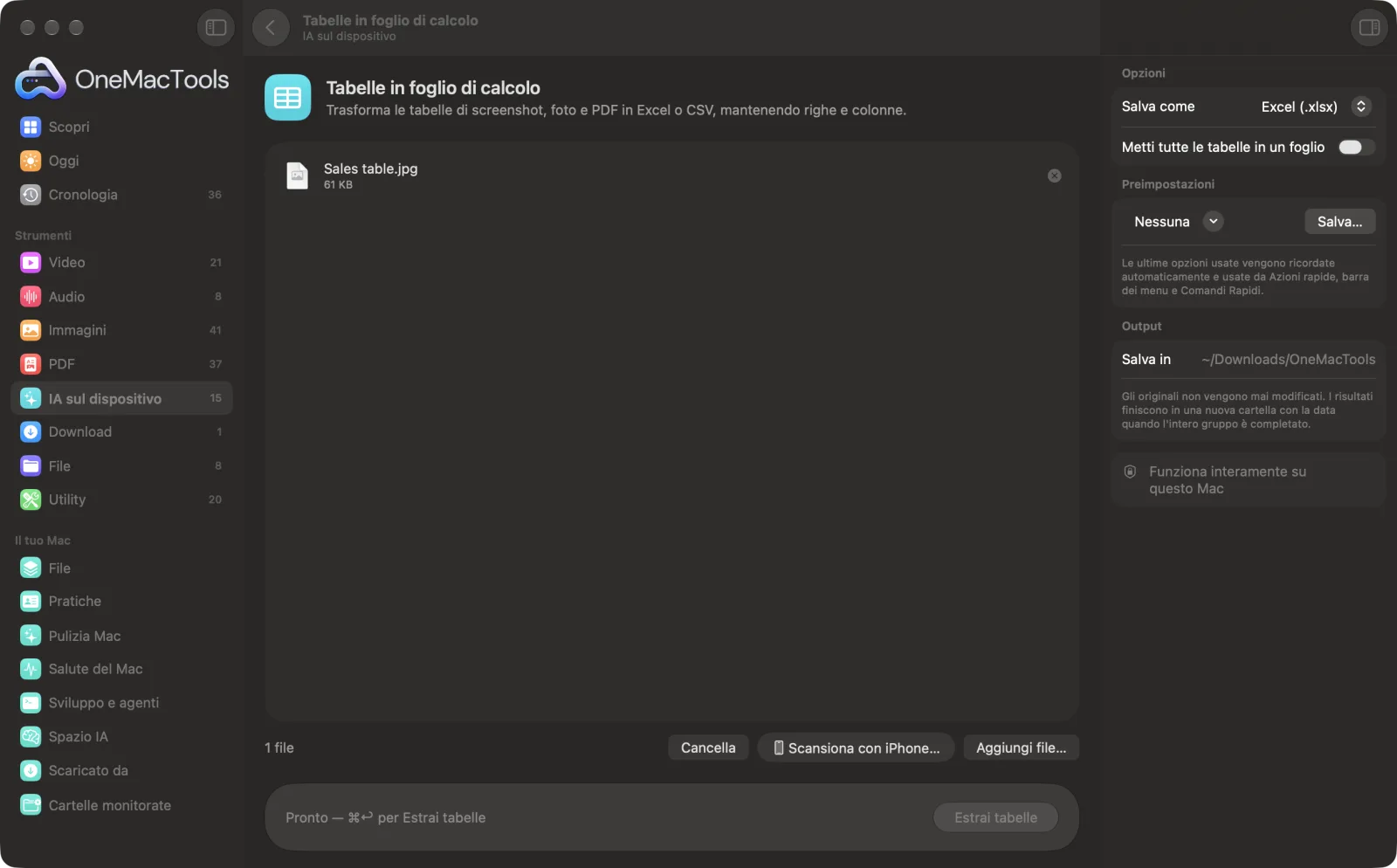
PDF in Excel (tabelle in foglio di calcolo) su un Mac
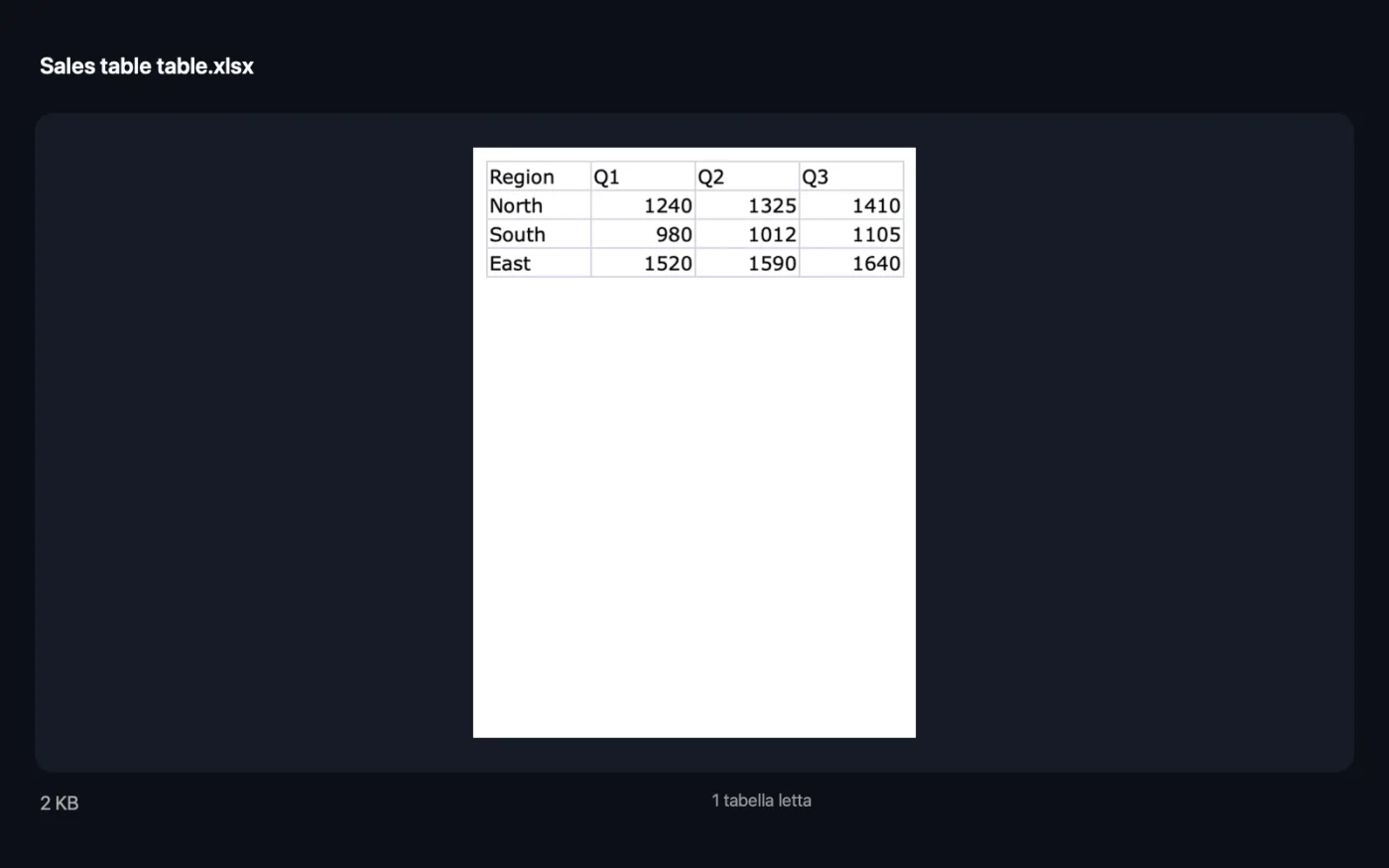
Screenshot dell'app, realizzati con file di esempio.
Come usare PDF in Excel (tabelle in foglio di calcolo)
- 1
Aggiungi le tabelle
Trascina PDF, screenshot o foto di tabelle su Tabelle in foglio di calcolo. Per fotografare una tabella stampata, fai clic su Scansiona con iPhone…. Oppure seleziona i file nel Finder, fai clic destro e scegli Azioni rapide › OMT: Tabelle in foglio di calcolo, che usa le tue ultime impostazioni.
- 2
Scegli il formato
Nel pannello a destra, imposta Salva come su Excel (.xlsx) o CSV.
- 3
Decidi come raggruppare le tabelle
Lascia disattivato Metti tutte le tabelle in un foglio per avere un file per tabella, oppure attivalo per raccoglierle tutte in uno.
- 4
Fai clic su Estrai tabelle
La lettura dei documenti integrata in macOS trova le tabelle su ogni pagina e le ricostruisce cella per cella. Dove non c'è una tabella chiara, le righe di testo con ampi spazi vengono divise in colonne.
- 5
Apri il foglio di calcolo
La finestra indica quante tabelle sono state lette. I file chiamati “<file> table” (o “table 1”, “table 2”) vengono salvati in una nuova cartella datata in Download › OneMacTools; aprili con il pulsante Anteprima (occhio) o con Mostra nel Finder.
Cosa fa PDF in Excel (tabelle in foglio di calcolo)
OneMacTools usa la lettura dei documenti integrata in macOS per trovare le tabelle in screenshot, foto e PDF e ricostruirle cella per cella. I numeri vengono salvati come numeri, così puoi sommarli subito. Salva ogni tabella come file Excel o CSV a sé, oppure tutte in un unico foglio. Funziona offline, senza caricamenti.
È anche un'Azione rapida del Finder: fai clic con il tasto destro sui file e scegli OMT: Tabelle in foglio di calcolo.
Ideale per
- Trasformare l'estratto conto PDF in un foglio di calcolo
- Copiare una tabella da uno screenshot in Numbers
- Digitalizzare un listino prezzi stampato
Le opzioni spiegate
- Salva come
- Excel (.xlsx), l'opzione predefinita, o CSV. In entrambi, i valori che sembrano numeri vengono salvati come numeri, così puoi sommarli subito.
- Metti tutte le tabelle in un foglio
- Disattivato per impostazione predefinita, quindi ogni tabella ha il suo file. Attivalo per mettere tutte le tabelle di tutti i file in un unico file chiamato Tables, con una riga vuota tra una tabella e l'altra.
Consigli pratici
- Usa immagini nitide e dritte. Uno screenshot a grandezza piena o una foto frontale e ben illuminata danno colonne molto migliori di una storta.
- Vengono lette solo le prime 30 pagine di un PDF. Prima dividi un estratto conto più lungo in parti con Dividi PDF.
- Controlla i totali: somma una colonna nel foglio di calcolo e confrontala con l'originale.
- Le intestazioni che occupano più colonne e le celle unite potrebbero richiedere qualche ritocco a mano.
- Per scontrini e fatture, Scontrini in foglio di calcolo individua per te data, esercente, imposte e totale.
Funziona con
- In
- PDF (con testo o scansionati), screenshot e foto di tabelle in qualsiasi formato di immagine che macOS può aprire.
- Esce
- File Excel (.xlsx) o CSV, uno per tabella o tutte le tabelle in un foglio.
- Vengono lette al massimo le prime 30 pagine di ogni PDF.
- Virgole e simboli del dollaro vengono rimossi quando si leggono i numeri, quindi 1,234.50 e $99 diventano numeri. Gli importi che usano la virgola come separatore decimale, come 12,50, e i codici con zeri iniziali, come 00123, non vengono mantenuti come sono scritti, quindi controlla quelle colonne.
- I file senza tabelle vengono saltati. Se nessuno ne contiene, vedrai “Nessuna tabella o colonna di testo trovata.”
Domande su PDF in Excel (tabelle in foglio di calcolo)
Come faccio a convertire una tabella PDF in Excel su Mac?
Trascina il PDF su Tabelle in foglio di calcolo e fai clic su Estrai tabelle. Ogni tabella viene ricostruita cella per cella in un file .xlsx, con i numeri salvati come numeri, così puoi sommarli subito.
Funziona con tabelle scansionate o fotografate?
Sì. Usa la lettura dei documenti integrata in macOS, che funziona su scansioni e foto del telefono oltre che sui PDF. Puoi anche fotografare una tabella con Scansiona con iPhone….
Posso avere tutte le tabelle in un solo foglio?
Sì. Attiva Metti tutte le tabelle in un foglio. Le tabelle vengono impilate in un unico file, con una riga vuota tra l'una e l'altra.
Posso convertire in Excel l'estratto conto PDF della banca?
Sì. Trascina l'estratto conto e ogni tabella di movimenti diventa un foglio di calcolo. Controlla i saldi rispetto all'estratto conto, e dividi prima quelli più lunghi di 30 pagine.
Perché alcuni numeri sono memorizzati come testo?
Vengono convertiti solo i valori che si leggono come numeri semplici. Importi con altri simboli di valuta, percentuali o parentesi per i negativi restano come testo, quindi converti quelle colonne nella tua app di fogli di calcolo se devi farci dei calcoli.
Come faccio a copiare una tabella da uno screenshot in un foglio di calcolo?
Trascina lo screenshot su Tabelle in foglio di calcolo e fai clic su Estrai tabelle. Apri il file .xlsx in Numbers o Excel, oppure scegli CSV per importarlo ovunque.
PDF in Excel (tabelle in foglio di calcolo) carica i miei file?
No. PDF in Excel (tabelle in foglio di calcolo) funziona interamente sul tuo Mac, quindi i tuoi file non lo lasciano mai e funziona anche offline.
PDF in Excel (tabelle in foglio di calcolo) modificherà i miei file originali?
No. I risultati vengono salvati come nuovi file in una cartella datata in Download › OneMacTools, e gli originali restano esattamente com'erano, a meno che tu non attivi un'opzione che dice il contrario.
Cosa serve a PDF in Excel (tabelle in foglio di calcolo)?
Basta un Mac con macOS 26 o versioni successive. Non c'è nient'altro da installare.
Posso usare PDF in Excel (tabelle in foglio di calcolo) dal Finder?
Sì. Fai clic destro sui file nel Finder e scegli Azioni rapide › “OMT: Tabelle in foglio di calcolo”. Viene eseguito in background e ti avvisa quando ha finito.
Fai questo dopo
Leggi scontrini e fatture e trasformali in un foglio di calcolo con date, fornitori, imposte e totali.
Dividi PDFDividi per pagine, capitoli (segnalibri), dimensione del file o dove compare una parola, oppure taglia a metà le scansioni di due pagine.
CSV in PDFTrasforma un CSV in una tabella ordinata e stampabile, in orizzontale per i dati larghi.
Strumenti IA sul dispositivo correlati
Leggi il testo di foto, screenshot e PDF scansionati con il framework Vision di Apple.
Chiedi a un documentoFai una domanda su PDF, scansioni o documenti e ottieni una risposta da ciò che contengono.
Rinomina intelligenteDai a scansioni, screenshot e foto nomi veri, ricavati dal loro contenuto.
Testo alternativo e didascalieScrivi descrizioni accessibili delle immagini, per siti web, documenti e post social.
TrascriviTrasforma il parlato di audio e video in testo o sottotitoli con il riconoscimento vocale di Apple sul dispositivo.
Note riunioneTrasforma la registrazione di una riunione in una trascrizione con note, decisioni e azioni da fare.

PDF in Excel (tabelle in foglio di calcolo), più altri 150.
Un'app. Un prezzo.
Tutti i 151 strumenti. Download gratuito, un solo pagamento per una licenza che resta tua.