
MacでPDFをWordに変換
PDFのテキストをWord書類、プレーンテキスト、RTFとして取り出します。スキャンしたページはOCRで読み取ります。
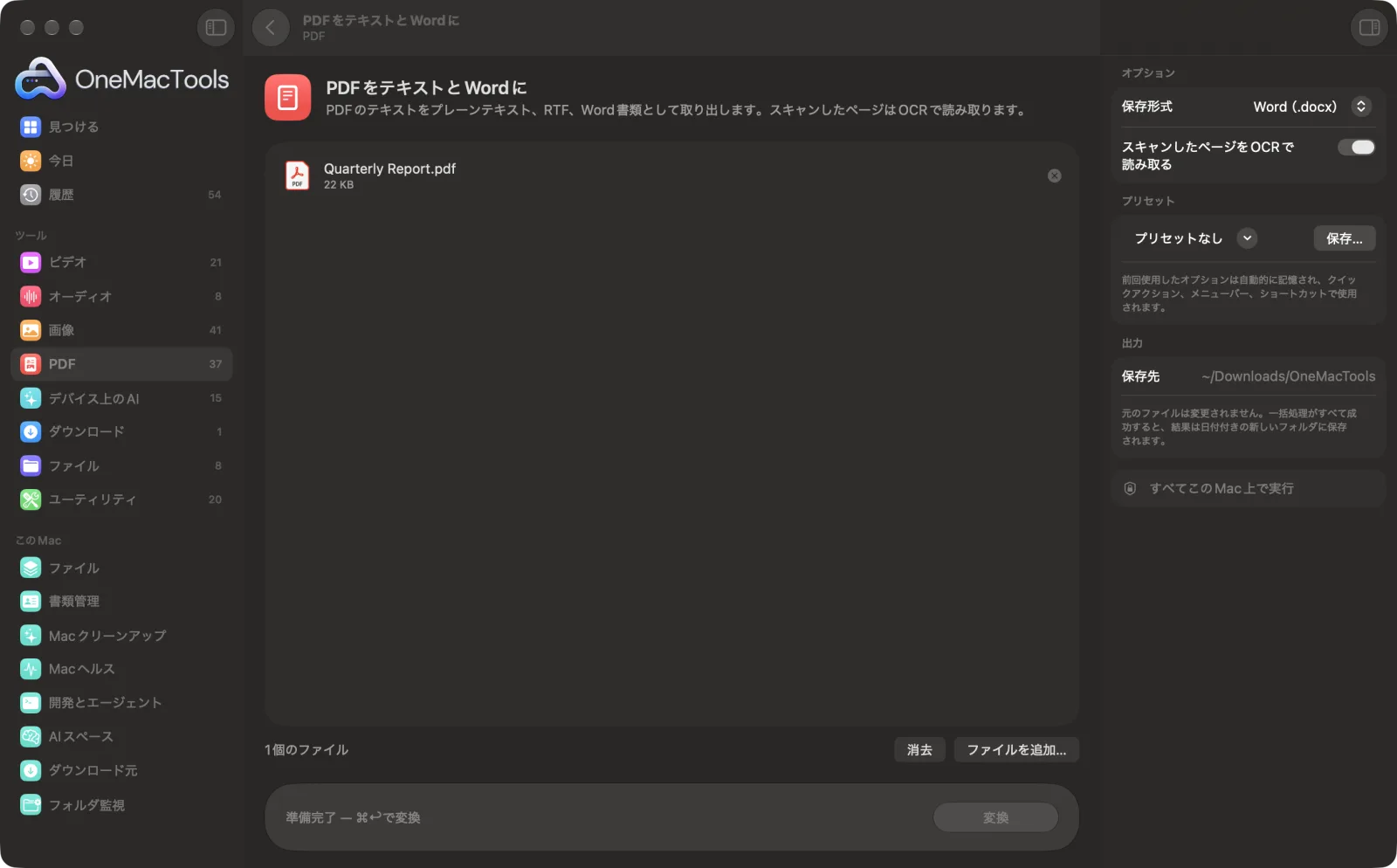
MacでPDFをテキストとWordに
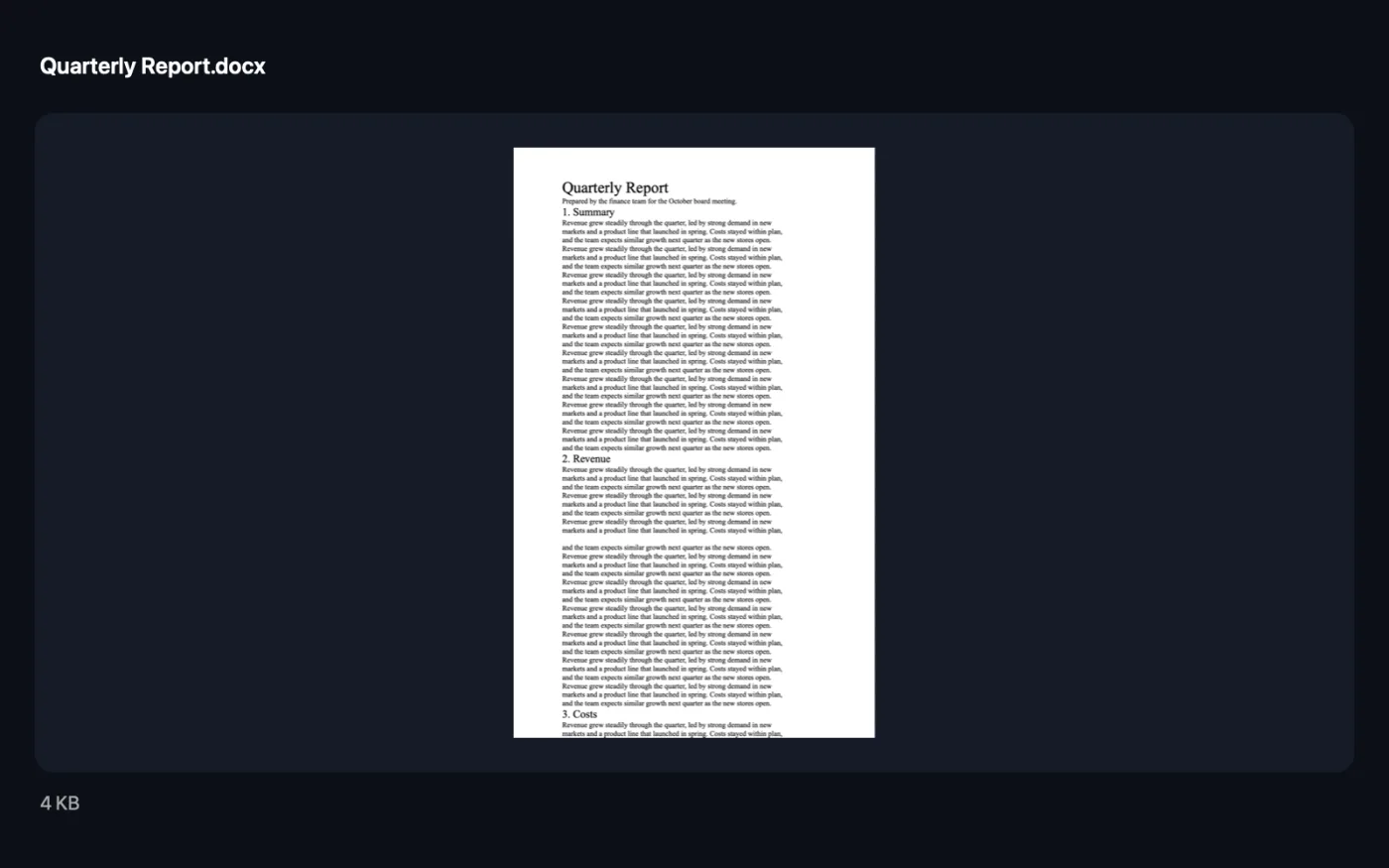
サンプルファイルを使ったアプリのスクリーンショット。
PDFをテキストとWordにの使い方
- 1
PDFを追加
1つ以上のPDFを「PDFをテキストとWordに」にドロップします。
- 2
フォーマットを選択
右側のパネルで、Word(.docx)、プレーンテキスト(.txt)、リッチテキスト(.rtf)のいずれかを選びます。
- 3
OCRを使うか決める
「スキャンしたページをOCRで読み取る」をオンのままにすると、文字の画像になっているページも読み取られます。
- 4
変換
「変換」をクリックします。各ページのテキストが1ページずつ取り出され、PDFごとに1つのファイルにまとめられます。
- 5
書類を開く
ファイルは「ダウンロード › OneMacTools」内の日付付きフォルダに保存されます。そこから開くか、「Finderに表示」を使ってください。
PDFをテキストとWordにでできること
PDFのテキストを、編集可能な.docx、.rtf、.txtファイルに書き出します。スキャンのページはデバイス上のテキスト認識で読み取られるので、取りこぼしはありません。
こんなときに
- PDFしか手元にない契約書を編集する
- レポートの文章を再利用
- スキャンした記事から引用する
オプションの説明
- 保存形式
- デフォルトのWord(.docx)は、Word、Pages、Googleドキュメントで開けます。プレーンテキスト(.txt)は文字だけを保存します。リッチテキスト(.rtf)は基本的な書式を保ち、テキストエディットで開けます。
- スキャンしたページをOCRで読み取る
- デフォルトはオン。実際のテキストがほとんどないページはデバイス上のテキスト認識で読み取るので、スキャンが空白のままになりません。実際のテキストだけを含むとわかっているPDFを速く処理したい場合はオフにしてください。
おすすめの使い方
- メールやAIツールにペーストする場合など、文字だけが必要ならプレーンテキストを選びましょう。整える必要のある書式がありません。
- 段組みのレイアウト、表、ヘッダーは、あとでWordで整える必要があると考えておいてください。テキストはページのデザインを再現するのではなく、読む順番で引き継がれます。
- 表なら、PDFをExcelに変換するとセルごとに再現されるので、Wordに変換するよりずっときれいに仕上がります。
- 見出し、リスト、表を構造ごと残したい場合は、代わりに「PDFをMarkdownとHTMLに」を試してください。
- 傾いたスキャンは、「PDFの傾き補正と修復」をかけておくと、より正確に読み取れます。
対応形式
- 入力
- スキャンしたPDFを含むPDFファイル。
- 出力
- PDFごとに.docx、.txt、.rtfファイルを1つ作成します。ページの間は空行で区切られます。
- パスワードで保護されたPDFは、先にパスワードを解除する必要があります。
PDFをテキストとWordにについての質問
MacでPDFをアップロードせずにWordに変換するには?
PDFを「PDFをテキストとWordに」にドロップし、「Word(.docx)」を選んで「変換」をクリックします。すべてMac上で処理されるので、機密書類が外部に出ることはありません。
Microsoft WordなしでPDFをWordに変換できますか?
はい。.docxファイルはOneMacTools自身が作成し、Pages、Googleドキュメント、Wordで開けます。
スキャンしたPDFにも使えますか?
はい。「スキャンしたページをOCRで読み取る」をオンにすると、文字の画像になっているページもデバイス上の文字認識で読み取るので、何も抜け落ちません。
レイアウトはまったく同じになりますか?
いいえ。テキストと基本的な書式は編集できる形で移りますが、段組み、表、浮動画像はWordで整える必要があることがほとんどです。
PDFのテキストをすべてコピーするには?
「プレーンテキスト(.txt)」を選んで「変換」をクリックします。すべてのページのテキストが1つのファイルにまとめられ、すぐにコピーできます。
複数のPDFをまとめて変換できますか?
はい。すべてドロップすれば、それぞれ個別の書類になります。
PDFをテキストとWordにはファイルをアップロードしますか?
いいえ。PDFをテキストとWordにはすべてMac上で動作するので、ファイルが外に出ることはなく、オフラインでも使えます。
PDFをテキストとWordには元のファイルを変更しますか?
いいえ。結果は「ダウンロード › OneMacTools」内の日付つきフォルダに新しいファイルとして保存され、元のファイルは、そうする旨のオプションをオンにしない限り、そのまま残ります。
PDFをテキストとWordにに必要なものは?
macOS 26以降を搭載したMacだけ。ほかにインストールするものはありません。
次にすること
見出し、リスト、表を備えたすっきりしたMarkdownやHTML。メモ、Webサイト、AIツールに最適です。
PDFをExcelに(表をスプレッドシートに)スクリーンショット、写真、PDFの表を、行と列を保ったままExcelやCSVに読み込みます。
要約Apple Intelligenceのデバイス上のモデルで、長い書類の要約を作成します。
関連するPDFツール

PDFをテキストとWordに、ほか150個。
1つのアプリ。1つの価格。
151個のツールすべて。無料でダウンロードでき、ライセンスは一度の支払いでずっと使えます。