
Converter PDF para Word no Mac
Tire o texto de um PDF como documento do Word, texto simples ou RTF. Páginas digitalizadas são lidas com OCR.
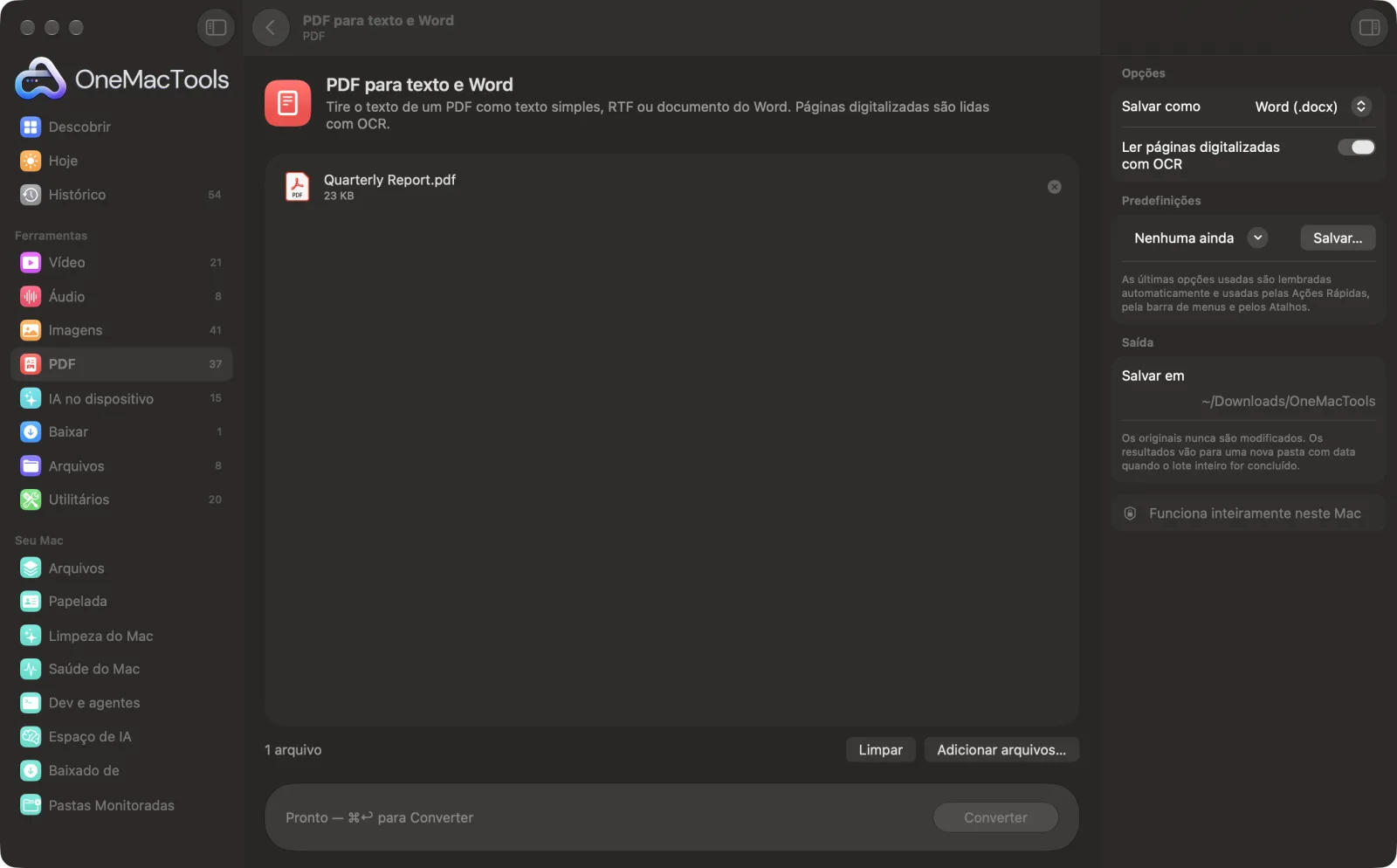
PDF para texto e Word em um Mac
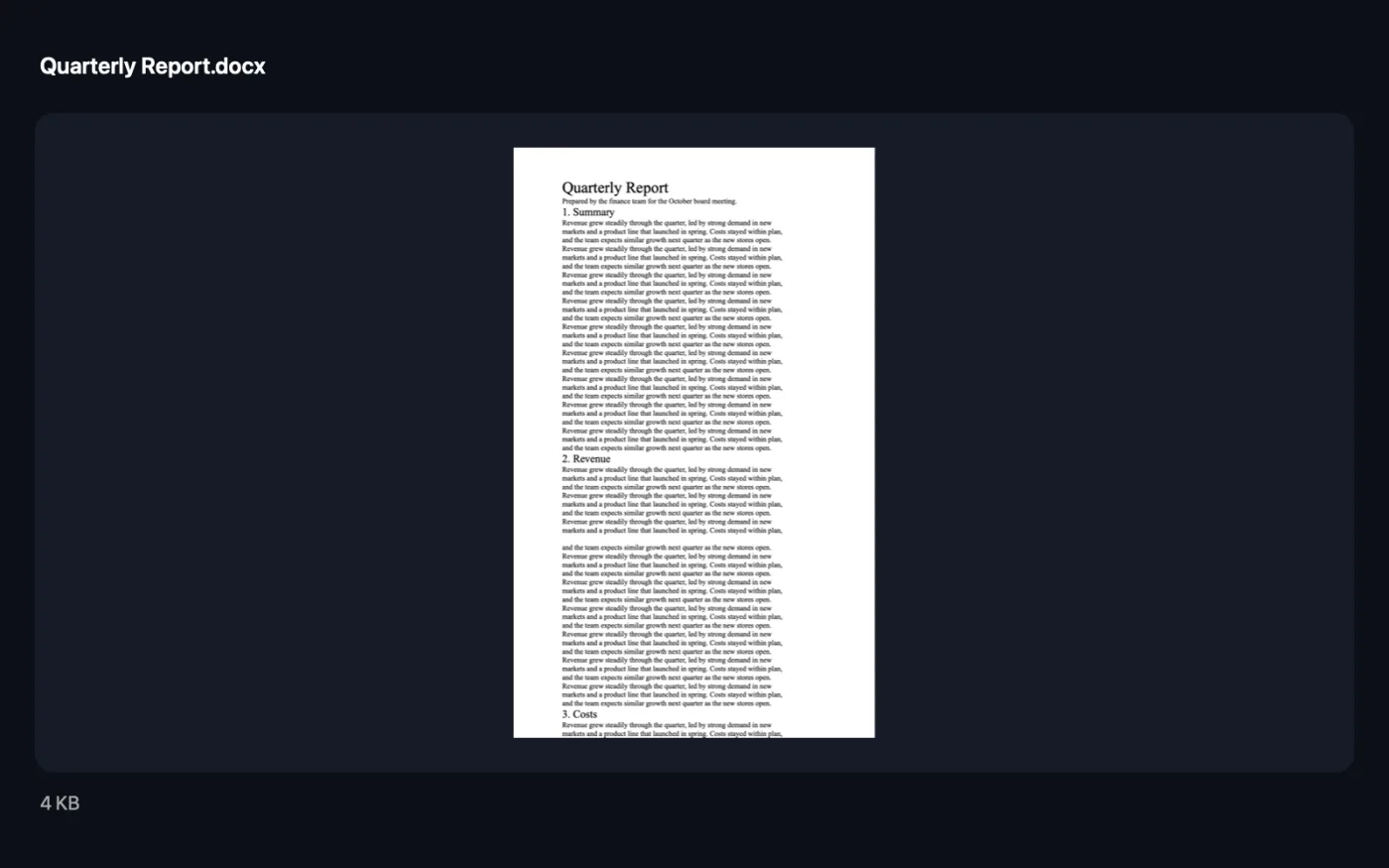
Capturas de tela do app, usando arquivos de exemplo.
Como usar PDF para texto e Word
- 1
Adicione o PDF
Arraste um ou mais PDFs para PDF para texto e Word.
- 2
Escolha o formato
No painel à direita, escolha Word (.docx), Texto simples (.txt) ou Rich text (.rtf).
- 3
Decida sobre o OCR
Deixe Ler páginas digitalizadas com OCR ativado para que páginas que são imagens de texto também sejam lidas.
- 4
Converter
Clique em Converter. O texto de cada página é extraído, página por página, para um arquivo por PDF.
- 5
Abra o documento
O arquivo é salvo em uma pasta com data em Downloads › OneMacTools; abra-o de lá ou com Mostrar no Finder.
O que PDF para texto e Word faz
Exporte o texto de um PDF para um arquivo .docx, .rtf ou .txt editável. Páginas digitalizadas são lidas com reconhecimento de texto no dispositivo, então nada fica de fora.
Ideal para
- Editar um contrato que você só tem em PDF
- Reaproveite texto de um relatório
- Cite um artigo digitalizado
Opções explicadas
- Salvar como
- Word (.docx), o padrão, abre no Word, no Pages e no Google Docs. Texto simples (.txt) traz só as palavras. Rich text (.rtf) mantém a formatação básica e abre no TextEdit.
- Ler páginas digitalizadas com OCR
- Ativado por padrão. Páginas com pouco ou nenhum texto real são lidas com reconhecimento de texto no dispositivo, para que digitalizações não fiquem em branco. Desative para uma execução mais rápida em PDFs que você sabe que só têm texto real.
Boas práticas
- Escolha Texto simples quando só precisar das palavras, por exemplo para colar em um e-mail ou em uma ferramenta de IA; não há formatação para limpar.
- Conte com ajustar no Word, depois, layouts com várias colunas, tabelas e cabeçalhos. O texto vem na ordem de leitura, não como cópia do design da página.
- Para tabelas, PDF para Excel as recria célula por célula, o que funciona muito melhor do que convertê-las para Word.
- Se quiser manter títulos, listas e tabelas como estrutura, experimente PDF para Markdown e HTML.
- Digitalizações tortas são lidas com mais precisão depois do Endireitar e reparar PDF.
Funciona com
- Entrada
- Arquivos PDF, incluindo PDFs digitalizados.
- Saída
- Um arquivo .docx, .txt ou .rtf por PDF, com as páginas separadas por uma linha em branco.
- PDFs protegidos por senha precisam ter a senha removida antes.
Perguntas sobre o PDF para texto e Word
Como converter um PDF para Word no Mac sem enviá-lo para a internet?
Arraste o PDF para PDF para texto e Word, escolha Word (.docx) e clique em Converter. Tudo roda no seu Mac, então documentos privados nunca saem dele.
Posso converter um PDF para Word sem o Microsoft Word?
Sim. O arquivo .docx é criado pelo próprio OneMacTools, e você pode abri-lo no Pages, no Google Docs ou no Word.
Funciona com PDFs digitalizados?
Sim. Com Ler páginas digitalizadas com OCR ativado, páginas que são imagens de texto são lidas com reconhecimento de texto no dispositivo, então nada fica de fora.
O layout vai ficar idêntico?
Não. O texto e a formatação básica vêm para edição; colunas, tabelas e imagens flutuantes geralmente precisam de ajustes no Word.
Como copiar todo o texto de um PDF?
Escolha Texto simples (.txt) e clique em Converter. Você recebe o texto de todas as páginas em um único arquivo, pronto para copiar.
Posso converter vários PDFs de uma vez?
Sim. Solte todos e cada um vira o próprio documento.
PDF para texto e Word envia meus arquivos?
Não. O PDF para texto e Word roda inteiramente no seu Mac, então seus arquivos nunca saem dele e ele funciona offline.
PDF para texto e Word altera meus arquivos originais?
Não. Os resultados são salvos como novos arquivos em uma pasta datada em Downloads › OneMacTools, e seus originais ficam exatamente como estavam, a menos que você ative uma opção que diga o contrário.
Do que PDF para texto e Word precisa?
Só um Mac com macOS 26 ou posterior. Não há mais nada para instalar.
Faça isto em seguida
Markdown ou HTML limpo, com títulos, listas e tabelas, ótimo para anotações, sites e ferramentas de IA.
PDF para Excel (Tabelas para planilha)Leia tabelas em capturas de tela, fotos e PDFs para Excel ou CSV, mantendo linhas e colunas.
ResumirReceba a versão resumida de documentos longos com o modelo da Apple Intelligence no dispositivo.
Ferramentas de PDF relacionadas
Junte PDFs em um só, na ordem que você escolher, ou alterne as páginas para unir digitalizações de frente e verso.
Dividir PDFDivida por páginas, capítulos (marcadores), tamanho de arquivo ou onde aparece uma palavra, ou corte ao meio digitalizações de duas páginas.
Organizar PDFInverta, reordene ou separe páginas ímpares e pares.
Apagar páginasRemova as páginas de que não precisa.
Extrair páginasTire as páginas que quiser para um novo PDF.
Girar páginas do PDFGire ou espelhe algumas ou todas as páginas.

PDF para texto e Word e mais 150.
Um app. Um preço.
Todas as 151 ferramentas. Download gratuito, um único pagamento pela licença, sua para sempre.