
Converter PDF para Markdown ou HTML no Mac
Markdown ou HTML limpo, com títulos, listas e tabelas, ótimo para anotações, sites e ferramentas de IA.
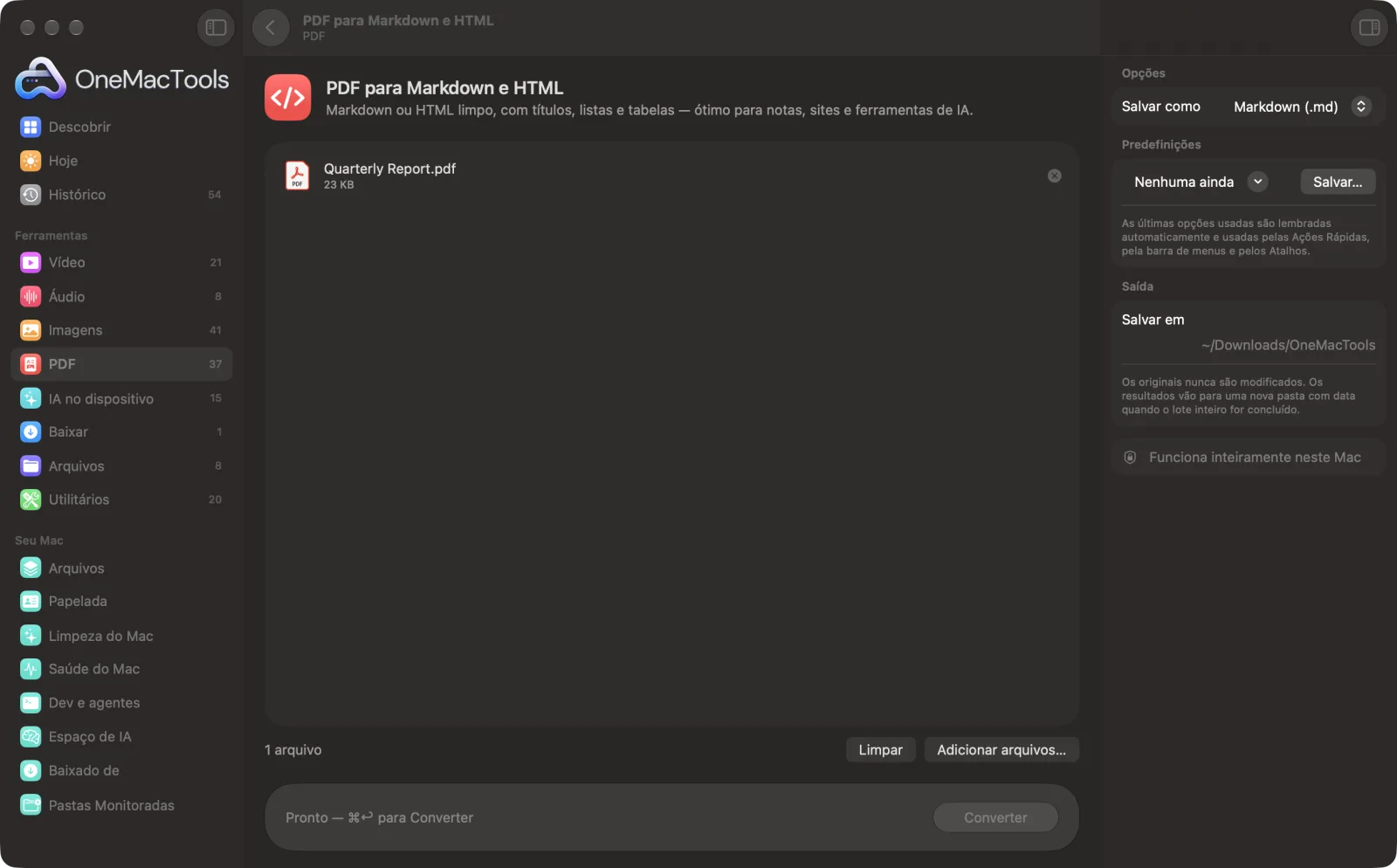
PDF para Markdown e HTML em um Mac
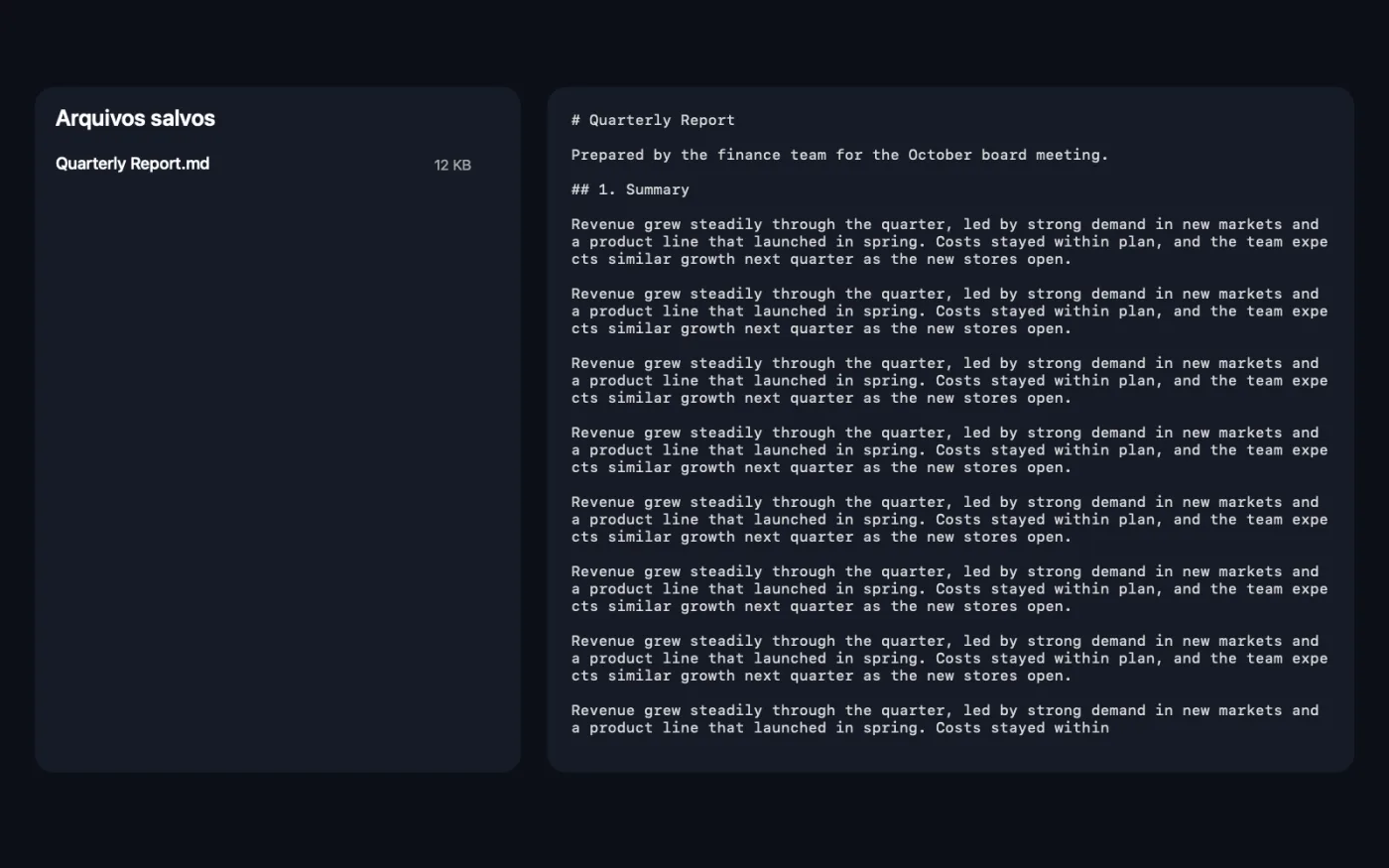
Capturas de tela do app, usando arquivos de exemplo.
Como usar PDF para Markdown e HTML
- 1
Adicione o PDF ou a digitalização
Solte PDFs, ou fotos e capturas de tela de páginas, no PDF para Markdown e HTML.
- 2
Escolha o formato
No painel à direita, defina Salvar como em Markdown (.md) ou HTML (.html).
- 3
Converter
Clique em Converter. Cada página é lida com a compreensão de documentos embutida no macOS, e os títulos, parágrafos, listas e tabelas são reconstruídos.
- 4
Abra o resultado
O arquivo é salvo em uma pasta com data em Downloads › OneMacTools. Abra-o no seu app de notas, editor ou navegador.
O que PDF para Markdown e HTML faz
O OneMacTools lê cada página com a compreensão de documentos integrada ao macOS e reconstrói a estrutura: títulos, parágrafos, listas com marcadores e tabelas. Salve como Markdown para Obsidian, Notion ou ferramentas de IA, ou como uma página HTML simples. Funciona também com digitalizações.
Ideal para
- Leve um PDF para o seu app de notas
- Publique um PDF como página da web
- Dar a uma ferramenta de IA um texto limpo e estruturado
Opções explicadas
- Salvar como
- Markdown (.md), o padrão, para apps de notas, documentação e ferramentas de IA. HTML (.html) para uma página da web simples e limpa que abre em qualquer navegador.
Boas práticas
- Os títulos são deduzidos pelo tamanho e estilo do texto. Confira-os depois da conversão e ajuste os que saírem no nível errado.
- Escolha Markdown quando quiser entregar um documento a uma ferramenta de IA: a estrutura ajuda a entender o conteúdo, e o arquivo é pequeno.
- As tabelas viram tabelas reais em Markdown ou HTML, então colam sem problemas em apps de notas compatíveis.
- As imagens não são incluídas. Use o Extrair imagens do PDF para obtê-las separadamente.
- Digitalizações tortas são lidas melhor depois do Endireitar e reparar PDF.
Funciona com
- Entrada
- PDFs (incluindo digitalizados) e imagens de páginas, como fotos e capturas de tela.
- Saída
- Um arquivo Markdown (.md) ou HTML (.html) por entrada, com títulos, parágrafos, listas com marcadores e tabelas.
- Todas as páginas são lidas com reconhecimento de texto no dispositivo, então digitalizações também funcionam.
- As imagens não são mantidas.
Perguntas sobre o PDF para Markdown e HTML
Como converter um PDF para Markdown no Mac?
Arraste o PDF para PDF para Markdown e HTML, deixe Salvar como em Markdown (.md) e clique em Converter. Você recebe um arquivo .md com títulos, listas e tabelas.
Posso converter um PDF para HTML?
Sim. Defina Salvar como como HTML (.html). Você recebe uma página da web limpa e legível com a mesma estrutura.
Funciona com PDFs digitalizados e fotos?
Sim. Cada página é lida com a compreensão de documentos integrada ao macOS, então digitalizações, capturas de tela e fotos de celular funcionam tão bem quanto PDFs digitais.
As tabelas são mantidas?
Sim. As tabelas são reconstruídas como tabelas Markdown ou HTML, linha por linha.
Como levar um PDF para o Obsidian ou o Notion?
Converta para Markdown e solte o arquivo .md no seu cofre, ou importe-o no Notion. Os títulos e as listas chegam como formatação de verdade.
As imagens são incluídas?
Não, apenas o texto e sua estrutura. Use Extrair imagens do PDF para salvar as imagens.
PDF para Markdown e HTML envia meus arquivos?
Não. O PDF para Markdown e HTML roda inteiramente no seu Mac, então seus arquivos nunca saem dele e ele funciona offline.
PDF para Markdown e HTML altera meus arquivos originais?
Não. Os resultados são salvos como novos arquivos em uma pasta datada em Downloads › OneMacTools, e seus originais ficam exatamente como estavam, a menos que você ative uma opção que diga o contrário.
Do que PDF para Markdown e HTML precisa?
Só um Mac com macOS 26 ou posterior. Não há mais nada para instalar.
Faça isto em seguida
Salve todas as imagens de um PDF na qualidade original.
ResumirReceba a versão resumida de documentos longos com o modelo da Apple Intelligence no dispositivo.
PDF para texto e WordTire o texto de um PDF como documento do Word, texto simples ou RTF. Páginas digitalizadas são lidas com OCR.
Ferramentas de PDF relacionadas
Junte PDFs em um só, na ordem que você escolher, ou alterne as páginas para unir digitalizações de frente e verso.
Dividir PDFDivida por páginas, capítulos (marcadores), tamanho de arquivo ou onde aparece uma palavra, ou corte ao meio digitalizações de duas páginas.
Organizar PDFInverta, reordene ou separe páginas ímpares e pares.
Apagar páginasRemova as páginas de que não precisa.
Extrair páginasTire as páginas que quiser para um novo PDF.
Girar páginas do PDFGire ou espelhe algumas ou todas as páginas.

PDF para Markdown e HTML e mais 150.
Um app. Um preço.
Todas as 151 ferramentas. Download gratuito, um único pagamento pela licença, sua para sempre.