
在 Mac 上將 PDF 轉成 Markdown 或 HTML
乾淨的 Markdown 或 HTML,含標題、清單和表格,非常適合筆記、網站和 AI 工具。
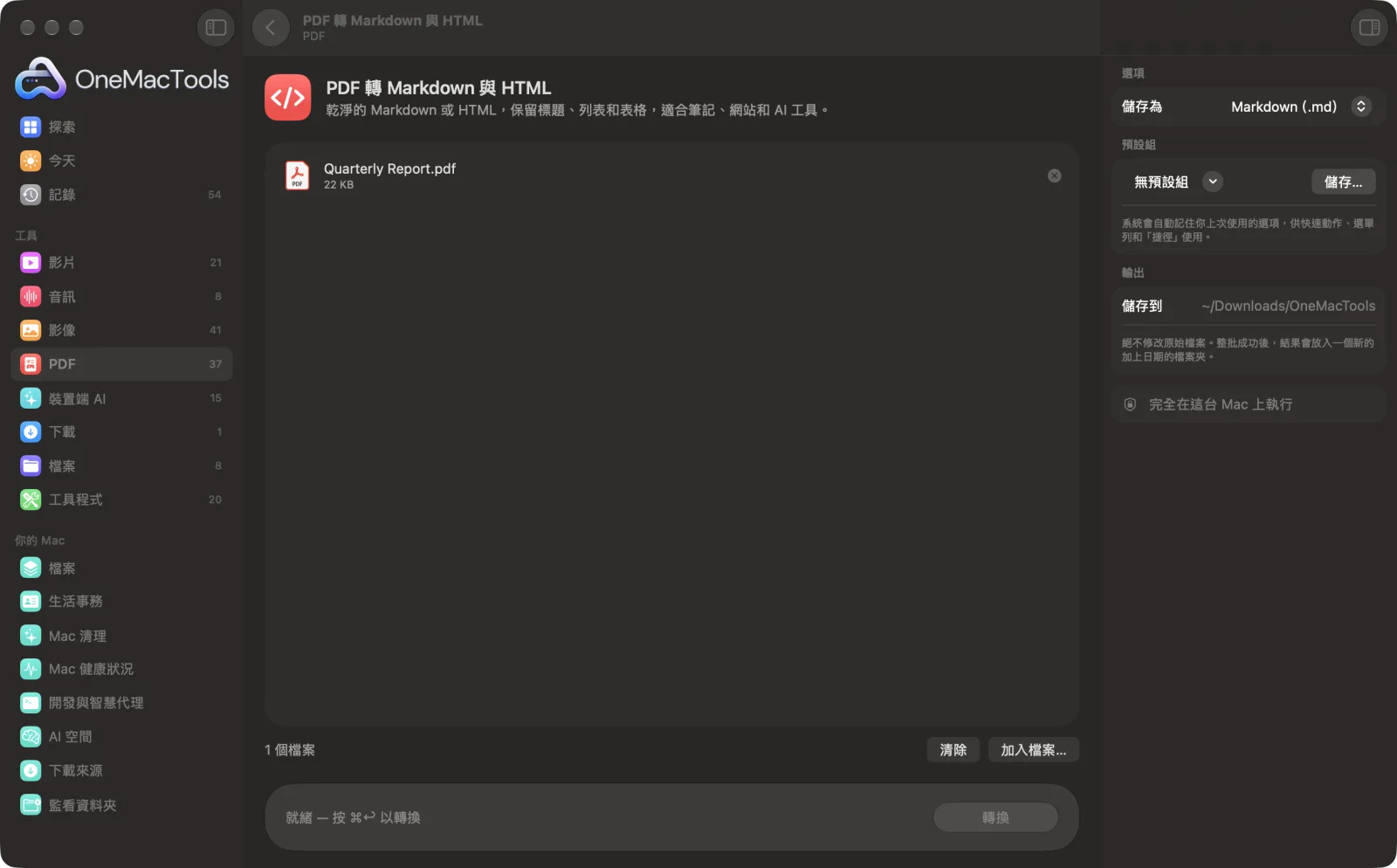
在 Mac 上使用「PDF 轉 Markdown 與 HTML」
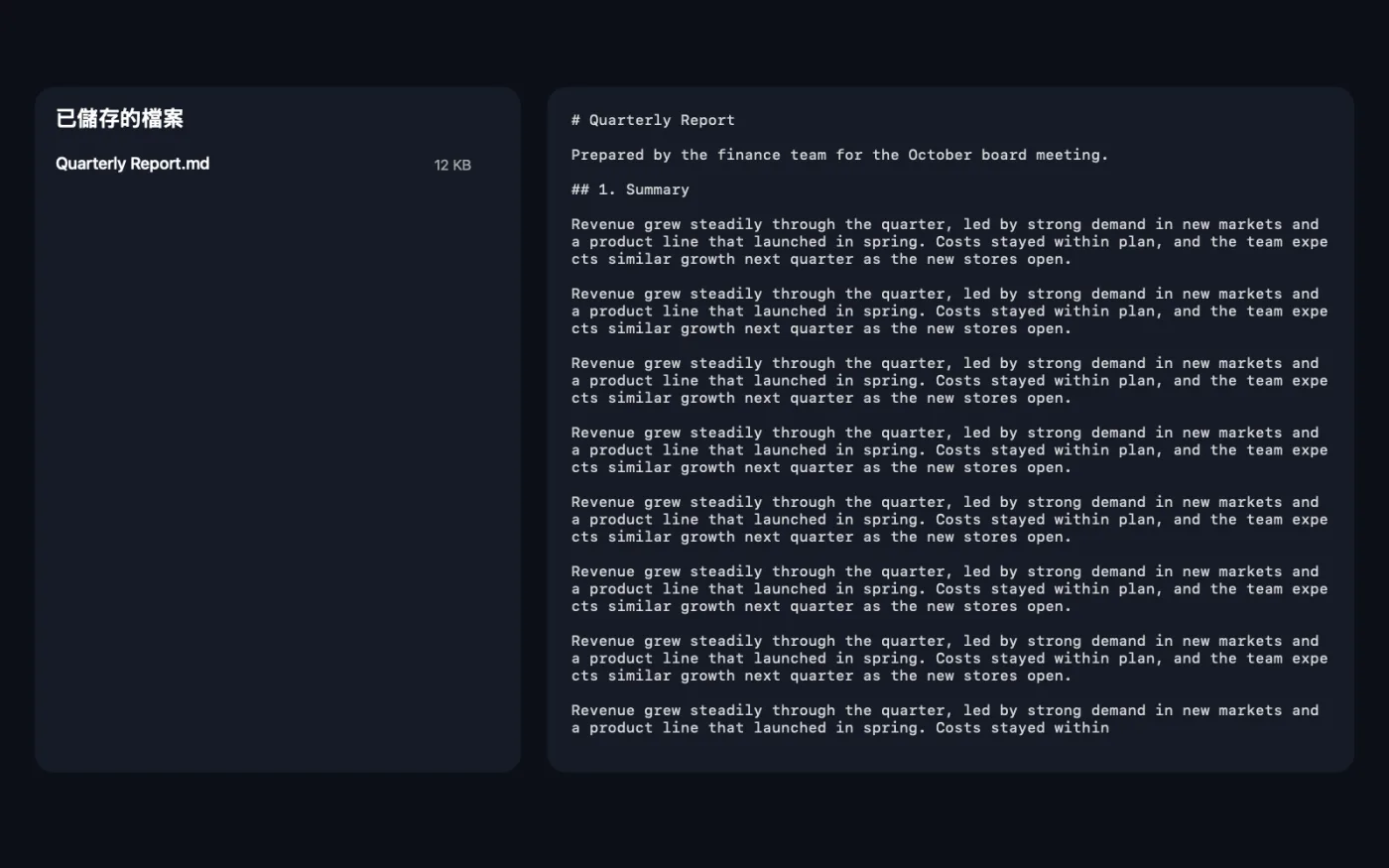
App 的截圖,使用範例檔案。
如何使用「PDF 轉 Markdown 與 HTML」
- 1
加入 PDF 或掃描檔
將 PDF,或頁面的照片和截圖,拖到「PDF 轉 Markdown 與 HTML」上。
- 2
選擇格式
在右側面板中將「儲存為」設為 Markdown(.md)或 HTML(.html)。
- 3
轉換
按一下「轉換」。每一頁都會透過 macOS 內建的文件理解功能讀取,並重建其中的標題、段落、清單和表格。
- 4
打開結果
檔案會儲存在「下載項目 › OneMacTools」中以日期命名的資料夾。可在筆記 App、編輯器或瀏覽器中開啟。
「PDF 轉 Markdown 與 HTML」的功能
OneMacTools 會用 macOS 內建的文件理解功能讀取每一頁,並重建其結構:標題、段落、項目符號清單和表格。可儲存為 Markdown 供 Obsidian、Notion 或 AI 工具使用,或儲存為簡單的 HTML 頁面。掃描檔也適用。
適合用於
- 將 PDF 移到你的筆記 App
- 將 PDF 發布為網頁
- 提供 AI 工具結構清楚的乾淨文字
選項說明
- 儲存為
- Markdown(.md,預設)適用於筆記 App、說明文件和 AI 工具。HTML(.html)則是簡潔的網頁,任何瀏覽器都能開啟。
最佳做法
- 標題是依文字大小和樣式推測而來。轉換後請檢查,並調整層級有誤的標題。
- 如果要將文件交給 AI 工具,請選擇 Markdown:結構能幫助它理解內容,檔案也很小。
- 表格會變成真正的 Markdown 或 HTML 表格,可以乾淨地貼進支援表格的筆記 App。
- 不包含圖片。請用「從 PDF 擷取影像」另外取出。
- 歪斜的掃描檔經過「拉直與修復 PDF」處理後,讀取效果更好。
搭配使用
- 輸入
- PDF(包括掃描檔)和頁面影像,例如照片和截圖。
- 輸出
- 每個輸入檔案產生一個 Markdown(.md)或 HTML(.html)檔案,包含標題、段落、項目符號清單和表格。
- 每一頁都使用裝置端文字辨識讀取,因此掃描檔也適用。
- 圖片不會保留。
關於「PDF 轉 Markdown 與 HTML」的問題
如何在 Mac 上將 PDF 轉成 Markdown?
將 PDF 拖到「PDF 轉 Markdown 與 HTML」上,「儲存為」維持 Markdown(.md),然後點按「轉換」。你會得到含標題、清單和表格的 .md 檔案。
可以將 PDF 轉成 HTML 嗎?
可以。將「儲存為」設為 HTML(.html)。你會得到結構相同、乾淨易讀的網頁。
適用於掃描的 PDF 和照片嗎?
可以。每一頁都使用 macOS 內建的文件理解技術讀取,因此掃描檔、截圖和手機照片都能和數位 PDF 一樣使用。
會保留表格嗎?
會。表格會逐列重建為 Markdown 或 HTML 表格。
如何將 PDF 匯入 Obsidian 或 Notion?
將它轉成 Markdown,再把 .md 檔案放進你的 Vault,或匯入 Notion。標題和清單都會成為真正的格式。
會包含影像嗎?
不會,只有文字及其結構。請使用「從 PDF 擷取影像」儲存圖片。
「PDF 轉 Markdown 與 HTML」會上傳我的檔案嗎?
不會。「PDF 轉 Markdown 與 HTML」完全在你的 Mac 上執行,檔案絕不會離開你的 Mac,也能離線使用。
「PDF 轉 Markdown 與 HTML」會更改我的原始檔案嗎?
不會。結果會另存為新檔案,放在「下載項目 › OneMacTools」中以日期命名的資料夾;除非你開啟了另有說明的選項,否則原始檔案會完全保持原樣。
「PDF 轉 Markdown 與 HTML」需要什麼?
只需要一台搭載 macOS 26 或以上版本的 Mac。不需另外安裝任何東西。
接下來這樣做
以原始品質儲存 PDF 中的每張圖片。
摘要透過 Apple Intelligence 的裝置端模型取得長文件的摘要。
PDF 轉文字與 Word將 PDF 中的文字擷取為 Word 文件、純文字或 RTF。掃描頁面會以 OCR 讀取。
