
Конвертуйте PDF у Markdown чи HTML на Mac
Чистий Markdown або HTML із заголовками, списками й таблицями — чудово для нотаток, сайтів і ШІ-інструментів.
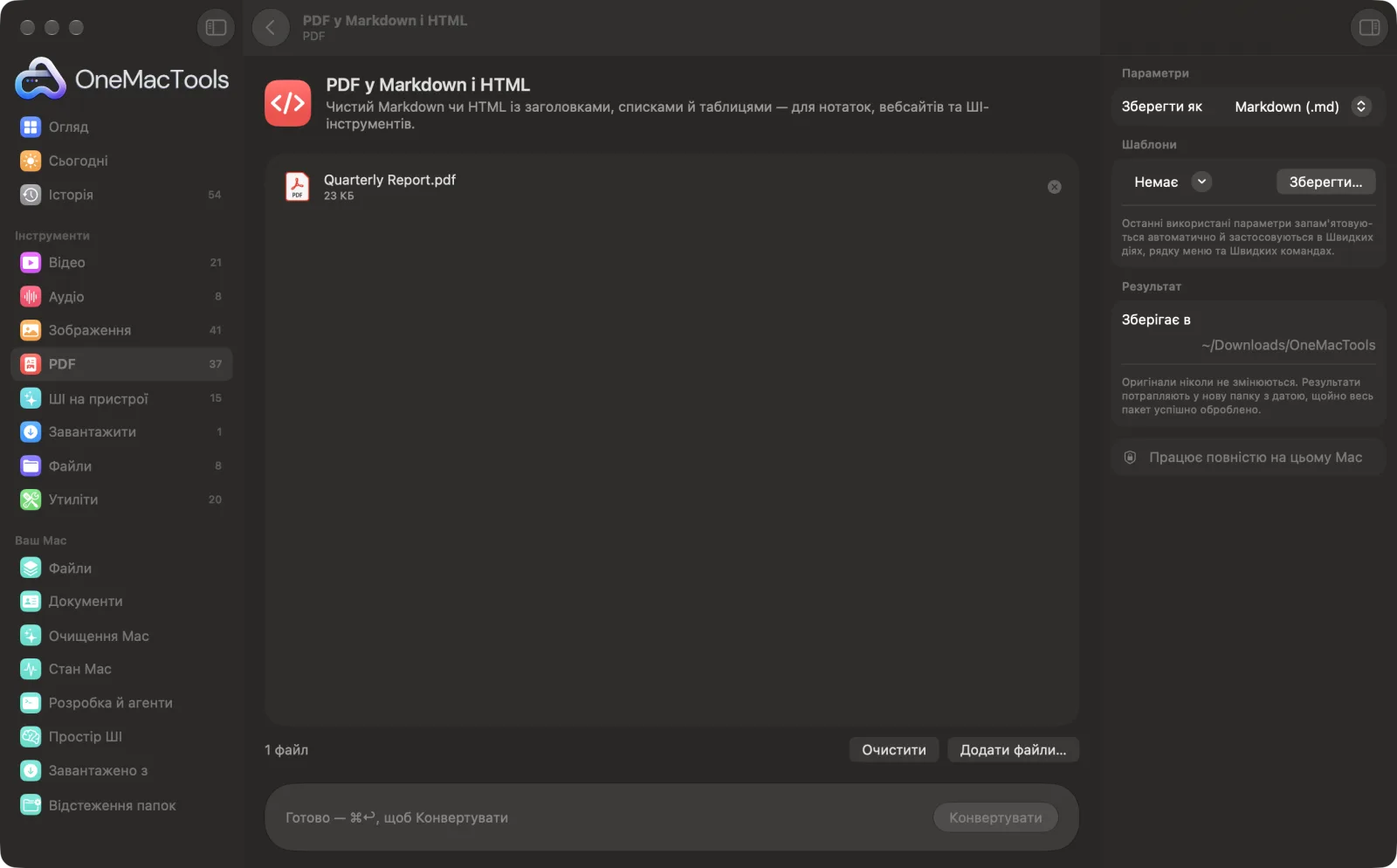
PDF у Markdown і HTML на Mac
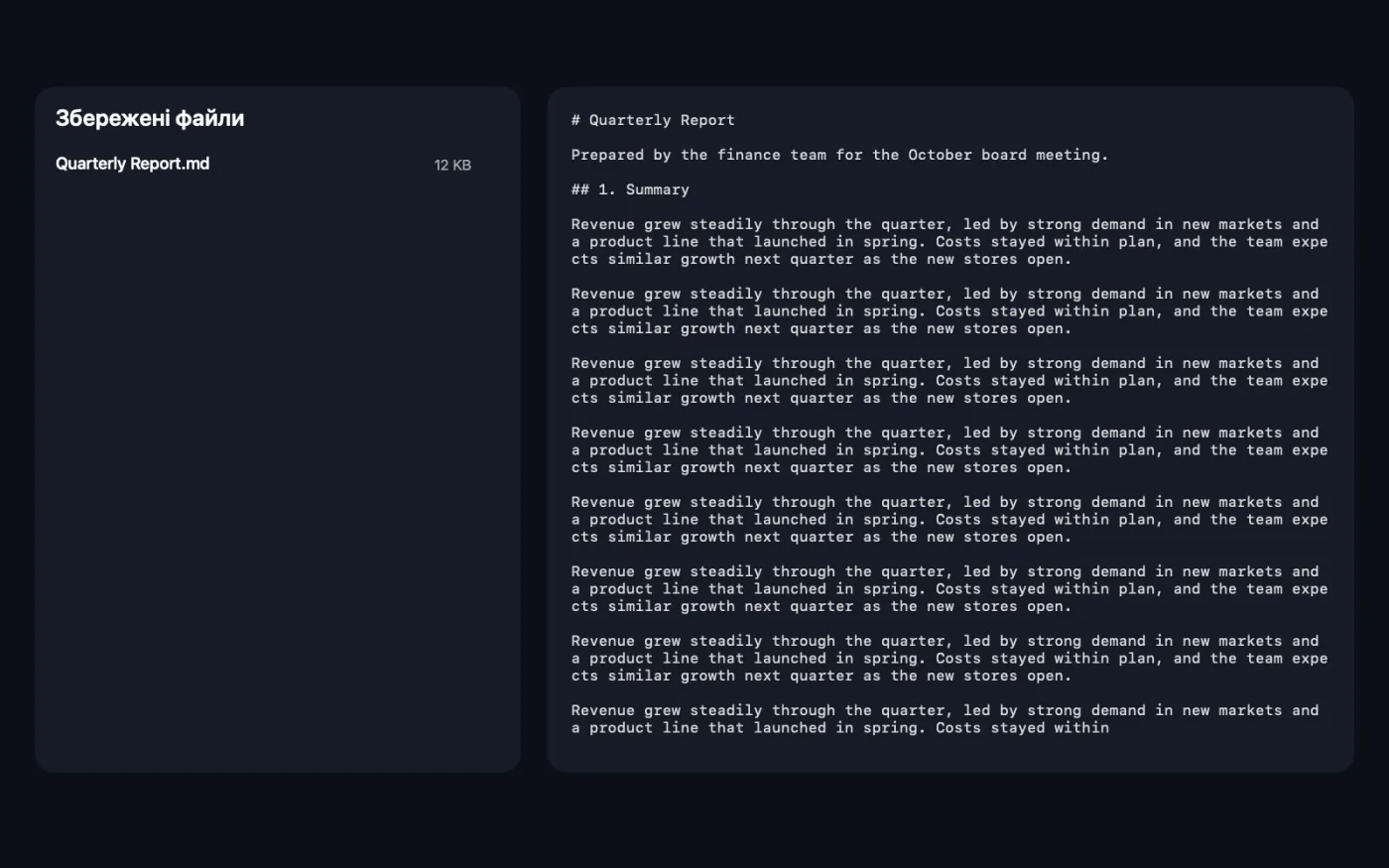
Знімки екрана програми зі зразками файлів.
Як користуватися «PDF у Markdown і HTML»
- 1
Додайте PDF або скан
Перетягніть PDF або фото й знімки екрана сторінок у «PDF у Markdown і HTML».
- 2
Виберіть формат
На панелі праворуч задайте для «Зберегти як» значення Markdown (.md) або HTML (.html).
- 3
Конвертувати
Клацніть «Конвертувати». Кожна сторінка читається вбудованим у macOS засобом розуміння документів, а її заголовки, абзаци, списки й таблиці відтворюються.
- 4
Відкрийте результат
Файл зберігається в папці з датою в Завантаження › OneMacTools. Відкрийте його в програмі нотаток, редакторі чи браузері.
Що робить PDF у Markdown і HTML
OneMacTools читає кожну сторінку за допомогою вбудованого в macOS розпізнавання документів і відтворює її структуру: заголовки, абзаци, марковані списки й таблиці. Зберігайте як Markdown для Obsidian, Notion чи ШІ-інструментів або як просту HTML-сторінку. Працює й зі сканами.
Чудово підходить для
- Перенесіть PDF у програму нотаток
- Опублікуйте PDF як вебсторінку
- Дайте ШІ-інструменту чистий текст зі структурою
Пояснення параметрів
- Зберегти як
- Markdown (.md), за замовчуванням, — для програм нотаток, документації та ШІ-інструментів. HTML (.html) — для простої охайної вебсторінки, яка відкривається в будь-якому браузері.
Найкращі практики
- Заголовки визначаються за розміром і стилем тексту. Перевірте їх після конвертування й виправте ті, що отримали неправильний рівень.
- Вибирайте Markdown, коли хочете дати документ ШІ-інструменту: структура допомагає зрозуміти вміст, а файл невеликий.
- Таблиці стають справжніми таблицями Markdown або HTML, тож чисто вставляються в програми нотаток, які їх підтримують.
- Зображення не включено. Щоб отримати їх окремо, скористайтеся «Зображення з PDF».
- Перекошені скани краще читаються після «Вирівнювання й відновлення PDF».
Працює з
- У
- PDF (зокрема скановані) і зображення сторінок, як-от фото й знімки екрана.
- Вихід
- Файл Markdown (.md) або HTML (.html) для кожного вхідного файлу, із заголовками, абзацами, маркованими списками й таблицями.
- Кожна сторінка читається за допомогою розпізнавання тексту на пристрої, тож скани теж підходять.
- Зображення не переносяться.
Запитання про PDF у Markdown і HTML
Як конвертувати PDF у Markdown на Mac?
Перетягніть PDF на «PDF у Markdown і HTML», залиште для «Зберегти як» варіант Markdown (.md) і натисніть «Конвертувати». Ви отримаєте файл .md із заголовками, списками й таблицями.
Чи можна конвертувати PDF в HTML?
Так. Для «Зберегти як» виберіть HTML (.html). Ви отримаєте чисту, зручну для читання вебсторінку з тією самою структурою.
Чи працює він зі сканованими PDF і фото?
Так. Кожна сторінка читається вбудованим у macOS розпізнаванням документів, тож скани, знімки екрана й фото з телефона обробляються так само добре, як і цифрові PDF.
Чи зберігаються таблиці?
Так. Таблиці відтворюються як таблиці Markdown чи HTML, рядок за рядком.
Як перенести PDF в Obsidian чи Notion?
Конвертуйте його в Markdown і перетягніть файл .md у своє сховище або імпортуйте в Notion. Заголовки й списки переносяться як справжнє форматування.
Чи включаються зображення?
Ні, лише текст і його структуру. Щоб зберегти зображення, скористайтеся інструментом «Зображення з PDF».
Чи вивантажує «PDF у Markdown і HTML» мої файли?
Ні. PDF у Markdown і HTML працює повністю на вашому Mac, тож ваші файли ніколи його не залишають, і все працює офлайн.
Чи змінить PDF у Markdown і HTML мої оригінальні файли?
Ні. Результати зберігаються як нові файли в папці з датою в «Завантаження» › OneMacTools, а оригінали лишаються точно такими, як були, якщо ви не ввімкнете параметр, який каже інше.
Що потрібно для PDF у Markdown і HTML?
Лише Mac з macOS 26 або новішою. Більше нічого встановлювати не треба.
Далі зробіть це
Зберігайте всі зображення з PDF в оригінальній якості.
ПідсумуватиОтримуйте стислий зміст довгих документів від моделі Apple Intelligence на пристрої.
PDF у текст і WordОтримайте текст із PDF як документ Word, звичайний текст чи RTF. Скановані сторінки читаються за допомогою OCR.
Схожі інструменти: PDF
Поєднуйте PDF в один у вибраному порядку або чергуйте сторінки, щоб поєднати скани лицьових і зворотних боків.
Розділення PDFРозділення за сторінками, розділами (закладками), розміром файлу чи місцем появи слова, або розрізання двосторінкових сканів навпіл.
Упорядкування PDFОбертайте, змінюйте порядок чи виокремлюйте непарні та парні сторінки.
Видалення сторінокВидаліть непотрібні сторінки.
Видобування сторінокПеренесіть потрібні сторінки в новий PDF.
Поворот сторінок PDFПоверніть або віддзеркальте деякі чи всі сторінки.

PDF у Markdown і HTML і ще 150 інструментів.
Одна програма. Одна ціна.
Усі 151 інструмент. Безкоштовне завантаження, одна оплата за ліцензію — і вона ваша назавжди.