
MacでPDFをMarkdownやHTMLに変換
見出し、リスト、表を備えたすっきりしたMarkdownやHTML。メモ、Webサイト、AIツールに最適です。
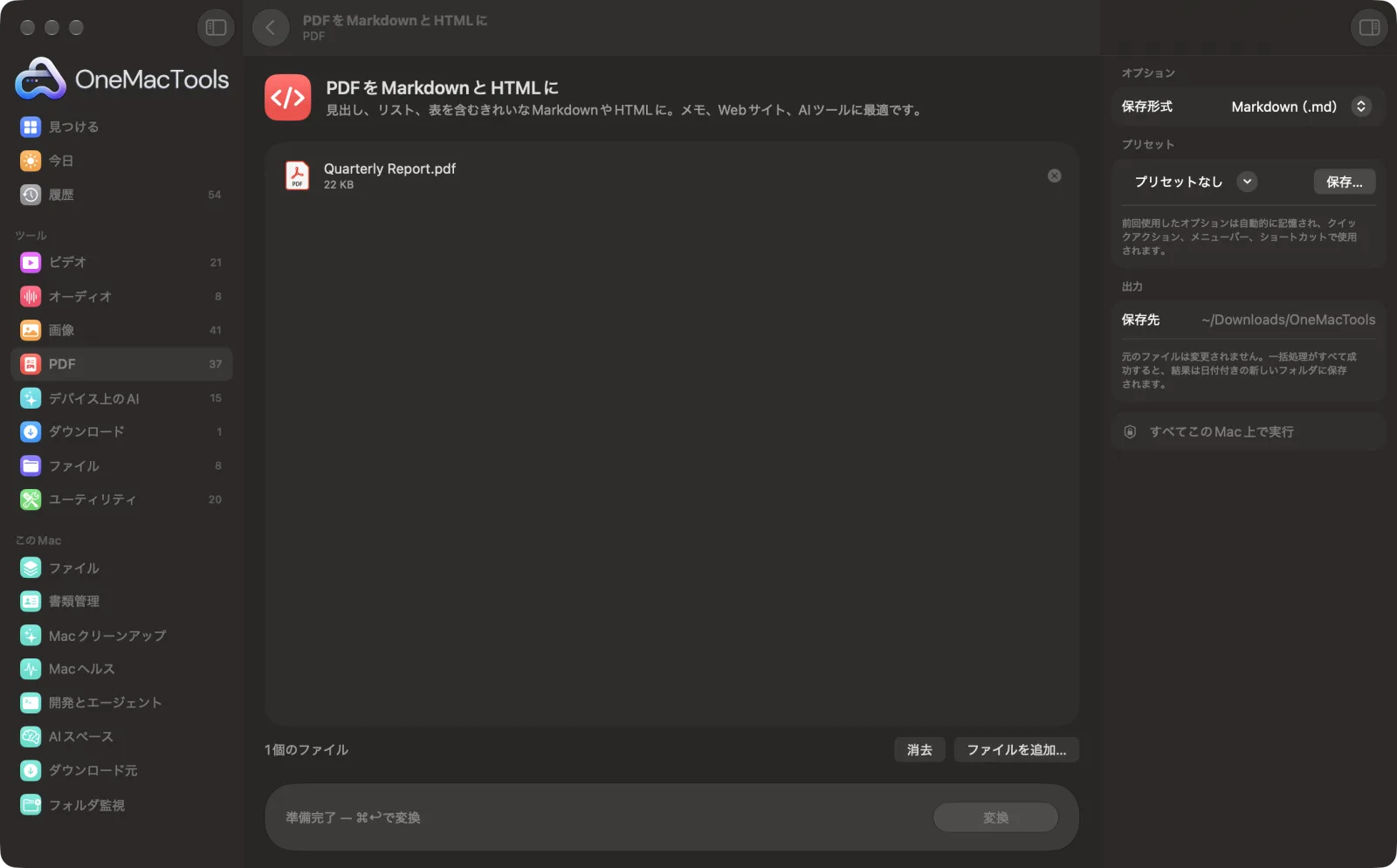
MacでPDFをMarkdownとHTMLに
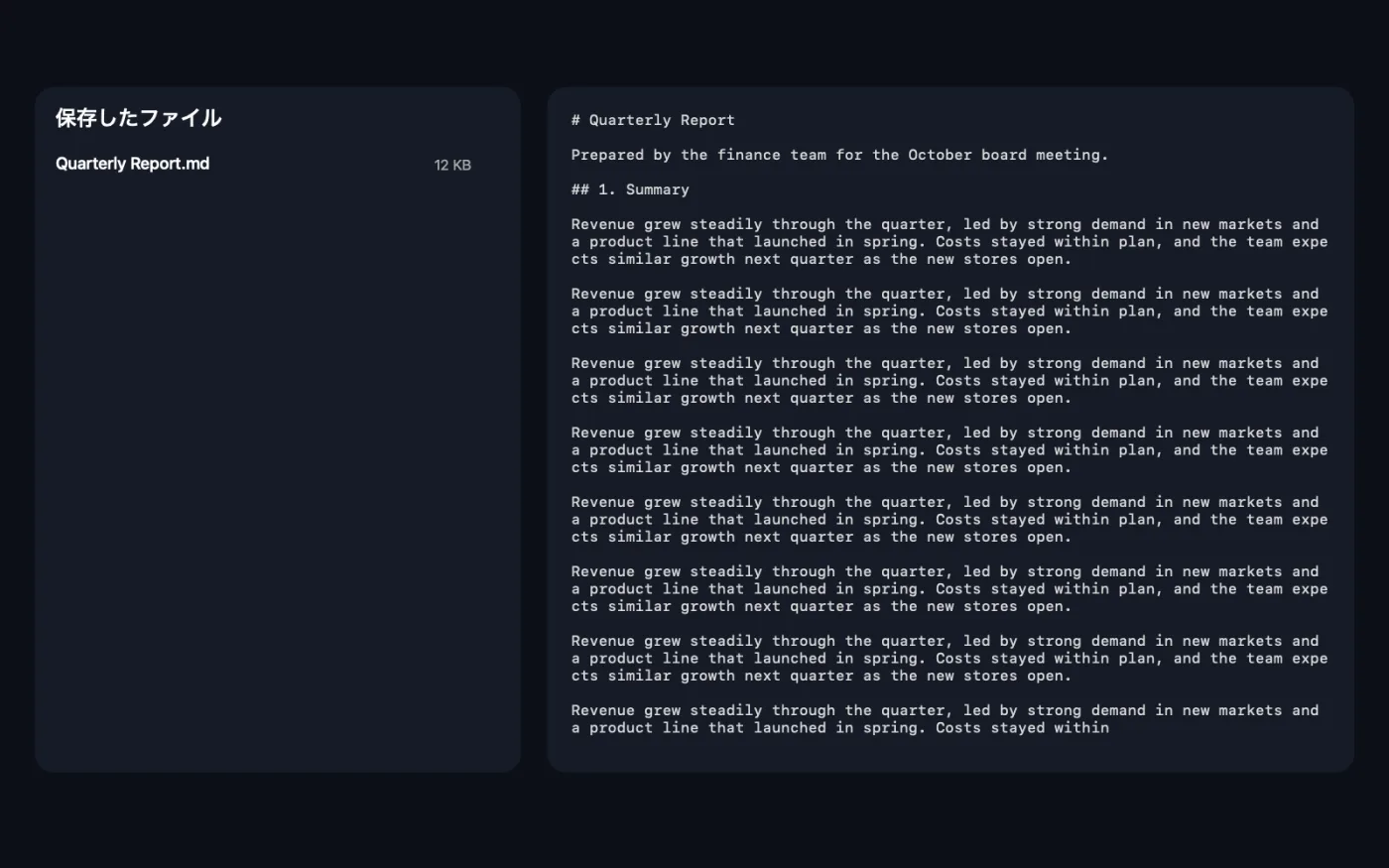
サンプルファイルを使ったアプリのスクリーンショット。
PDFをMarkdownとHTMLにの使い方
- 1
PDFまたはスキャンを追加
PDF、またはページの写真やスクリーンショットを「PDFをMarkdownとHTMLに」にドロップします。
- 2
フォーマットを選択
右側のパネルで、「保存形式」をMarkdown(.md)またはHTML(.html)に設定します。
- 3
変換
「変換」をクリックします。macOSに組み込まれた書類理解機能で各ページを読み取り、見出し、段落、リスト、表を再構成します。
- 4
結果を開く
ファイルは「ダウンロード › OneMacTools」内の日付付きフォルダに保存されます。メモアプリ、エディタ、ブラウザで開いてください。
PDFをMarkdownとHTMLにでできること
OneMacToolsは、macOSに組み込まれた書類解析機能で各ページを読み取り、見出し、段落、箇条書き、表といった構造を再現します。Obsidian、Notion、AIツール用にMarkdownとして、またはシンプルなHTMLページとして保存できます。スキャンにも使えます。
こんなときに
- PDFをメモアプリに移す
- PDFをWebページとして公開する
- 構造を保ったきれいなテキストをAIツールに渡す
オプションの説明
- 保存形式
- デフォルトのMarkdown(.md)は、メモアプリ、ドキュメント、AIツール向けです。HTML(.html)は、どのブラウザでも開けるシンプルですっきりしたWebページになります。
おすすめの使い方
- 見出しは文字のサイズとスタイルから推測されます。変換後に確認し、レベルが違うものは調整してください。
- 書類をAIツールに渡すならMarkdownを選びましょう。構造があることで内容を理解しやすくなり、ファイルも小さく済みます。
- 表は本物のMarkdownやHTMLの表になるため、表に対応したメモアプリにきれいにペーストできます。
- 画像は含まれません。別に取り出すには「PDFから画像を抽出」を使ってください。
- 傾いたスキャンは、「PDFの傾き補正と修復」をかけたほうがよく読み取れます。
対応形式
- 入力
- PDF(スキャンしたものを含む)と、写真やスクリーンショットなどのページの画像。
- 出力
- 入力ごとに、見出し、段落、箇条書き、表を含むMarkdown(.md)またはHTML(.html)ファイルを1つ作成します。
- すべてのページがデバイス上のテキスト認識で読み取られるので、スキャンにも対応しています。
- 画像は引き継がれません。
PDFをMarkdownとHTMLにについての質問
MacでPDFをMarkdownに変換するには?
PDFを「PDFをMarkdownとHTMLに」にドロップし、「保存形式」を「Markdown(.md)」のままにして「変換」をクリックします。見出し、リスト、表を含む.mdファイルができあがります。
PDFをHTMLに変換できますか?
はい。「保存形式」をHTML(.html)にしてください。同じ構造の、すっきりと読みやすいWebページになります。
スキャンしたPDFや写真にも使えますか?
はい。すべてのページをmacOSに組み込まれた書類認識で読み取るので、デジタルのPDFだけでなく、スキャン、スクリーンショット、スマホの写真にも使えます。
表は保持されますか?
はい。表は1行ずつ、MarkdownまたはHTMLの表として作り直されます。
PDFをObsidianやNotionに取り込むには?
Markdownに変換して.mdファイルをVaultにドロップするか、Notionに読み込みます。見出しやリストは、きちんとした書式として引き継がれます。
画像も含まれますか?
いいえ、テキストとその構造だけです。画像を保存するには「PDFから画像を抽出」を使ってください。
PDFをMarkdownとHTMLにはファイルをアップロードしますか?
いいえ。PDFをMarkdownとHTMLにはすべてMac上で動作するので、ファイルが外に出ることはなく、オフラインでも使えます。
PDFをMarkdownとHTMLには元のファイルを変更しますか?
いいえ。結果は「ダウンロード › OneMacTools」内の日付つきフォルダに新しいファイルとして保存され、元のファイルは、そうする旨のオプションをオンにしない限り、そのまま残ります。
PDFをMarkdownとHTMLにに必要なものは?
macOS 26以降を搭載したMacだけ。ほかにインストールするものはありません。
次にすること
PDF内のすべての画像を元の品質で保存します。
要約Apple Intelligenceのデバイス上のモデルで、長い書類の要約を作成します。
PDFをテキストとWordにPDFのテキストをWord書類、プレーンテキスト、RTFとして取り出します。スキャンしたページはOCRで読み取ります。
関連するPDFツール

PDFをMarkdownとHTMLに、ほか150個。
1つのアプリ。1つの価格。
151個のツールすべて。無料でダウンロードでき、ライセンスは一度の支払いでずっと使えます。