
MacでPDFから画像を抽出
PDF内のすべての画像を元の品質で保存します。
MacでPDFから画像を抽出
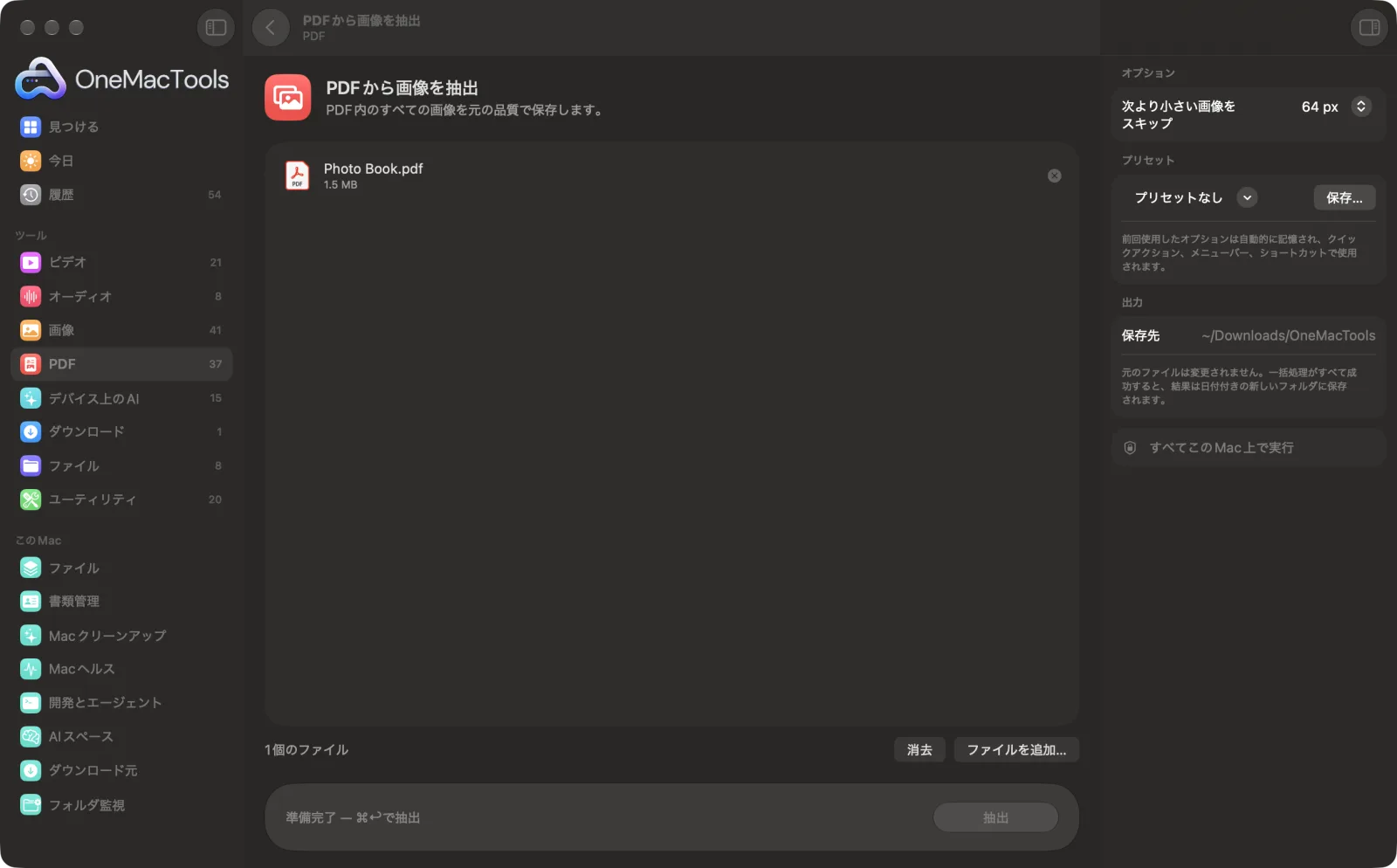
サンプルファイルを使ったアプリのスクリーンショット。
PDFから画像を抽出の使い方
- 1
PDFを追加
1つ以上のPDFを「PDFから画像を抽出」にドロップします。
- 2
小さなものはスキップ
右側のパネルで、アイコンや箇条書きの記号などの小さな画像をスキップするかどうかを選びます。
- 3
抽出
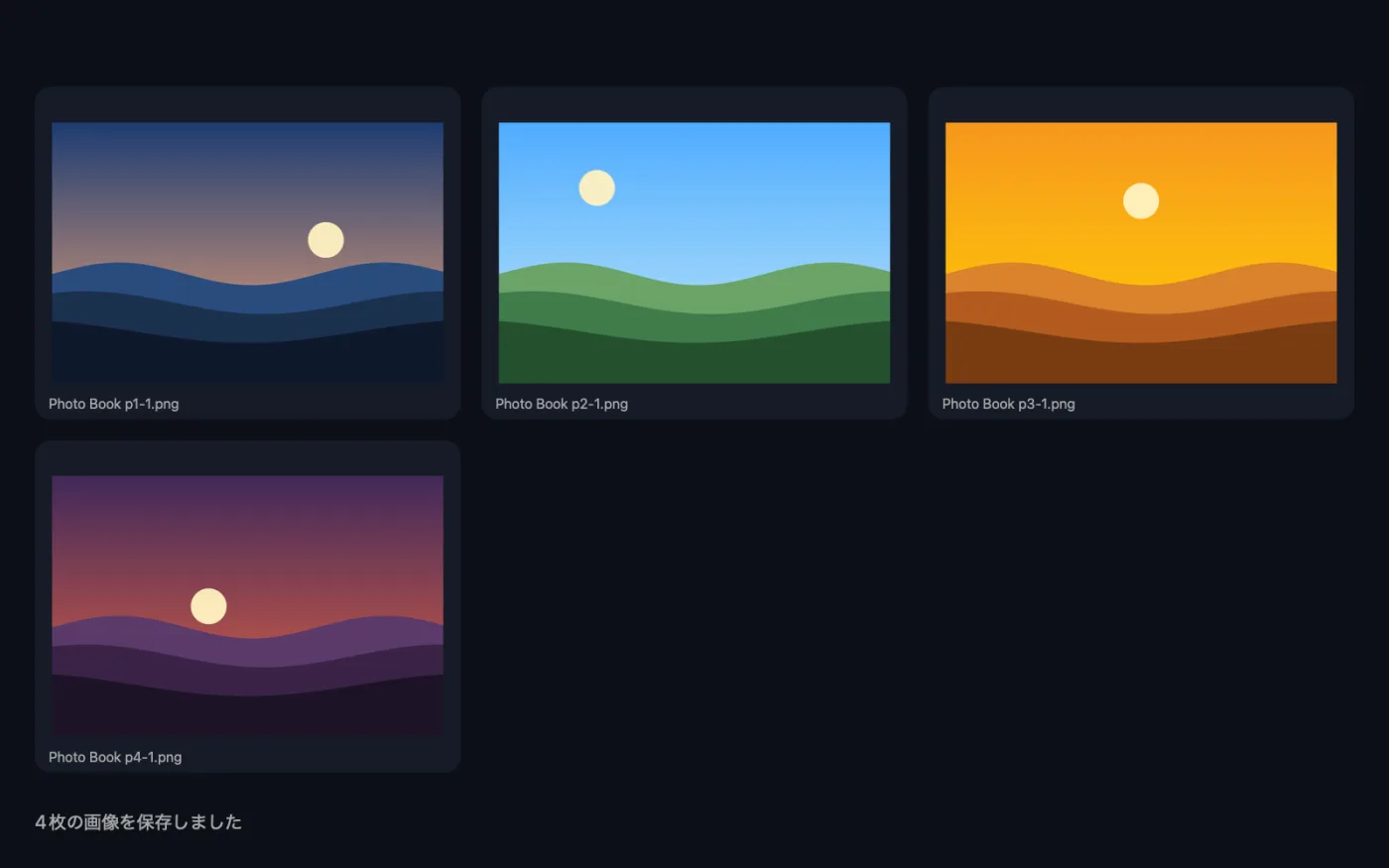
「抽出」をクリックします。PDFに保存されているすべての画像が、それぞれ個別のファイルとして保存されます。
- 4
画像を探す
「ダウンロード › OneMacTools」内の日付付きフォルダに、PDFの名前とページ番号を組み合わせた名前(例:「Brochure p3-1」)で保存されます。
PDFから画像を抽出でできること
OneMacToolsはPDF内の写真やグラフィックを保存されているままの形で取り出すので、JPEGはページのスクリーンショットではなく、元の品質とサイズで出力されます。各ページのロゴのように繰り返し使われている画像は一度だけ保存されます。小さなアイコンはスキップできます。
こんなときに
- パンフレットやレポートから写真を取り出す
- カタログの商品画像を再利用
- PDFに書き出した古いプレゼンテーションから画像を取り出す
オプションの説明
- 次より小さい画像をスキップ
- すべて残す、64 px(デフォルト)、200 px。短辺が選んだサイズより小さい画像はスキップされます。64 pxではアイコンや箇条書きの記号が、200 pxではさらにサムネールや小さなロゴが除外されます。
おすすめの使い方
- JPEG写真はPDF内に保存されているとおりにバイト単位でそのまま保存されるため、品質がさらに落ちることはありません。
- すべてのページで繰り返されるロゴや背景は、1回だけ保存されます。
- 何も見つからない場合、そのPDFはおそらく各ページが1枚の大きな画像になっているスキャンです。その場合は「PDFを画像に」を使ってください。
- 署名やスタンプのような小さなグラフィックが目当てなら、「すべて残す」を選んでください。
- 画像は埋め込まれたときの解像度で保存されます。PDFが圧縮されていた場合は、元の写真より小さくなることがあります。
対応形式
- 入力
- PDFファイル。1つでも複数でもまとめて処理できます。
- 出力
- PDF内の画像。保存方法に応じて、JPEG、JPEG 2000(.jp2)、PNGのいずれかになります。
- 特殊なカラー形式の画像はスキップされることがあります。
- PDFに適用された透明度とマスクは保持されません。
PDFから画像を抽出についての質問
MacでPDFから画像を取り出すには?
PDFを「PDFから画像を抽出」にドロップし、「抽出」をクリックします。中のすべての写真とグラフィックが、それぞれ個別のファイルとして「ダウンロード › OneMacTools」に保存されます。
画像は元の画質で保存されますか?
はい。スクリーンショットではなく、PDF内に保存されている状態のまま取り出すので、JPEGは元のサイズと品質を保ちます。
画像が見つからなかったのはなぜですか?
そのPDFはおそらくスキャンなので、各ページが個別の画像ではなく、ページ全体で1枚の画像になっています。各ページを画像として保存するには「PDFを画像に」を使ってください。
小さなアイコンがたくさん保存されないようにするには?
「次より小さい画像をスキップ」を64 pxか200 pxにします。短辺がそれより小さい画像は除外されます。
同じロゴが1回しか保存されないのはなぜですか?
同一の画像は検出されて1回だけ保存されるので、全ページにあるロゴのコピーが何十枚もできることはありません。
.jp2ファイルとは何ですか?
一部のPDFが画像に使っているフォーマット、JPEG 2000です。プレビューで開けるほか、「画像を変換」でJPEGやPNGに変換できます。
PDFから画像を抽出はファイルをアップロードしますか?
いいえ。PDFから画像を抽出はすべてMac上で動作するので、ファイルが外に出ることはなく、オフラインでも使えます。
PDFから画像を抽出は元のファイルを変更しますか?
いいえ。結果は「ダウンロード › OneMacTools」内の日付つきフォルダに新しいファイルとして保存され、元のファイルは、そうする旨のオプションをオンにしない限り、そのまま残ります。
PDFから画像を抽出に必要なものは?
macOS 26以降を搭載したMacだけ。ほかにインストールするものはありません。
次にすること
PNG、JPEG、HEIC、AVIF、TIFFを相互に変換します。WebP、RAWなども読み込めます。
画像を圧縮メールやWeb用に写真を軽く。ビフォー・アフターをライブでプレビューできます。
PDFを画像にすべてのページをPNGまたはJPEGとして書き出します。
