
Extraire les images d'un PDF sur Mac
Enregistrez chaque image d’un PDF dans sa qualité d’origine.
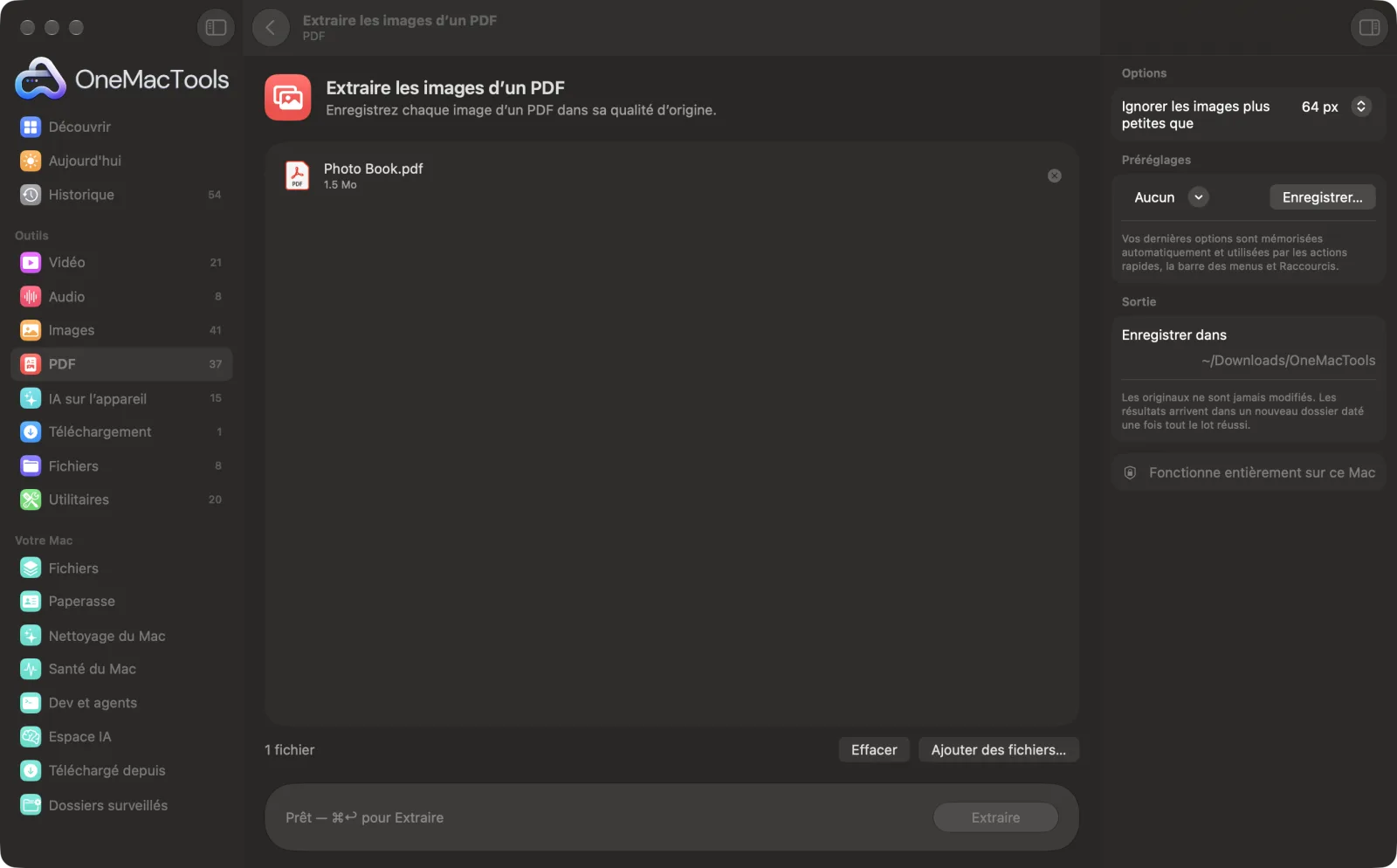
Extraire les images d’un PDF sur un Mac
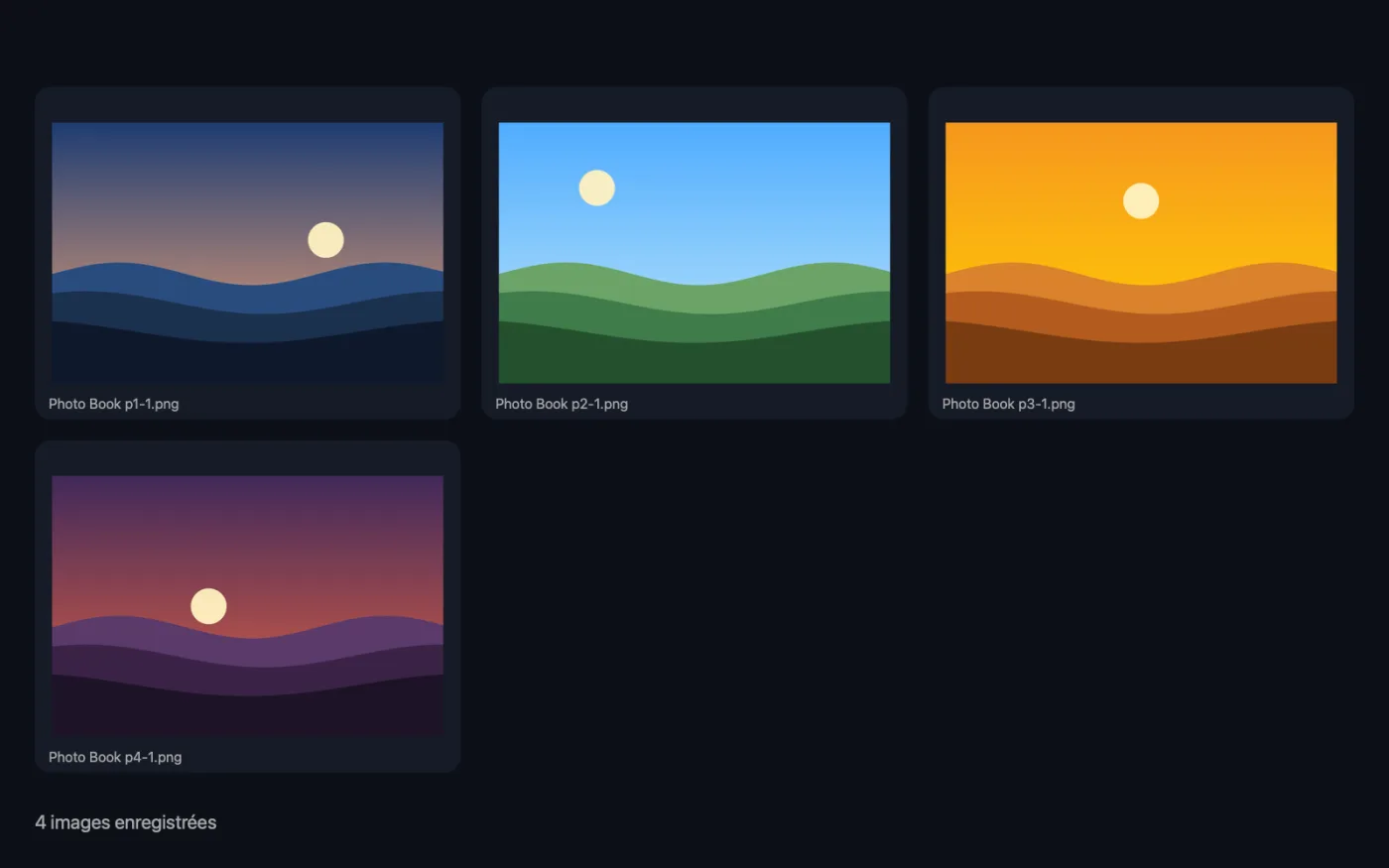
Captures d’écran de l’app, avec des fichiers d’exemple.
Comment utiliser Extraire les images d’un PDF
- 1
Ajoutez le PDF
Déposez un ou plusieurs PDF sur Extraire les images d’un PDF.
- 2
Ignorez les petits fichiers
Dans le panneau de droite, indiquez s'il faut ignorer les petites images comme les icônes et les puces.
- 3
Extraire
Cliquez sur Extraire. Chaque image stockée dans le PDF est enregistrée dans son propre fichier.
- 4
Trouvez vos images
Elles sont enregistrées dans un dossier daté dans Téléchargements › OneMacTools, sous le nom du PDF suivi du numéro de page, par exemple « Brochure p3-1 ».
Ce que fait Extraire les images d’un PDF
OneMacTools extrait les photos et graphismes d’un PDF tels qu’ils y sont stockés : les JPEG ressortent dans leur qualité et leur taille d’origine, pas comme des captures de la page. Les images répétées, comme un logo sur chaque page, ne sont enregistrées qu’une fois. Les petites icônes peuvent être ignorées.
Idéal pour
- Récupérer les photos d'une brochure ou d'un rapport
- Réutiliser des images de produits d’un catalogue
- Récupérer les images d’une ancienne présentation exportée en PDF
Options expliquées
- Ignorer les images plus petites que
- Toutes les garder, 64 px (par défaut) ou 200 px. Une image est ignorée quand son petit côté est inférieur à la taille choisie. 64 px écarte les icônes et les puces ; 200 px écarte aussi les miniatures et les petits logos.
Bonnes pratiques
- Les photos JPEG sont enregistrées octet par octet telles qu'elles sont stockées dans le PDF : aucune perte de qualité supplémentaire.
- Un logo ou un arrière-plan répété sur chaque page n’est enregistré qu’une fois.
- Si rien n'est trouvé, le PDF est probablement un scan, où chaque page est une grande image. Utilisez PDF en images pour ces fichiers.
- Choisissez Toutes les garder si vous cherchez de petits graphismes comme des signatures ou des tampons.
- Les images sont enregistrées à la résolution à laquelle elles ont été intégrées, qui peut être inférieure à celle de la photo d'origine si le PDF a été compressé.
Fonctionne avec
- Dans
- Fichiers PDF, un ou plusieurs à la fois.
- Sortie
- Les images contenues, en JPEG, JPEG 2000 (.jp2) ou PNG, selon la façon dont chacune était stockée.
- Les images dans des formats de couleur inhabituels peuvent être ignorées.
- La transparence et les masques appliqués dans le PDF ne sont pas conservés.
Questions sur Extraire les images d’un PDF
Comment récupérer les images d'un PDF sur Mac ?
Déposez le PDF sur Extraire les images d’un PDF et cliquez sur Extraire. Chaque photo et graphique qu'il contient est enregistré dans son propre fichier dans Téléchargements › OneMacTools.
Les images sont-elles enregistrées en pleine qualité ?
Oui. Elles sont extraites telles qu’elles sont stockées dans le PDF, sans capture d’écran : les JPEG gardent leur taille et leur qualité d’origine.
Pourquoi aucune image n’a-t-elle été trouvée ?
Le PDF est probablement numérisé : chaque page est donc une seule image pleine page plutôt que des images séparées. Utilisez PDF en images pour enregistrer chaque page en image.
Comment éviter qu'il enregistre plein de minuscules icônes ?
Réglez Ignorer les images plus petites que sur 64 px ou 200 px. Tout ce dont le petit côté est inférieur est exclu.
Pourquoi un même logo n’est-il enregistré qu’une fois ?
Les images identiques sont détectées et enregistrées une seule fois : un logo présent sur chaque page ne vous donne pas des dizaines de copies.
Qu’est-ce qu’un fichier .jp2 ?
C'est du JPEG 2000, un format que certains PDF utilisent pour les images. Aperçu l'ouvre, et Convertir des images peut le transformer en JPEG ou PNG.
Extraire les images d’un PDF envoie-t-il mes fichiers en ligne ?
Non. Extraire les images d’un PDF s’exécute entièrement sur votre Mac : vos fichiers ne le quittent jamais et l’outil fonctionne hors ligne.
Extraire les images d’un PDF va-t-il modifier mes fichiers originaux ?
Non. Les résultats sont enregistrés comme nouveaux fichiers dans un dossier daté dans Téléchargements › OneMacTools, et vos originaux restent exactement tels quels, sauf si vous activez une option qui indique le contraire.
De quoi Extraire les images d’un PDF a-t-il besoin ?
Simplement un Mac sous macOS 26 ou ultérieur. Rien d'autre à installer.
Étape suivante
Convertissez entre PNG, JPEG, HEIC, AVIF et TIFF. Lit aussi WebP, RAW et plus.
Compresser des imagesAllégez vos photos pour l’e-mail et le web, avec un aperçu avant/après en direct.
PDF en imagesExportez chaque page en PNG ou JPEG.
Autres outils PDF
Combinez des PDF en un seul, dans l’ordre de votre choix, ou alternez les pages pour réunir des scans recto et verso.
Diviser un PDFDivisez par pages, par chapitres (signets), par taille de fichier ou là où un mot apparaît, ou coupez les scans double page en deux.
Organiser un PDFInversez, réordonnez ou séparez les pages paires et impaires.
Supprimer des pagesSupprimez les pages inutiles.
Extraire des pagesExtrayez les pages voulues dans un nouveau PDF.
Faire pivoter des pages PDFFaites pivoter ou retournez certaines pages ou toutes.

Extraire les images d’un PDF, plus 150 autres.
Une app. Un prix.
Les 151 outils. Téléchargement gratuit, un seul paiement pour une licence, à vous pour toujours.