
Extrae imágenes de un PDF en el Mac
Guarda todas las imágenes de un PDF con su calidad original.
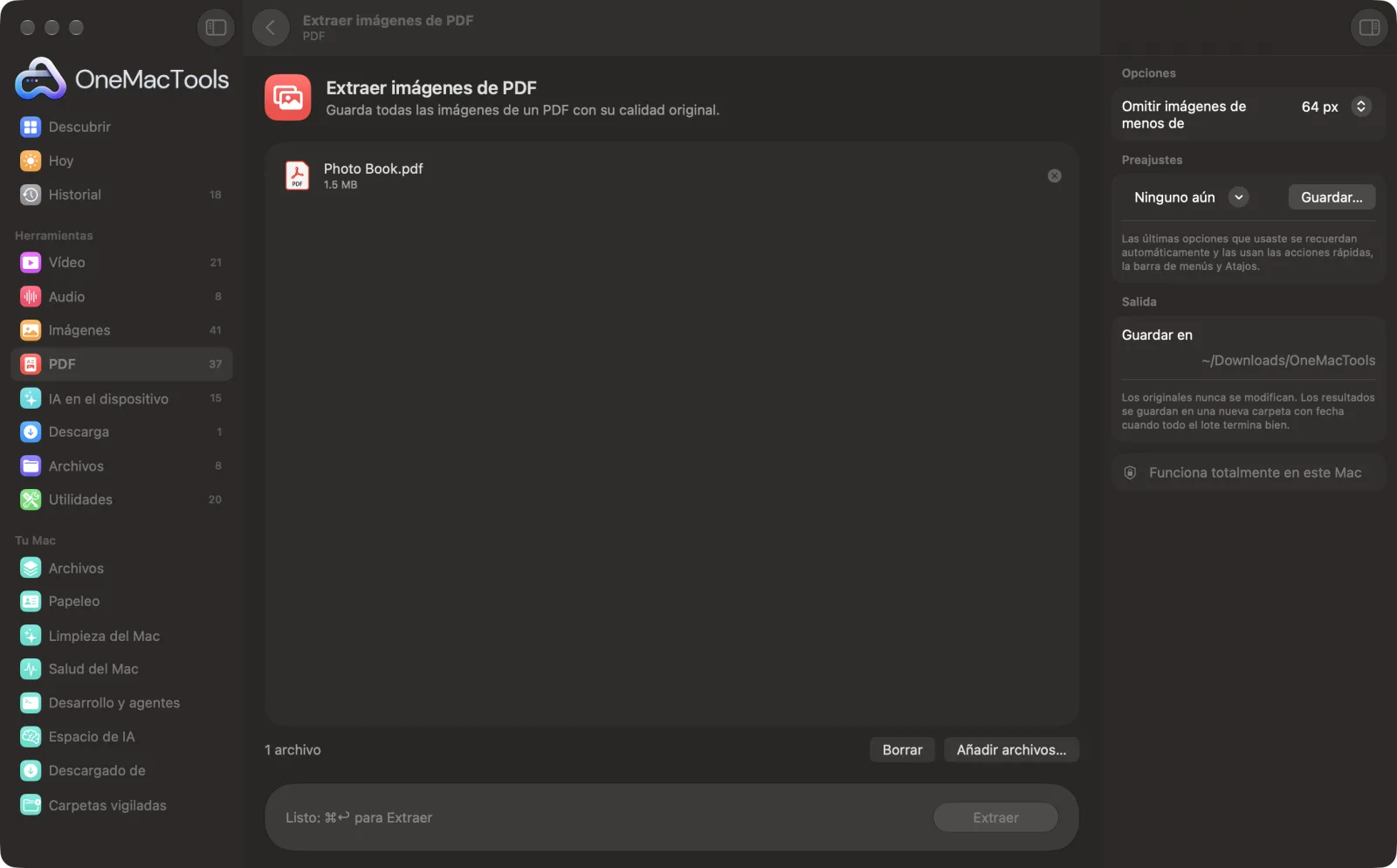
Extraer imágenes de PDF en un Mac
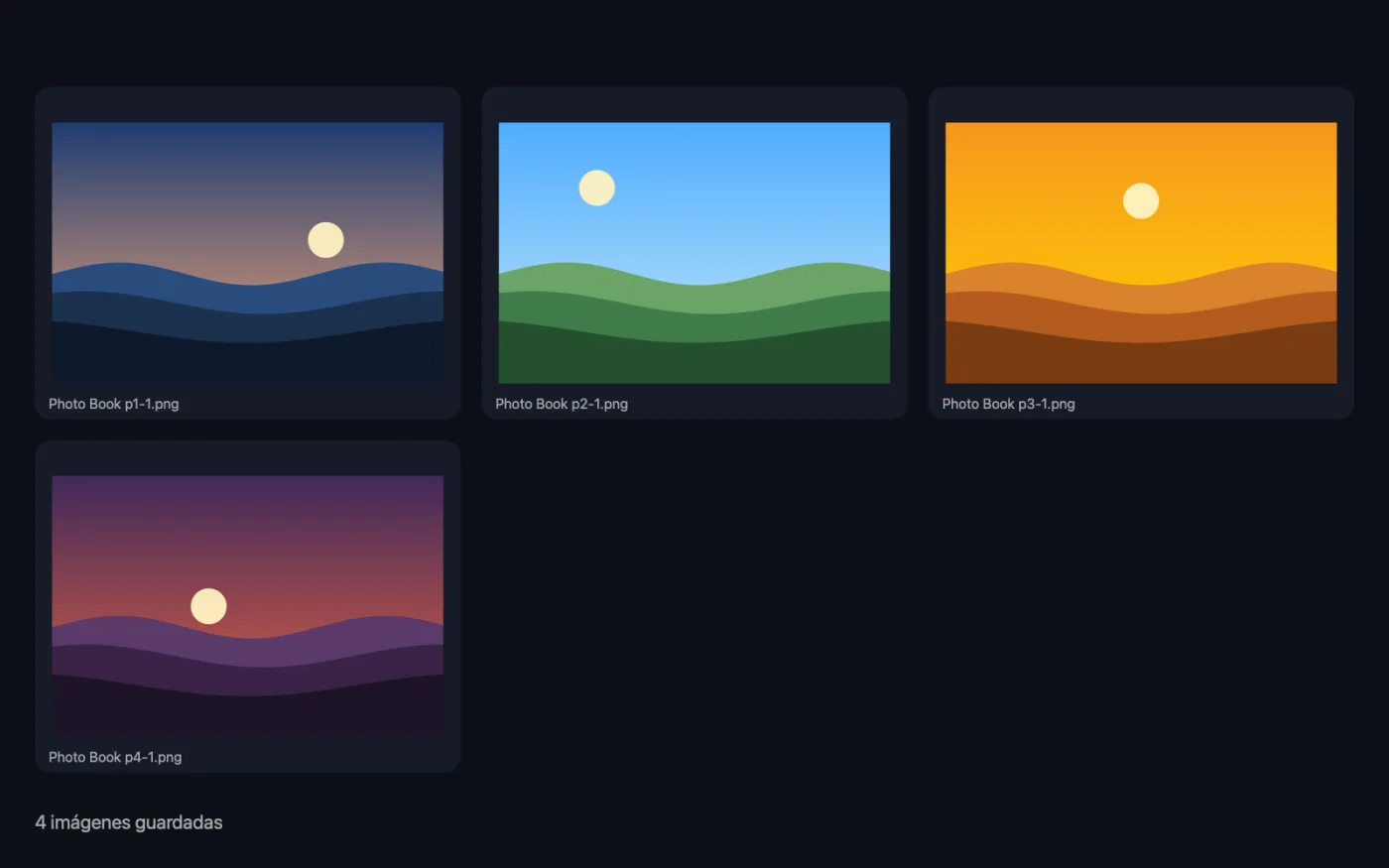
Capturas de pantalla de la app, con archivos de ejemplo.
Cómo usar Extraer imágenes de PDF
- 1
Añade el PDF
Arrastra uno o varios PDF a Extraer imágenes de PDF.
- 2
Omite lo pequeño
En el panel de la derecha, elige si quieres omitir imágenes pequeñas como iconos y viñetas.
- 3
Extraer
Haz clic en Extraer. Cada imagen guardada en el PDF se guarda como un archivo propio.
- 4
Busca tus imágenes
Se guardan en una carpeta con fecha en Descargas › OneMacTools, con el nombre del PDF y el número de página, por ejemplo “Brochure p3-1”.
Qué hace Extraer imágenes de PDF
OneMacTools extrae las fotos y los gráficos de un PDF tal como están guardados, así que los JPEG salen con su calidad y tamaño originales, no como capturas de la página. Las imágenes repetidas, como un logotipo en cada página, se guardan una sola vez. Los iconos pequeños se pueden omitir.
Ideal para
- Saca las fotos de un folleto o un informe
- Reutiliza imágenes de producto de un catálogo
- Recupera imágenes de una presentación antigua exportada a PDF
Opciones explicadas
- Omitir imágenes de menos de
- Conservar todos, 64 px (por defecto) o 200 px. Una imagen se omite cuando su lado más corto es menor que el tamaño elegido. Con 64 px se descartan iconos y viñetas; con 200 px, también miniaturas y logotipos pequeños.
Buenas prácticas
- Las fotos JPEG se guardan byte a byte tal como están en el PDF, así que no se pierde más calidad.
- Un logotipo o fondo que se repite en todas las páginas solo se guarda una vez.
- Si no se encuentra nada, probablemente el PDF es un escaneo, en el que cada página es una gran imagen. Para esos, usa PDF a imágenes.
- Elige Conservar todos si buscas gráficos pequeños como firmas o sellos.
- Las imágenes se guardan a la resolución con la que se incrustaron, que puede ser menor que la de la foto original si el PDF se comprimió.
Funciona con
- En
- Archivos PDF, uno o varios a la vez.
- Salida
- Las imágenes que contiene, en JPEG, JPEG 2000 (.jp2) o PNG, según cómo se guardara cada una.
- Es posible que se omitan las imágenes con formatos de color poco habituales.
- No se conservan la transparencia ni las máscaras aplicadas en el PDF.
Preguntas sobre Extraer imágenes de PDF
¿Cómo saco las imágenes de un PDF en el Mac?
Arrastra el PDF a Extraer imágenes de PDF y haz clic en Extraer. Cada foto y gráfico que contiene se guarda como un archivo independiente en Descargas › OneMacTools.
¿Las imágenes se guardan con calidad completa?
Sí. Se extraen tal como están guardadas en el PDF, sin hacer capturas, así que los JPEG conservan su tamaño y su calidad originales.
¿Por qué no se han encontrado imágenes?
Probablemente el PDF es escaneado, así que cada página es una sola imagen de página completa y no imágenes separadas. Usa PDF a imágenes para guardar cada página como imagen.
¿Cómo evito que guarde montones de iconos diminutos?
Pon Omitir imágenes de menos de en 64 px o 200 px. Todo lo que tenga un lado más corto por debajo de eso se deja fuera.
¿Por qué el mismo logotipo se guarda solo una vez?
Las imágenes idénticas se detectan y se guardan una sola vez, así que un logotipo en cada página no te deja decenas de copias.
¿Qué es un archivo .jp2?
Es JPEG 2000, un formato que algunos PDF usan para las imágenes. Vista Previa lo abre, y Convertir imágenes puede pasarlo a JPEG o PNG.
¿Extraer imágenes de PDF sube mis archivos?
No. Extraer imágenes de PDF funciona por completo en tu Mac, así que tus archivos nunca salen de él y funciona sin conexión.
¿Extraer imágenes de PDF modificará mis archivos originales?
No. Los resultados se guardan como archivos nuevos en una carpeta con fecha en Descargas › OneMacTools, y tus originales se quedan exactamente como estaban, salvo que actives una opción que diga lo contrario.
¿Qué necesita Extraer imágenes de PDF?
Solo un Mac con macOS 26 o posterior. No hay que instalar nada más.
Haz esto a continuación
Convierte entre PNG, JPEG, HEIC, AVIF y TIFF. Lee WebP, RAW y más.
Comprimir imágenesReduce fotos para correo y web, con una vista previa del antes y el después en directo.
PDF a imágenesExporta cada página como PNG o JPEG.
Herramientas de PDF relacionadas
Combina PDF en uno solo, en el orden que elijas, o alterna páginas para unir escaneos de anverso y reverso.
Dividir PDFDivide por páginas, capítulos (marcadores), tamaño de archivo o donde aparezca una palabra, o corta por la mitad escaneos de dos páginas.
Organizar PDFInvierte, reordena o separa las páginas pares e impares.
Eliminar páginasElimina las páginas que no necesitas.
Extraer páginasSaca las páginas que quieras a un PDF nuevo.
Girar páginas PDFGira o voltea algunas páginas o todas.

Extraer imágenes de PDF y 150 más.
Una app. Un precio.
Las 151 herramientas. Descarga gratuita, un único pago por la licencia, y es tuya para siempre.