
PDF · 从 PDF 提取图像
在 Mac 上从 PDF 中提取图片
以原始画质保存 PDF 中的每一张图片。
在你的 Mac 上运行
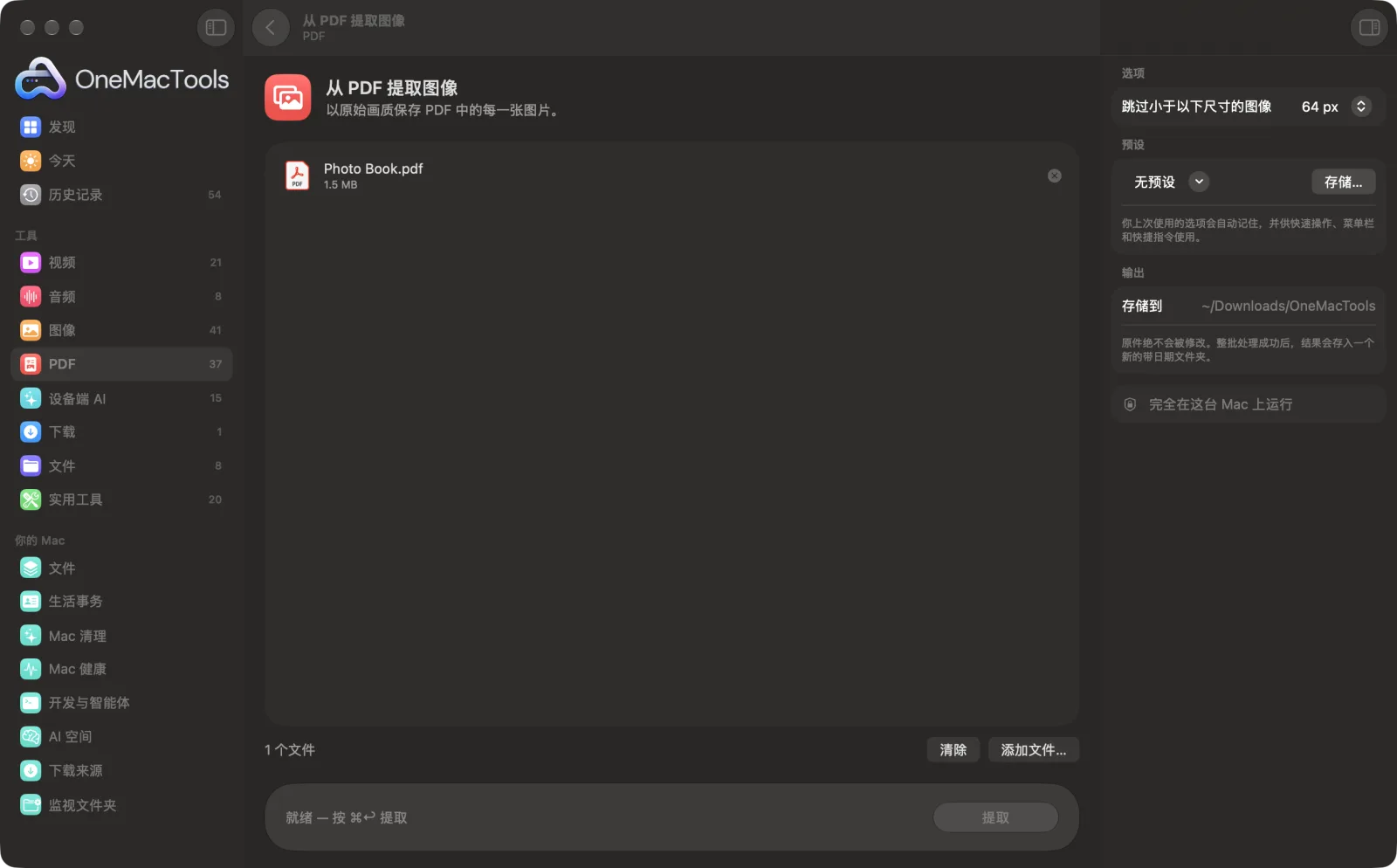
Mac 上的从 PDF 提取图像
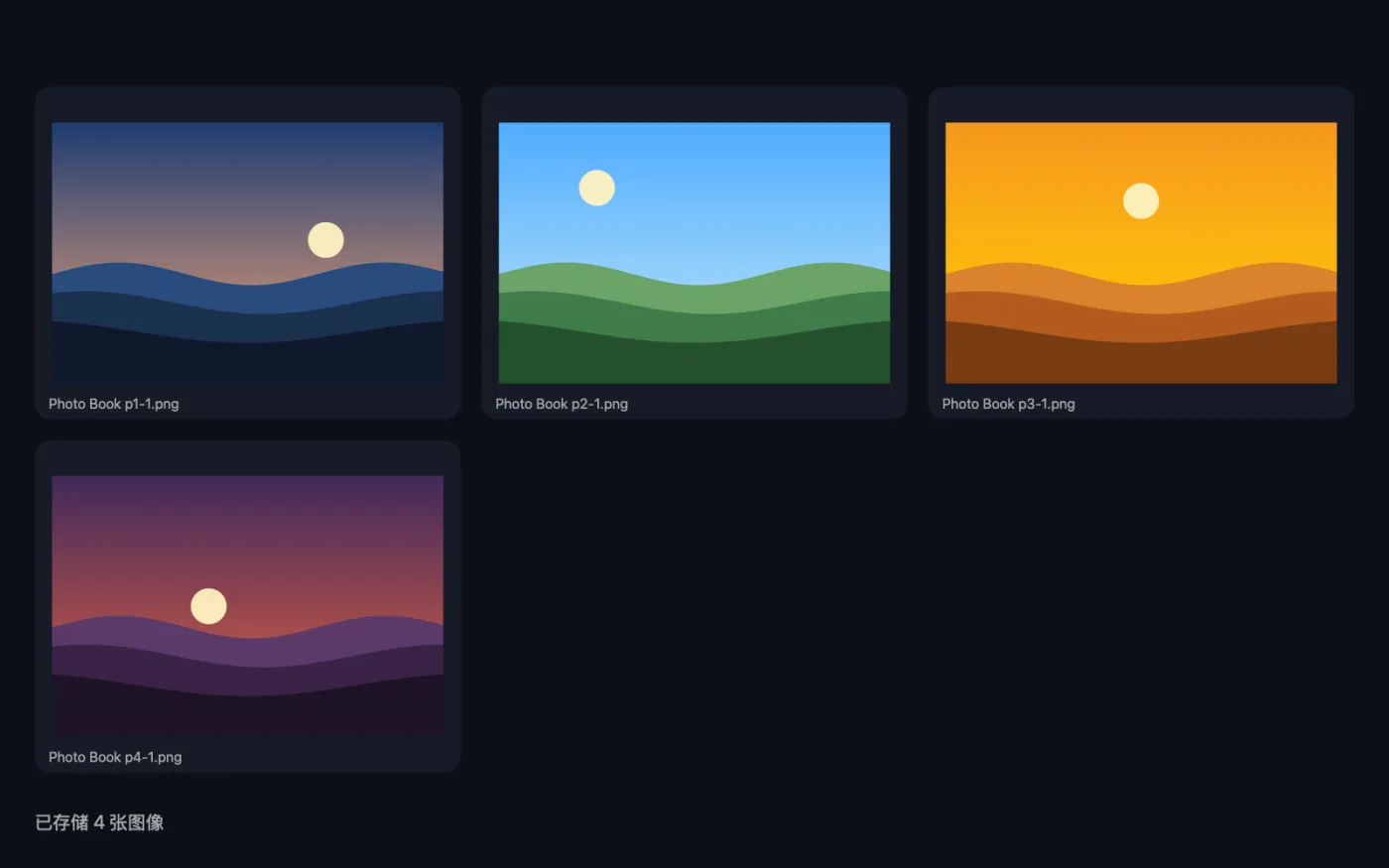
App 截图,使用的是示例文件。
如何使用从 PDF 提取图像
- 1
添加 PDF
将一个或多个 PDF 拖到“从 PDF 提取图像”上。
- 2
跳过小东西
在右侧面板中选择是否跳过图标和项目符号等小图像。
- 3
提取
点按“提取”。PDF 中存储的每张图片都会存储为单独的文件。
- 4
找到你的图像
它们会存储到“下载 › OneMacTools”中以日期命名的文件夹里,以 PDF 名称加页码命名,例如“Brochure p3-1”。
从 PDF 提取图像的功能
OneMacTools 会按 PDF 中存储的原样取出照片和图形,因此 JPEG 会保持原始质量和尺寸,而不是页面截图。重复出现的图像(如每页上的标志)只存储一次,还可以跳过小图标。
适合
- 从宣传册或报告中取出照片
- 重用产品目录中的产品图片
- 从导出为 PDF 的旧演示文稿中恢复图片
选项说明
- 跳过小于以下尺寸的图像
- 全部保留、64 px(默认)或 200 px。短边小于所选尺寸的图像会被跳过。64 px 会去掉图标和项目符号;200 px 还会去掉缩略图和小标志。
最佳实践
- JPEG 照片会按 PDF 中存储的样子逐字节存储,因此画质不会进一步损失。
- 每页重复出现的标志或背景只存储一次。
- 如果什么都没找到,这个 PDF 很可能是扫描件,每一页都是一整张图片。这类文件请使用“PDF 转图像”。
- 如果你想要签名或印章之类的小图形,请选择“全部保留”。
- 图像以嵌入时的分辨率存储,如果 PDF 经过压缩,可能会比原始照片小。
兼容
- 输入
- PDF 文件,可一次处理一个或多个。
- 输出
- 其中的图片,根据各自的存储方式输出为 JPEG、JPEG 2000 (.jp2) 或 PNG。
- 颜色格式特殊的图片可能会被跳过。
- PDF 中应用的透明度和蒙版不会保留。
关于从 PDF 提取图像的问题
如何在 Mac 上提取 PDF 中的图片?
将 PDF 拖到“从 PDF 提取图像”上并点按“提取”。其中每张照片和图形都会作为单独的文件存储在“下载 › OneMacTools”中。
图像是以全画质存储的吗?
会。它们按 PDF 中存储的原样提取,而不是截图,因此 JPEG 会保留原始尺寸和质量。
为什么没有找到任何图像?
这个 PDF 可能是扫描的,每一页都是一整页的图片,而不是单独的图像。请使用“PDF 转图像”将每一页存储为图像。
如何避免它存储一大堆小图标?
将“跳过小于以下尺寸的图像”设为 64 px 或 200 px。短边低于该值的图像都会被略过。
为什么同一个标志只存储了一次?
相同的图像只会被检测并存储一次,因此每页都有的标志不会给你留下几十个副本。
什么是 .jp2 文件?
这是 JPEG 2000,一些 PDF 用它来存储图片。“预览”可以打开它,“转换图像”可以把它转为 JPEG 或 PNG。
从 PDF 提取图像会上传我的文件吗?
不会。从 PDF 提取图像完全在你的 Mac 上运行,文件绝不会离开你的 Mac,离线也能用。
从 PDF 提取图像会改动我的原文件吗?
不会。结果会存储为新文件,放在“下载 › OneMacTools”中带日期的文件夹里;除非你打开了另有说明的选项,否则原文件会原封不动。
从 PDF 提取图像需要什么?
只需一台运行 macOS 26 或更高版本的 Mac,无需安装其他任何东西。
