
Estrarre immagini da un PDF su Mac
Salva ogni immagine contenuta in un PDF alla qualità originale.
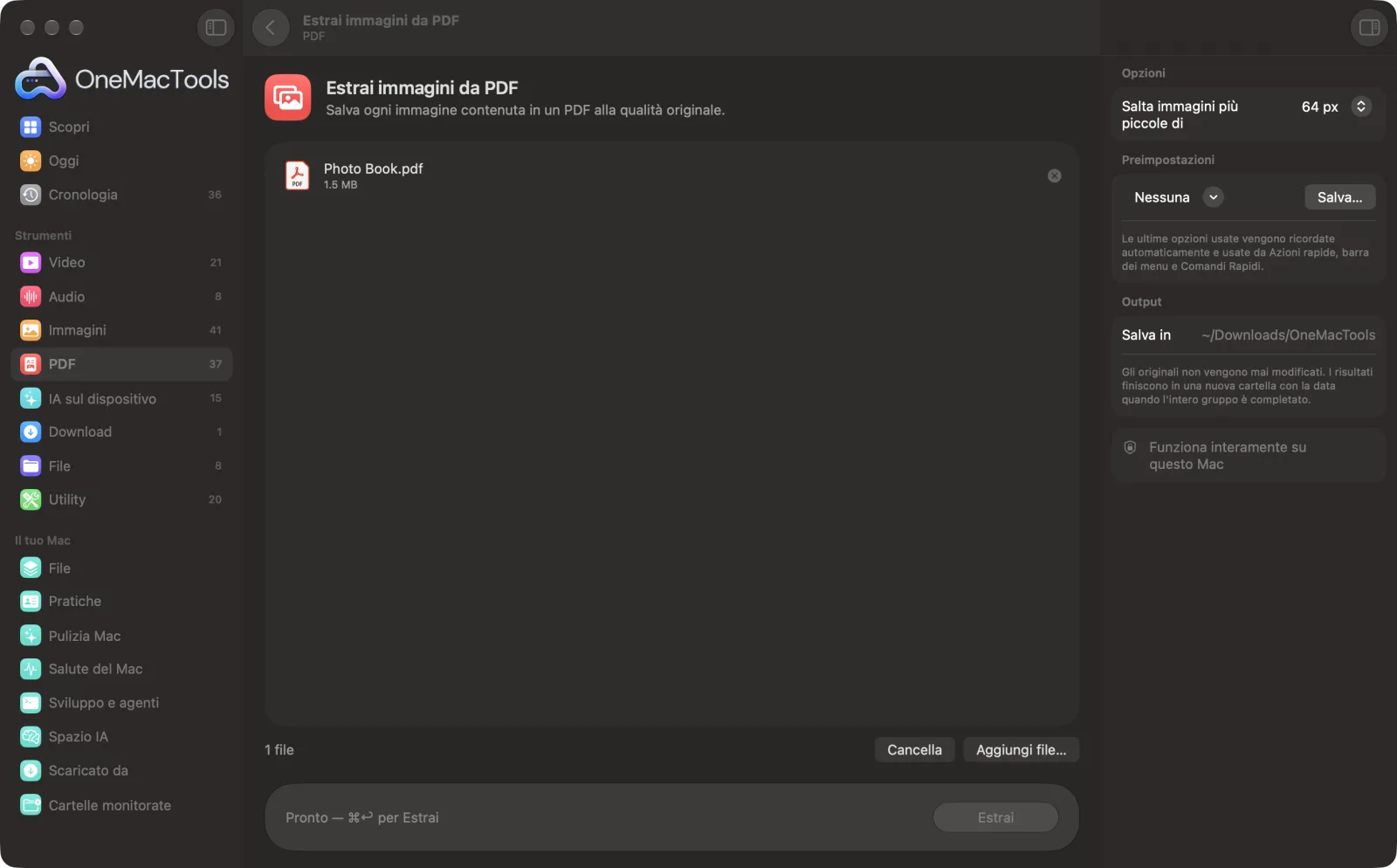
Estrai immagini da PDF su un Mac
Screenshot dell'app, realizzati con file di esempio.
Come usare Estrai immagini da PDF
- 1
Aggiungi il PDF
Trascina uno o più PDF su Estrai immagini da PDF.
- 2
Ignora le cose piccole
Nel pannello a destra, scegli se saltare le immagini piccole come icone e punti elenco.
- 3
Estrai
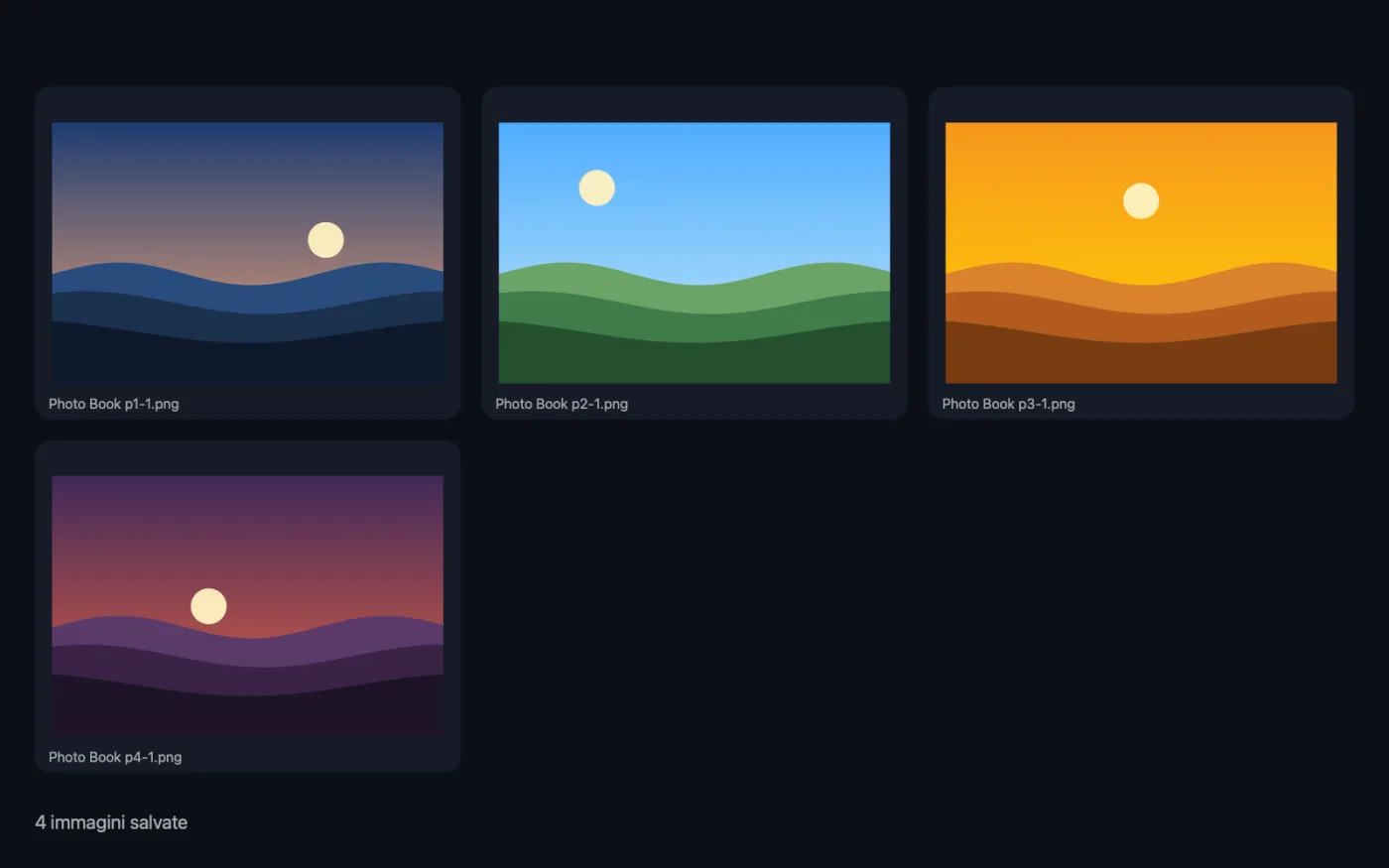
Fai clic su Estrai. Ogni immagine contenuta nel PDF viene salvata come file a sé.
- 4
Trova le tue immagini
Vengono salvate in una cartella datata in Download › OneMacTools, con il nome del PDF e il numero di pagina, ad esempio “Brochure p3-1”.
Cosa fa Estrai immagini da PDF
OneMacTools estrae le foto e la grafica da un PDF così come sono memorizzate, quindi i JPEG escono alla qualità e dimensione originali, non come screenshot della pagina. Le immagini ripetute, come un logo su ogni pagina, vengono salvate una volta sola. Le icone piccole si possono saltare.
Ideale per
- Estrai le foto da una brochure o da un resoconto
- Riutilizzare le immagini dei prodotti da un catalogo
- Recuperare le immagini da una vecchia presentazione esportata in PDF
Le opzioni spiegate
- Salta immagini più piccole di
- Mantieni tutto, 64 px (l'opzione predefinita) o 200 px. Un'immagine viene saltata quando il suo lato più corto è sotto la dimensione scelta. 64 px esclude icone e punti elenco; 200 px esclude anche miniature e piccoli loghi.
Consigli pratici
- Le foto JPEG vengono salvate byte per byte così come sono memorizzate nel PDF, quindi non c'è ulteriore perdita di qualità.
- Un logo o uno sfondo ripetuto su ogni pagina viene salvato una sola volta.
- Se non viene trovato nulla, probabilmente il PDF è una scansione, in cui ogni pagina è un'unica grande immagine. Per quelli usa PDF in immagini.
- Scegli Mantieni tutto se ti interessano piccole grafiche come firme o timbri.
- Le immagini vengono salvate alla risoluzione con cui sono state incorporate, che può essere inferiore a quella della foto originale se il PDF è stato compresso.
Funziona con
- In
- File PDF, uno o molti alla volta.
- Esce
- Le immagini contenute, in JPEG, JPEG 2000 (.jp2) o PNG, a seconda di come è stata memorizzata ciascuna.
- Le immagini in formati colore insoliti potrebbero essere saltate.
- Trasparenze e maschere applicate nel PDF non vengono mantenute.
Domande su Estrai immagini da PDF
Come faccio a estrarre le immagini da un PDF su Mac?
Trascina il PDF su Estrai immagini da PDF e fai clic su Estrai. Ogni foto e grafica contenuta viene salvata come file a sé in Download › OneMacTools.
Le immagini vengono salvate a piena qualità?
Sì. Vengono estratte così come sono memorizzate nel PDF, non tramite screenshot, quindi i JPEG mantengono dimensioni e qualità originali.
Perché non sono state trovate immagini?
Probabilmente il PDF è scansionato, quindi ogni pagina è un'unica immagine a pagina intera e non un insieme di immagini separate. Usa PDF in immagini per salvare ogni pagina come immagine.
Come faccio a evitare che salvi tante icone minuscole?
Imposta Salta immagini più piccole di su 64 px o 200 px. Tutto ciò che ha il lato più corto sotto quel valore viene escluso.
Perché lo stesso logo viene salvato una sola volta?
Le immagini identiche vengono rilevate e salvate una sola volta, così un logo presente su ogni pagina non ti dà decine di copie.
Cos'è un file .jp2?
È JPEG 2000, un formato che alcuni PDF usano per le immagini. Anteprima lo apre, e Converti immagini può trasformarlo in JPEG o PNG.
Estrai immagini da PDF carica i miei file?
No. Estrai immagini da PDF funziona interamente sul tuo Mac, quindi i tuoi file non lo lasciano mai e funziona anche offline.
Estrai immagini da PDF modificherà i miei file originali?
No. I risultati vengono salvati come nuovi file in una cartella datata in Download › OneMacTools, e gli originali restano esattamente com'erano, a meno che tu non attivi un'opzione che dice il contrario.
Cosa serve a Estrai immagini da PDF?
Basta un Mac con macOS 26 o versioni successive. Non c'è nient'altro da installare.
Fai questo dopo
Converti tra PNG, JPEG, HEIC, AVIF e TIFF. Legge WebP, RAW e altro.
Comprimi immaginiRiduci le foto per email e web, con un'anteprima dal vivo del prima e dopo.
PDF in immaginiEsporta ogni pagina come PNG o JPEG.
Strumenti PDF correlati
Combina più PDF in uno, nell'ordine che scegli, oppure alterna le pagine per unire scansioni fronte e retro.
Dividi PDFDividi per pagine, capitoli (segnalibri), dimensione del file o dove compare una parola, oppure taglia a metà le scansioni di due pagine.
Organizza PDFInverti, riordina o separa pagine pari e dispari.
Elimina pagineRimuovi le pagine che non ti servono.
Estrai pagineEstrai le pagine che vuoi in un nuovo PDF.
Ruota pagine PDFRuota o rifletti alcune o tutte le pagine.

Estrai immagini da PDF, più altri 150.
Un'app. Un prezzo.
Tutti i 151 strumenti. Download gratuito, un solo pagamento per una licenza che resta tua.