
在 Mac 上将 PDF 转换为 JPG 或 PNG
将每一页导出为 PNG 或 JPEG。
Mac 上的PDF 转图像
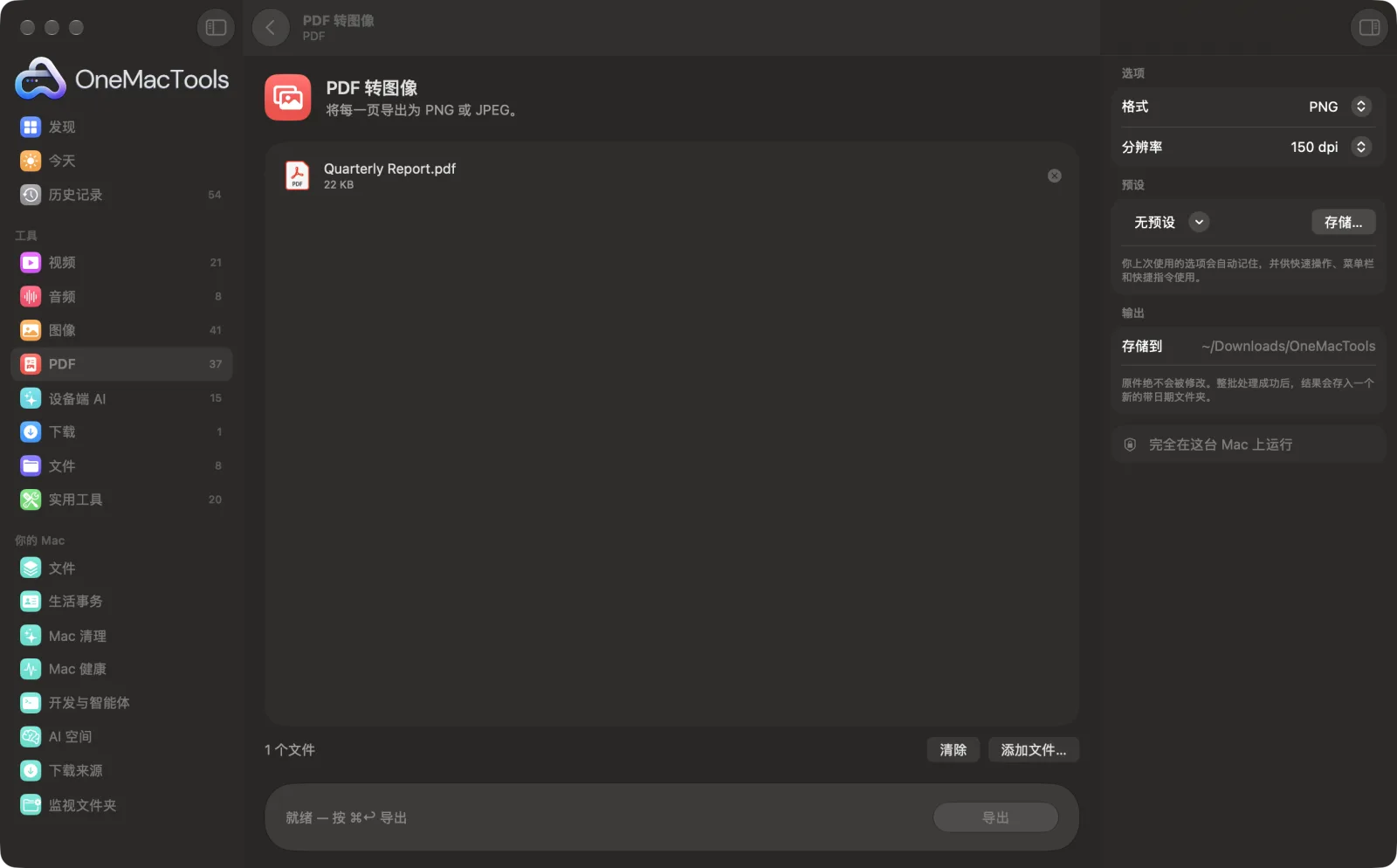
App 截图,使用的是示例文件。
如何使用PDF 转图像
- 1
添加 PDF
将一个或多个 PDF 拖到“PDF 转图像”上。
- 2
选择格式
在右侧面板中选择 PNG 或 JPEG。
- 3
选择分辨率
根据图像用于屏幕还是打印,选择 72、150 或 300 dpi。
- 4
导出
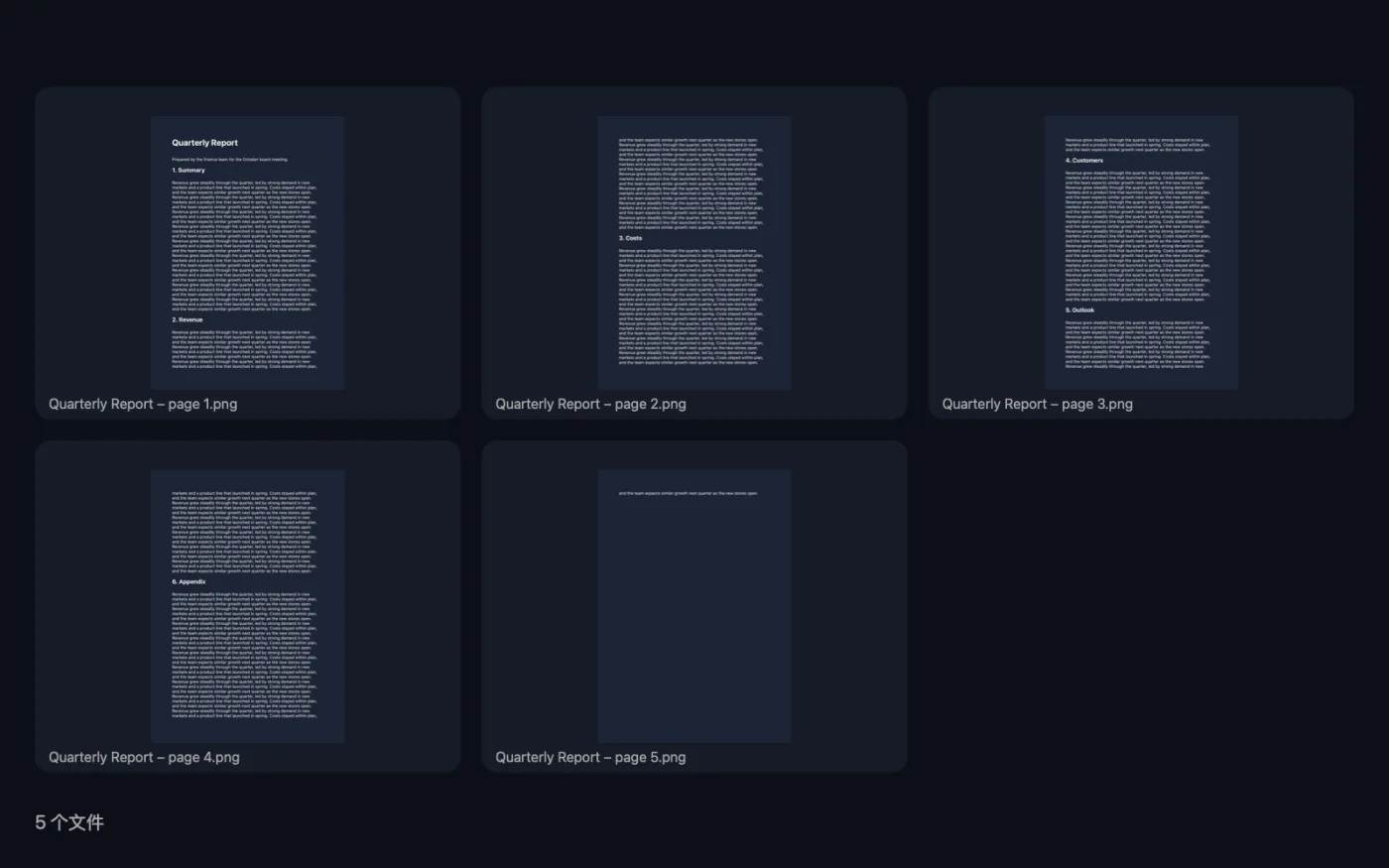
点按“导出”。每一页都会存储为单独的图像,以 PDF 名称加“page 1”、“page 2”等命名。
- 5
打开图像
在“下载 › OneMacTools”中的带日期文件夹里可以找到它们,也可以使用“预览”(眼睛)按钮或“在访达中显示”。
PDF 转图像的功能
将 PDF 的每一页存储为 72、150 或 300 dpi 的图像,可直接用于幻灯片、社交帖子或只接受图片的 App。
适合
- 将 PDF 页面发布到社交媒体
- 将 PDF 页面放进幻灯片
- 将文档上传到只接受图片的表单
选项说明
- 格式
- PNG(默认)让文字、线条和图表保持清晰。JPEG 文件更小,适合以照片为主的页面。
- 分辨率
- 72 dpi、150 dpi(默认)或 300 dpi。150 dpi 适合屏幕和幻灯片,300 dpi 适合打印,72 dpi 用于制作小预览图。
最佳实践
- 需要放大查看小字时,使用 300 dpi 和 PNG,例如要上传到要求图像清晰的表单的页面。
- 图片较多、要在聊天或社交媒体上分享的页面,请使用 150 dpi 的 JPEG;文件会小得多。
- 如果只想要其中一页而不是全部,请先用“提取页面”把它取出来,再进行转换。
- 如果你想要的是 PDF 里面的图片,而不是页面的图片,请使用“从 PDF 提取图像”。
兼容
- 输入
- PDF 文件,可一次处理一个或多个。
- 输出
- 每页一个 PNG 或 JPEG,命名为“<PDF name> – page N”。
- 受密码保护的 PDF 需要先用“移除密码”移除密码。
关于PDF 转图像的问题
如何在 Mac 上将 PDF 转为 JPG?
将 PDF 拖到“PDF 转图像”上,将“格式”设为 JPEG 并点按“导出”。每一页都会存储为单独的 JPEG。
应该选择什么分辨率?
150 dpi 适合幻灯片和屏幕,300 dpi 适合打印,72 dpi 能让文件更小,便于快速预览。
PNG 还是 JPEG?
PNG 让文字和图表保持清晰;JPEG 文件更小,适合照片较多的页面。
可以只将 PDF 的某一页转为图像吗?
“PDF 转图像”会导出每一页。请先用“提取页面”取出你需要的页面,再进行转换。
可以一次转换多个 PDF 吗?
可以。全部拖进来;每个 PDF 的页面都会存储为单独的图像,并以所属 PDF 命名。
它和“从 PDF 提取图像”有什么不同?
“PDF 转图像”会将每个整页拍成图片。“从 PDF 提取图像”则以原始质量存储 PDF 中嵌入的照片和图形。
PDF 转图像会上传我的文件吗?
不会。PDF 转图像完全在你的 Mac 上运行,文件绝不会离开你的 Mac,离线也能用。
PDF 转图像会改动我的原文件吗?
不会。结果会存储为新文件,放在“下载 › OneMacTools”中带日期的文件夹里;除非你打开了另有说明的选项,否则原文件会原封不动。
PDF 转图像需要什么?
只需一台运行 macOS 26 或更高版本的 Mac,无需安装其他任何东西。
下一步
将需要的页面提取到新的 PDF 中。
压缩图像为电子邮件和网页缩小照片,并可实时预览前后对比。
PDF 转 PowerPoint将每一页转为幻灯片 (.pptx),可在 PowerPoint、Keynote 和 Google Slides 中打开。
