
Mac에서 PDF를 JPG나 PNG로 변환
모든 페이지를 PNG 또는 JPEG로 내보내요.
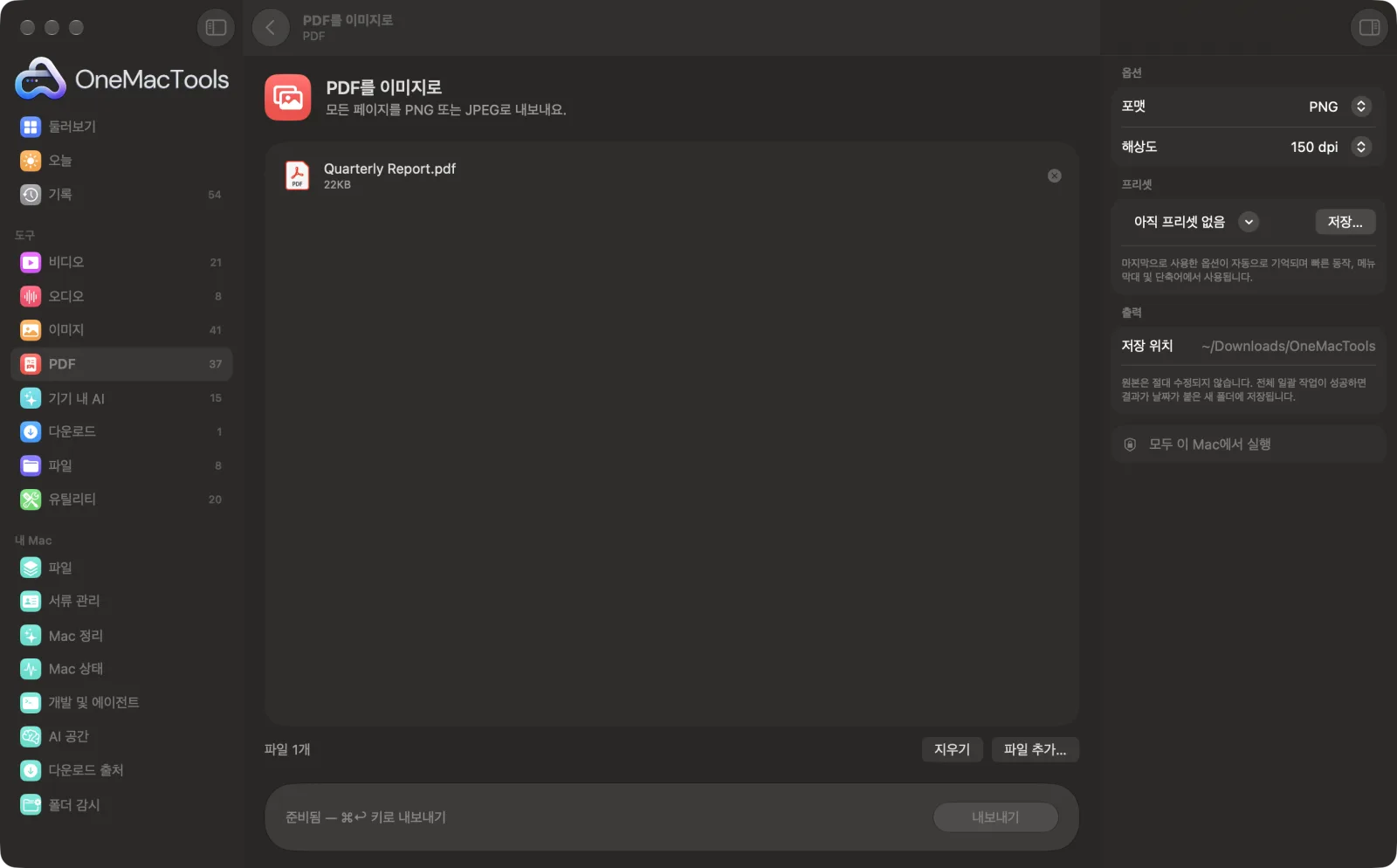
Mac의 PDF를 이미지로
샘플 파일을 사용한 앱 스크린샷.
PDF를 이미지로 사용 방법
- 1
PDF 추가
PDF를 하나 이상 PDF를 이미지로에 놓으세요.
- 2
형식 고르기
오른쪽 패널에서 PNG 또는 JPEG를 선택하세요.
- 3
해상도 고르기
이미지가 화면용인지 인쇄용인지에 따라 72, 150 또는 300 dpi를 선택하세요.
- 4
내보내기
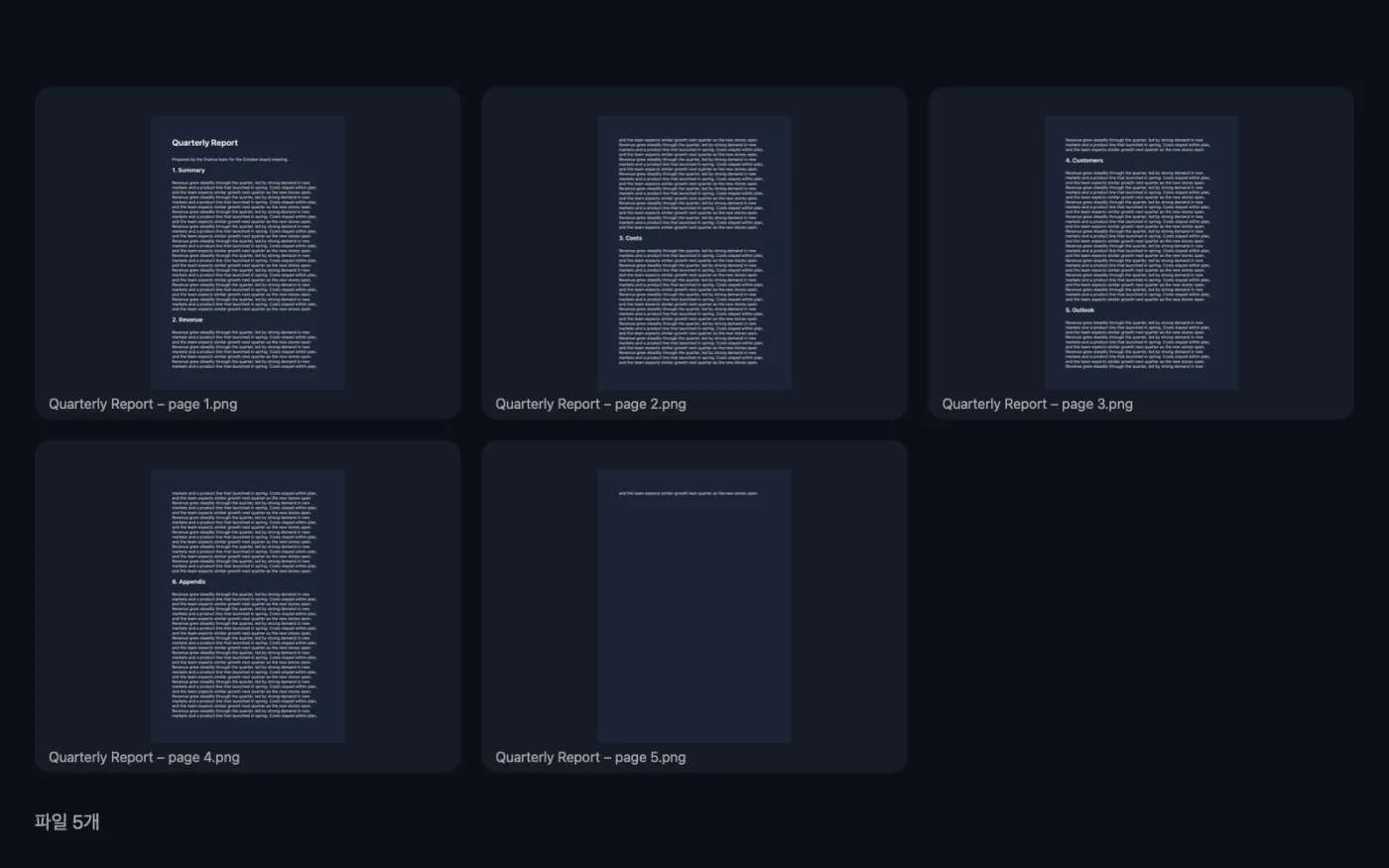
내보내기를 클릭하세요. 모든 페이지가 PDF 이름에 “page 1”, “page 2” 등을 붙인 개별 이미지로 저장돼요.
- 5
이미지 열기
다운로드 › OneMacTools의 날짜별 폴더에서 찾거나, 미리보기(눈 모양) 버튼 또는 Finder에서 보기를 사용하세요.
PDF를 이미지로의 기능
PDF의 모든 페이지를 72, 150 또는 300 dpi 이미지로 저장해, 슬라이드, 소셜 게시물, 이미지만 받는 앱에 바로 쓸 수 있어요.
이럴 때 좋아요
- PDF 페이지를 소셜 미디어에 올리기
- PDF 페이지를 슬라이드로 만들기
- 이미지만 받는 양식에 문서 업로드하기
옵션 설명
- 포맷
- PNG(기본값)는 텍스트, 선, 도표를 선명하게 유지해요. JPEG는 파일이 더 작고 사진이 대부분인 페이지에 알맞아요.
- 해상도
- 72 dpi, 150 dpi(기본값) 또는 300 dpi. 150 dpi는 화면과 슬라이드에, 300 dpi는 인쇄에 알맞고, 72 dpi는 작은 미리보기를 만들어요.
권장 사항
- 선명한 이미지를 요구하는 양식에 올릴 페이지처럼 작은 글씨를 확대해 봐야 할 때는 300 dpi와 PNG를 쓰세요.
- 채팅이나 소셜 미디어에 공유할 사진이 많은 페이지에는 150 dpi JPEG를 쓰세요. 파일이 훨씬 작아요.
- 전체가 아니라 한 페이지만 원한다면 먼저 페이지 추출로 그 페이지를 꺼낸 다음 변환하세요.
- 페이지를 그림으로 만드는 것이 아니라 PDF 안의 그림을 원한다면 PDF에서 이미지 추출을 사용하세요.
함께 쓸 수 있는 곳
- 입력
- PDF 파일, 하나 또는 여러 개를 한 번에.
- 출력
- 페이지마다 “<PDF name> – page N”이라는 이름의 PNG 또는 JPEG 하나.
- 암호로 보호된 PDF는 먼저 암호 제거로 암호를 없애야 해요.
PDF를 이미지로에 관한 질문
Mac에서 PDF를 JPG로 변환하려면 어떻게 하나요?
PDF를 PDF를 이미지로에 놓고 포맷을 JPEG로 설정한 다음 내보내기를 클릭하세요. 모든 페이지가 각각 JPEG로 저장돼요.
해상도는 얼마로 해야 하나요?
슬라이드와 화면에는 150 dpi, 인쇄에는 300 dpi가 알맞고, 72 dpi는 빠른 미리보기용으로 파일을 작게 유지해요.
PNG와 JPEG 중 무엇을?
PNG는 텍스트와 도표를 선명하게 유지하고, JPEG는 사진이 많은 페이지의 파일을 더 작게 만들어요.
PDF의 한 페이지만 이미지로 변환할 수 있나요?
PDF를 이미지로는 모든 페이지를 내보내요. 먼저 페이지 추출로 원하는 페이지를 꺼낸 다음 변환하세요.
PDF 여러 개를 한 번에 변환할 수 있나요?
네. 모두 놓으세요. 각 PDF의 페이지가 PDF 이름을 딴 개별 이미지로 저장돼요.
PDF에서 이미지 추출과 무엇이 다른가요?
PDF를 이미지로는 각 페이지 전체를 그림으로 만들어요. PDF에서 이미지 추출은 PDF 안에 저장된 사진과 그래픽을 원래 품질로 저장해요.
PDF를 이미지로이(가) 내 파일을 업로드하나요?
아니요. PDF를 이미지로은(는) 전적으로 Mac에서 실행되므로 파일이 Mac 밖으로 나가지 않고 오프라인에서도 작동해요.
PDF를 이미지로이(가) 원본 파일을 바꾸나요?
아니요. 결과는 다운로드 › OneMacTools의 날짜별 폴더에 새 파일로 저장되고, 따로 적힌 옵션을 켜지 않는 한 원본은 그대로 남아요.
PDF를 이미지로에는 무엇이 필요한가요?
macOS 26 이상이 설치된 Mac만 있으면 돼요. 따로 설치할 것은 없어요.
다음으로 할 일
원하는 페이지를 꺼내 새 PDF로 만들어요.
이미지 압축실시간 전후 미리보기와 함께 이메일과 웹용으로 사진을 줄여요.
PDF를 PowerPoint로각 페이지를 PowerPoint, Keynote, Google Slides에서 열리는 슬라이드(.pptx)로 바꿔요.
