
Convertir PDF a Markdown o HTML en Mac
Markdown o HTML limpio con títulos, listas y tablas, ideal para notas, sitios web y herramientas de IA.
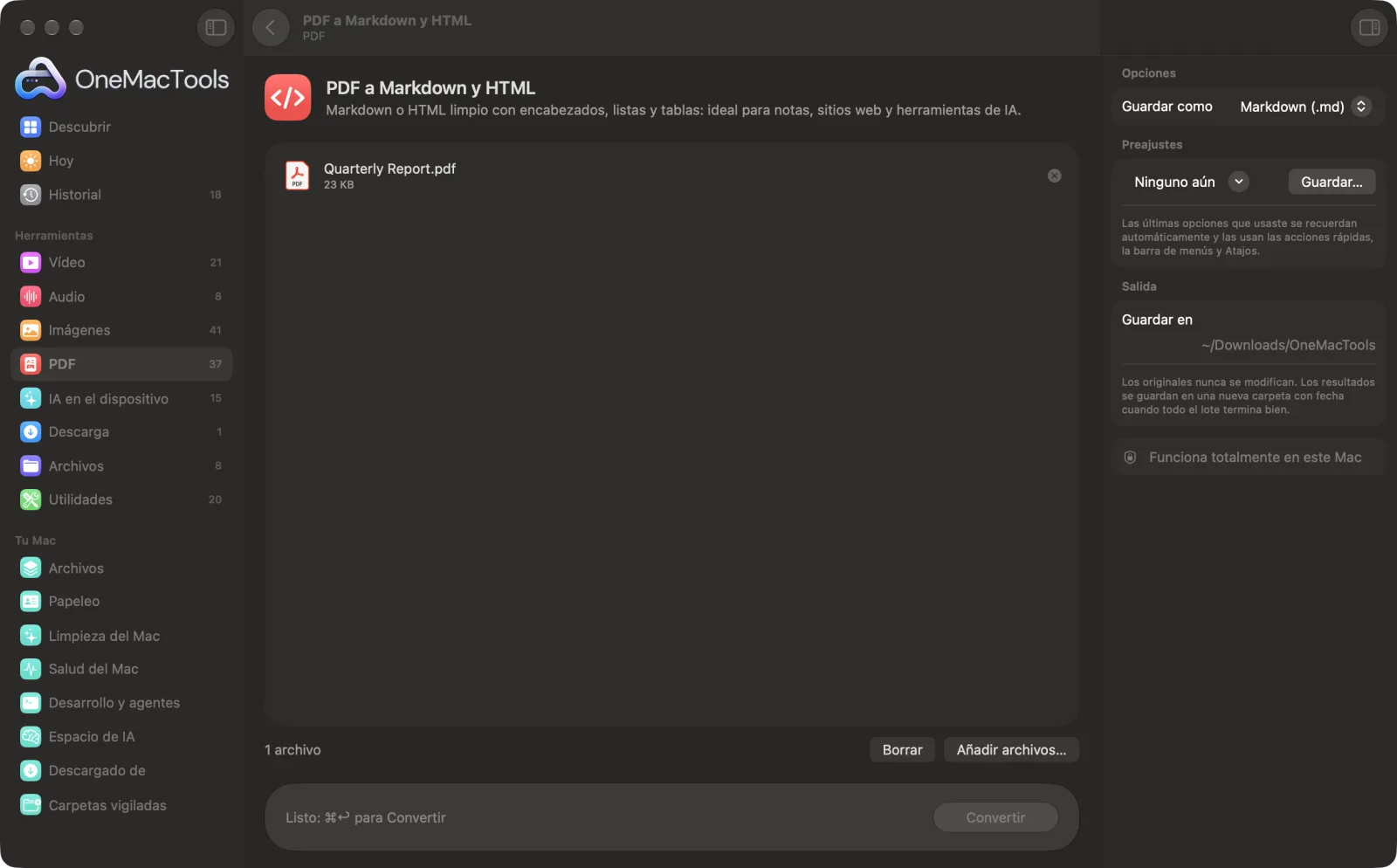
PDF a Markdown y HTML en un Mac
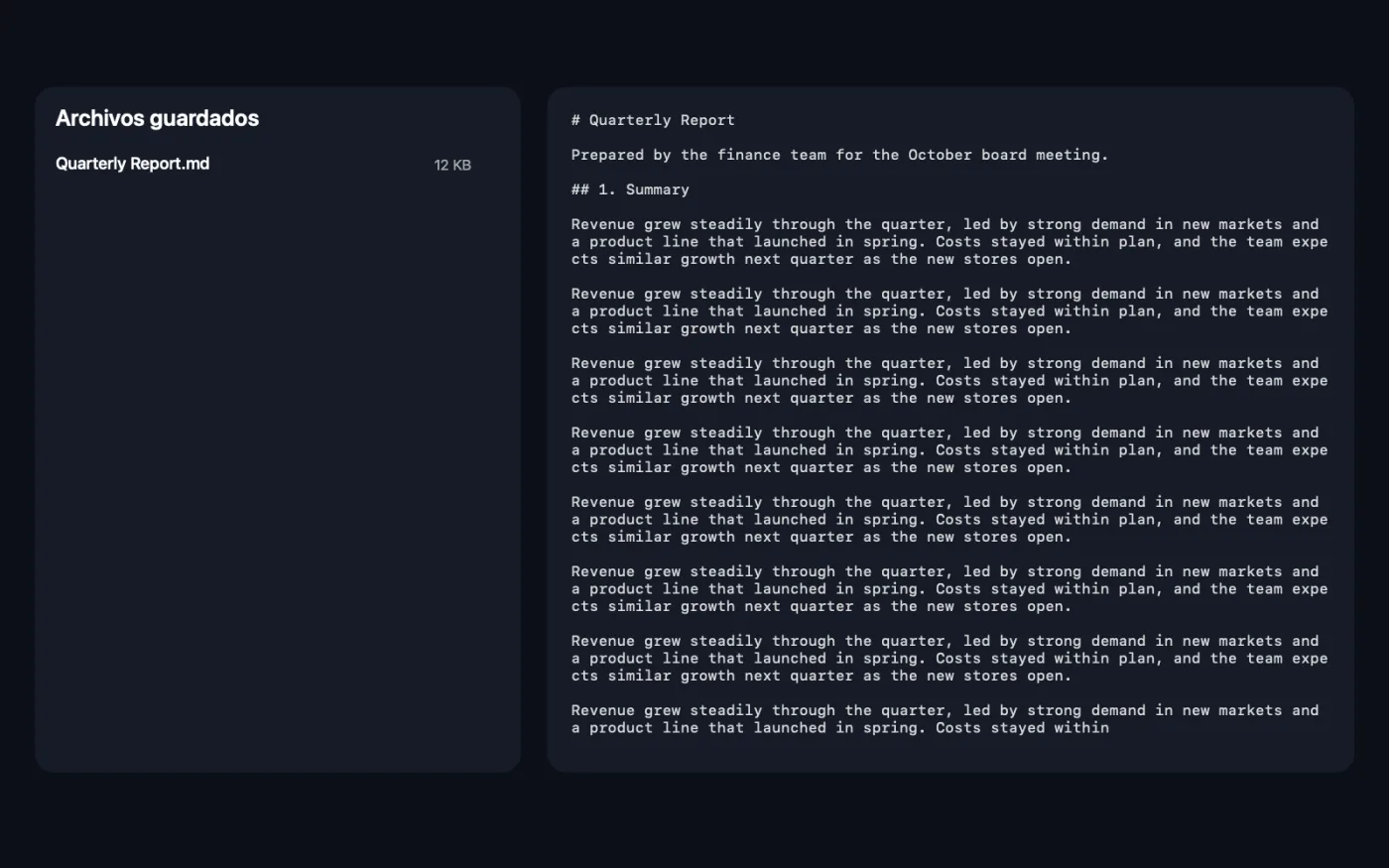
Capturas de pantalla de la app, con archivos de ejemplo.
Cómo usar PDF a Markdown y HTML
- 1
Añade el PDF o el escaneo
Suelta PDF, o fotos y capturas de pantalla de páginas, en PDF a Markdown y HTML.
- 2
Elige el formato
En el panel de la derecha, ajusta Guardar como en Markdown (.md) o HTML (.html).
- 3
Convertir
Haz clic en Convertir. Cada página se lee con la comprensión de documentos integrada en macOS, y se reconstruyen sus títulos, párrafos, listas y tablas.
- 4
Abre el resultado
El archivo se guarda en una carpeta con fecha en Descargas › OneMacTools. Ábrelo en tu app de notas, tu editor o tu navegador.
Qué hace PDF a Markdown y HTML
OneMacTools lee cada página con la comprensión de documentos integrada en macOS y reconstruye su estructura: encabezados, párrafos, listas con viñetas y tablas. Guárdalo como Markdown para Obsidian, Notion o herramientas de IA, o como una página HTML sencilla. También funciona con escaneos.
Ideal para
- Pasa un PDF a tu app de notas
- Publica un PDF como página web
- Dale a una herramienta de IA texto limpio y con estructura
Opciones explicadas
- Guardar como
- Markdown (.md), la opción predeterminada, para apps de notas, documentación y herramientas de IA. HTML (.html) para una página web sencilla y limpia que se abre en cualquier navegador.
Buenas prácticas
- Los títulos se deducen del tamaño y el estilo del texto. Revísalos después de convertir y ajusta los que hayan quedado en un nivel incorrecto.
- Elige Markdown cuando quieras pasar un documento a una herramienta de IA: la estructura le ayuda a entender el contenido, y el archivo es pequeño.
- Las tablas se convierten en tablas reales de Markdown o HTML, así que se pegan limpias en las apps de notas que las admiten.
- Las imágenes no se incluyen. Usa Extraer imágenes de PDF para obtenerlas por separado.
- Los escaneos torcidos se leen mejor después de pasar por Enderezar y reparar PDF.
Funciona con
- En
- PDF (incluidos los escaneados) e imágenes de páginas, como fotos y capturas de pantalla.
- Salida
- Un archivo Markdown (.md) o HTML (.html) por cada archivo de entrada, con títulos, párrafos, listas con viñetas y tablas.
- Cada página se lee con reconocimiento de texto en el dispositivo, así que también funciona con escaneos.
- Las imágenes no se conservan.
Preguntas sobre PDF a Markdown y HTML
¿Cómo convierto un PDF a Markdown en el Mac?
Arrastra el PDF a PDF a Markdown y HTML, deja Guardar como en Markdown (.md) y haz clic en Convertir. Obtienes un archivo .md con títulos, listas y tablas.
¿Puedo convertir un PDF a HTML?
Sí. Pon Guardar como en HTML (.html). Obtienes una página web limpia y legible con la misma estructura.
¿Funciona con PDF escaneados y fotos?
Sí. Cada página se lee con la comprensión de documentos integrada en macOS, así que los escaneos, las capturas de pantalla y las fotos del móvil funcionan igual de bien que los PDF digitales.
¿Se conservan las tablas?
Sí. Las tablas se reconstruyen como tablas Markdown o HTML, fila a fila.
¿Cómo paso un PDF a Obsidian o Notion?
Conviértelo a Markdown y suelta el archivo .md en tu bóveda, o impórtalo en Notion. Los títulos y las listas llegan con formato de verdad.
¿Se incluyen las imágenes?
No, solo el texto y su estructura. Usa Extraer imágenes de PDF para guardar las imágenes.
¿PDF a Markdown y HTML sube mis archivos?
No. PDF a Markdown y HTML funciona por completo en tu Mac, así que tus archivos nunca salen de él y funciona sin conexión.
¿PDF a Markdown y HTML modificará mis archivos originales?
No. Los resultados se guardan como archivos nuevos en una carpeta con fecha en Descargas › OneMacTools, y tus originales se quedan exactamente como estaban, salvo que actives una opción que diga lo contrario.
¿Qué necesita PDF a Markdown y HTML?
Solo un Mac con macOS 26 o posterior. No hay que instalar nada más.
Haz esto a continuación
Guarda todas las imágenes de un PDF con su calidad original.
ResumirObtén la versión breve de documentos largos con el modelo de Apple Intelligence en el dispositivo.
PDF a texto y WordSaca el texto de un PDF como documento de Word, texto sin formato o RTF. Las páginas escaneadas se leen con OCR.
Herramientas de PDF relacionadas
Combina PDF en uno solo, en el orden que elijas, o alterna páginas para unir escaneos de anverso y reverso.
Dividir PDFDivide por páginas, capítulos (marcadores), tamaño de archivo o donde aparezca una palabra, o corta por la mitad escaneos de dos páginas.
Organizar PDFInvierte, reordena o separa las páginas pares e impares.
Eliminar páginasElimina las páginas que no necesitas.
Extraer páginasSaca las páginas que quieras a un PDF nuevo.
Girar páginas PDFGira o voltea algunas páginas o todas.

PDF a Markdown y HTML y 150 más.
Una app. Un precio.
Las 151 herramientas. Descarga gratuita, un único pago por la licencia, y es tuya para siempre.