
Konvertera PDF till Markdown eller HTML på Mac
Ren Markdown eller HTML med rubriker, listor och tabeller, perfekt för anteckningar, webbplatser och AI-verktyg.
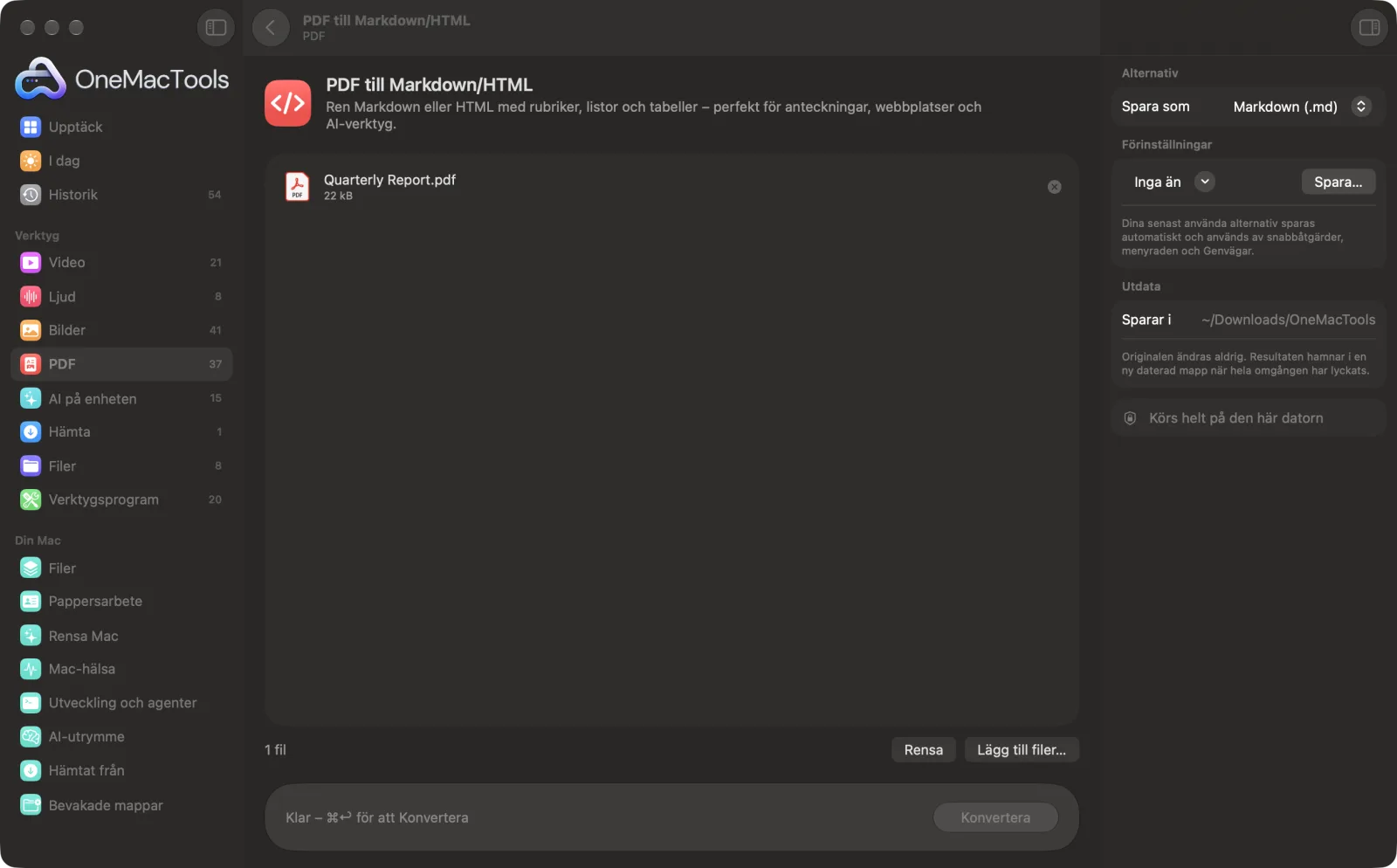
PDF till Markdown/HTML på en Mac
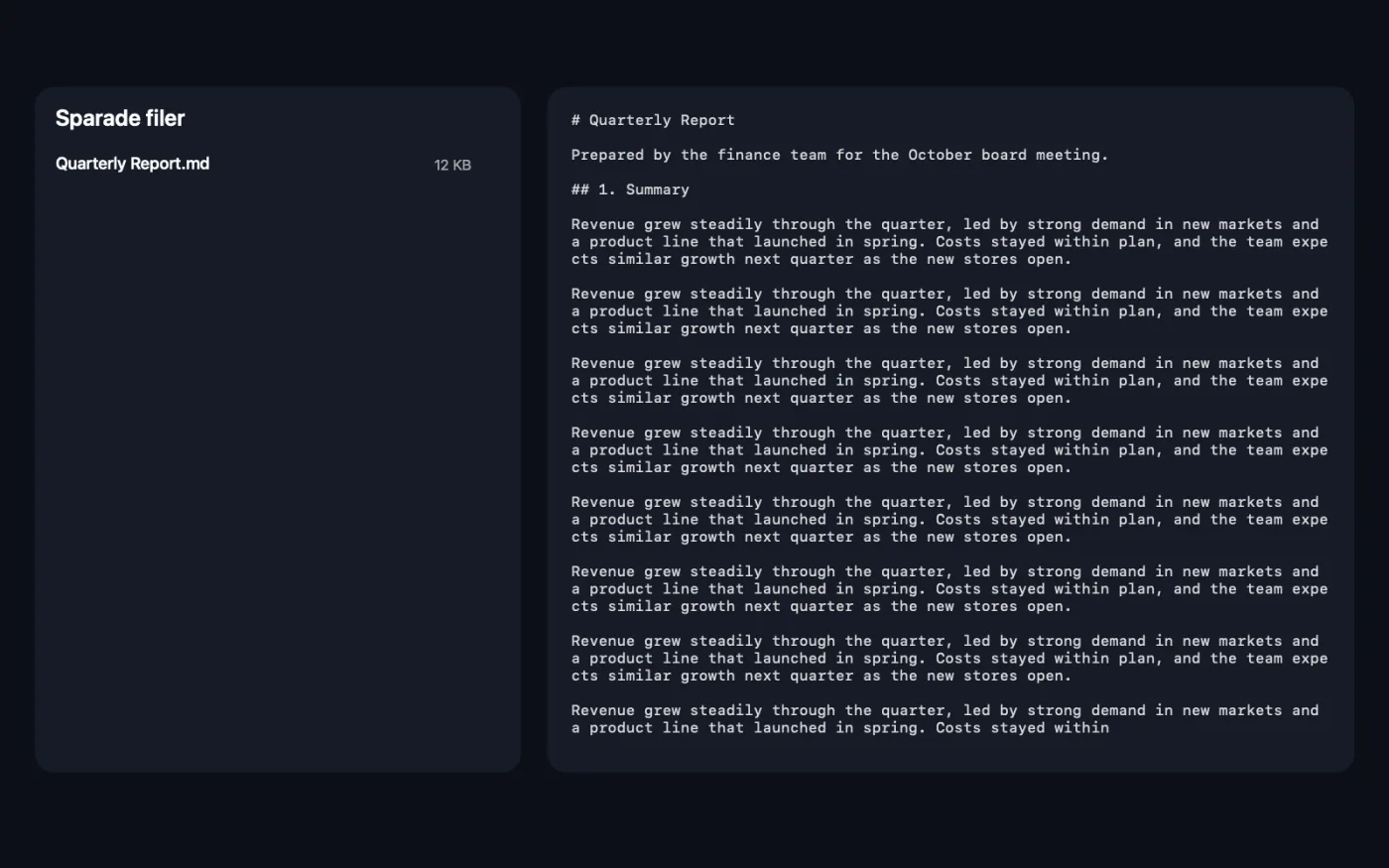
Skärmavbilder från appen, med exempelfiler.
Så använder du PDF till Markdown/HTML
- 1
Lägg till PDF:en eller skanningen
Släpp PDF:er, eller foton och skärmavbilder av sidor, på PDF till Markdown/HTML.
- 2
Välj format
Ställ in Spara som på Markdown (.md) eller HTML (.html) i panelen till höger.
- 3
Konvertera
Klicka på Konvertera. Varje sida läses med dokumentförståelsen som är inbyggd i macOS, och dess rubriker, stycken, listor och tabeller byggs upp igen.
- 4
Öppna resultatet
Filen sparas i en daterad mapp i Hämtade filer › OneMacTools. Öppna den i din anteckningsapp, redigerare eller webbläsare.
Vad PDF till Markdown/HTML gör
OneMacTools läser varje sida med dokumentförståelsen som är inbyggd i macOS och bygger om strukturen: rubriker, stycken, punktlistor och tabeller. Spara som Markdown för Obsidian, Notion eller AI-verktyg, eller som en enkel HTML-sida. Fungerar även på skanningar.
Perfekt för
- Flytta en PDF till din anteckningsapp
- Publicera en PDF som webbsida
- Ge ett AI-verktyg ren text med struktur
Alternativen förklarade
- Spara som
- Markdown (.md), standardvalet, för anteckningsappar, dokumentation och AI-verktyg. HTML (.html) för en enkel, ren webbsida som öppnas i vilken webbläsare som helst.
Goda råd
- Rubriker gissas utifrån textstorlek och stil. Kontrollera dem efter konverteringen och justera de som hamnat på fel nivå.
- Välj Markdown när du vill ge ett dokument till ett AI-verktyg: strukturen hjälper det att förstå innehållet, och filen är liten.
- Tabeller blir riktiga Markdown- eller HTML-tabeller, så de klistras in snyggt i anteckningsappar som stöder dem.
- Bilder ingår inte. Använd Bilder ur PDF för att få dem separat.
- Sneda skanningar läses bättre efter Räta upp och reparera PDF.
Fungerar med
- In
- PDF:er (även skannade) och bilder av sidor, som foton och skärmavbilder.
- Ut
- En Markdown-fil (.md) eller HTML-fil (.html) per indatafil, med rubriker, stycken, punktlistor och tabeller.
- Varje sida läses med textigenkänning på enheten, så skanningar fungerar också.
- Bilder följer inte med.
Frågor om PDF till Markdown/HTML
Hur konverterar jag en PDF till Markdown på en Mac?
Släpp PDF:en på PDF till Markdown/HTML, låt Spara som stå på Markdown (.md) och klicka på Konvertera. Du får en .md-fil med rubriker, listor och tabeller.
Kan jag konvertera en PDF till HTML?
Ja. Ställ in Spara som på HTML (.html). Du får en ren, lättläst webbsida med samma struktur.
Fungerar den på skannade PDF:er och foton?
Ja. Varje sida läses med den dokumentförståelse som är inbyggd i macOS, så skanningar, skärmavbilder och mobilfoton fungerar lika bra som digitala PDF:er.
Behålls tabeller?
Ja. Tabeller byggs om som Markdown- eller HTML-tabeller, rad för rad.
Hur får jag in en PDF i Obsidian eller Notion?
Konvertera den till Markdown och släpp .md-filen i ditt valv, eller importera den till Notion. Rubriker och listor följer med som riktig formatering.
Följer bilder med?
Nej, bara texten och dess struktur. Använd Bilder ur PDF för att spara bilderna.
Laddar PDF till Markdown/HTML upp mina filer?
Nej. PDF till Markdown/HTML körs helt på din Mac, så dina filer lämnar den aldrig och det fungerar offline.
Ändrar PDF till Markdown/HTML mina originalfiler?
Nej. Resultaten sparas som nya filer i en daterad mapp i Hämtade filer › OneMacTools, och dina original lämnas exakt som de var om du inte slår på ett alternativ som säger något annat.
Vad behöver PDF till Markdown/HTML?
Bara en Mac med macOS 26 eller senare. Det finns inget annat att installera.
Gör det här härnäst
Spara varje bild i en PDF i originalkvalitet.
SammanfattaFå kortversionen av långa dokument från Apple Intelligence-modellen på enheten.
PDF till text/WordFå ut texten ur en PDF som Word-dokument, vanlig text eller RTF. Skannade sidor läses med OCR.
Relaterade verktyg för PDF
Kombinera PDF:er till en, i den ordning du väljer, eller varva sidor för att sätta ihop skanningar av fram- och baksidor.
Dela PDFDela efter sidor, kapitel (bokmärken), filstorlek eller där ett ord förekommer, eller klipp uppslag på mitten.
Ordna PDFVänd på, ändra ordning eller dela upp udda och jämna sidor.
Radera sidorTa bort de sidor du inte behöver.
Extrahera sidorPlocka ut de sidor du vill ha till en ny PDF.
Rotera PDF-sidorRotera eller vänd några eller alla sidor.

PDF till Markdown/HTML och 150 till.
En app. Ett pris.
Alla 151 verktyg. Gratis nedladdning, en enda betalning för en licens, som du behåller.