
Convertire PDF in Markdown o HTML su Mac
Markdown o HTML puliti con titoli, elenchi e tabelle, ottimi per note, siti web e strumenti di IA.
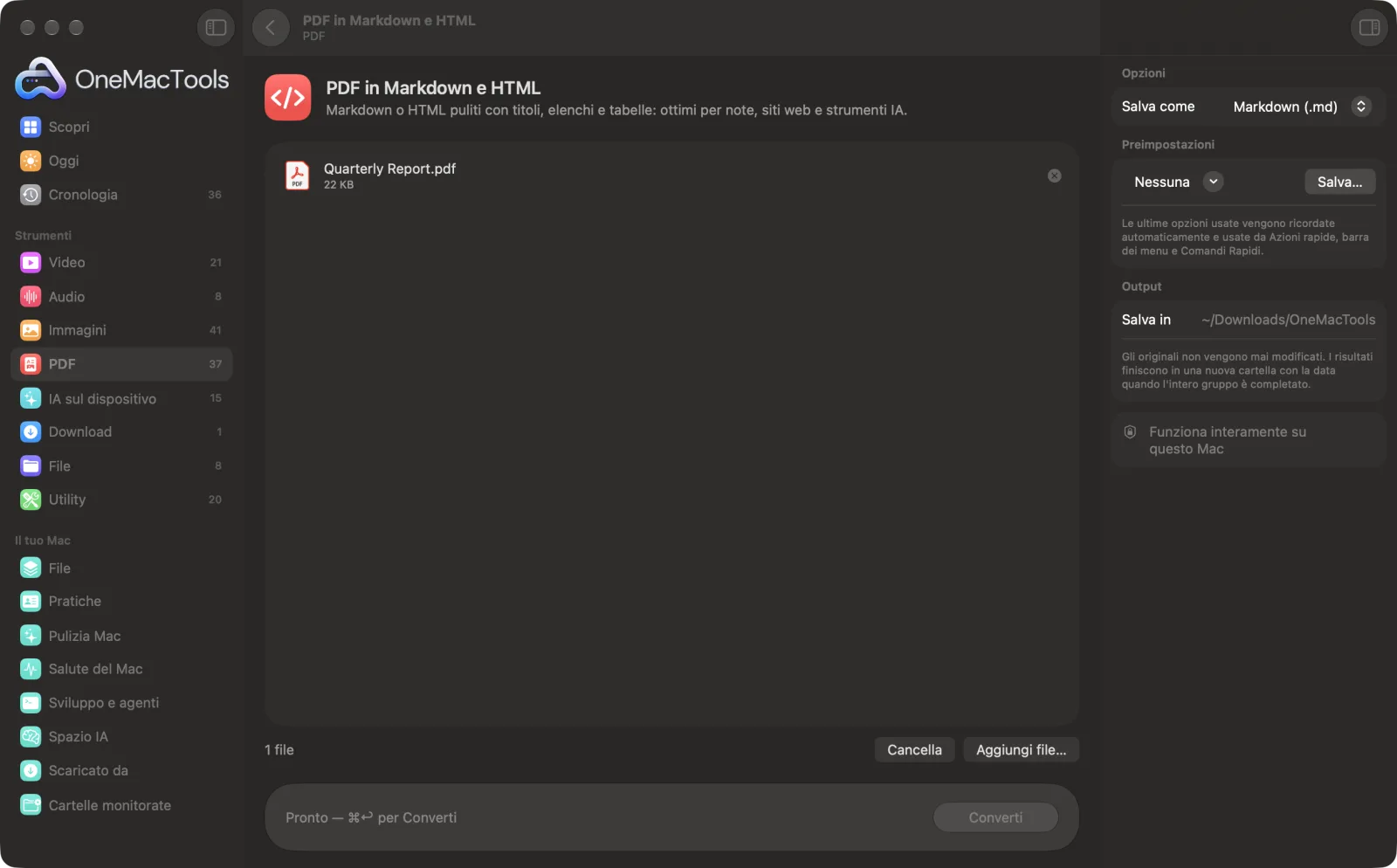
PDF in Markdown e HTML su un Mac
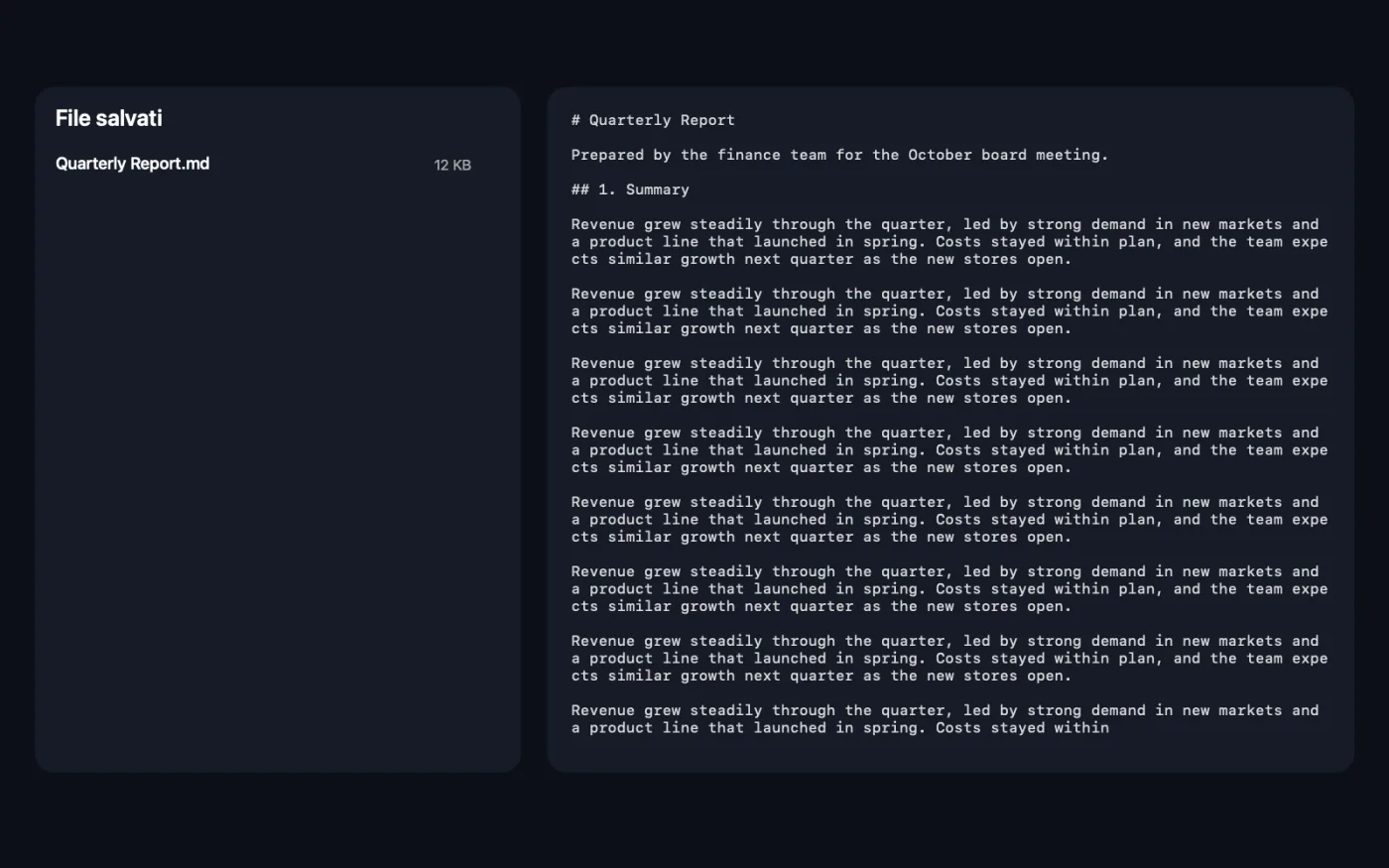
Screenshot dell'app, realizzati con file di esempio.
Come usare PDF in Markdown e HTML
- 1
Aggiungi il PDF o la scansione
Trascina PDF, o foto e screenshot di pagine, su PDF in Markdown e HTML.
- 2
Scegli il formato
Nel pannello a destra, imposta Salva come su Markdown (.md) o HTML (.html).
- 3
Converti
Fai clic su Converti. Ogni pagina viene letta con la comprensione dei documenti integrata in macOS, e titoli, paragrafi, elenchi e tabelle vengono ricostruiti.
- 4
Apri il risultato
Il file viene salvato in una cartella datata in Download › OneMacTools. Aprilo nella tua app per le note, in un editor o nel browser.
Cosa fa PDF in Markdown e HTML
OneMacTools legge ogni pagina con la comprensione dei documenti integrata in macOS e ne ricostruisce la struttura: titoli, paragrafi, elenchi puntati e tabelle. Salva in Markdown per Obsidian, Notion o strumenti di IA, oppure come semplice pagina HTML. Funziona anche con le scansioni.
Ideale per
- Spostare un PDF nella tua app di note
- Pubblicare un PDF come pagina web
- Dai a uno strumento IA un testo pulito e strutturato
Le opzioni spiegate
- Salva come
- Markdown (.md), l'impostazione predefinita, per app di note, documentazione e strumenti di IA. HTML (.html) per una pagina web semplice e pulita che si apre in qualsiasi browser.
Consigli pratici
- I titoli vengono dedotti da dimensione e stile del testo. Controllali dopo la conversione e correggi quelli finiti al livello sbagliato.
- Scegli Markdown quando vuoi dare un documento a uno strumento di IA: la struttura lo aiuta a capire il contenuto, e il file è piccolo.
- Le tabelle diventano vere tabelle Markdown o HTML, quindi si incollano correttamente nelle app per le note che le supportano.
- Le immagini non sono incluse. Usa Estrai immagini da PDF per ottenerle separatamente.
- Le scansioni storte si leggono meglio dopo Raddrizza e ripara PDF.
Funziona con
- In
- PDF (anche scansionati) e immagini di pagine, come foto e screenshot.
- Esce
- Un file Markdown (.md) o HTML (.html) per ogni file aggiunto, con titoli, paragrafi, elenchi puntati e tabelle.
- Ogni pagina viene letta con il riconoscimento del testo sul dispositivo, quindi funziona anche con le scansioni.
- Le immagini non vengono trasferite.
Domande su PDF in Markdown e HTML
Come faccio a convertire un PDF in Markdown su Mac?
Trascina il PDF su PDF in Markdown e HTML, lascia Salva come su Markdown (.md) e fai clic su Converti. Ottieni un file .md con titoli, elenchi e tabelle.
Posso convertire un PDF in HTML?
Sì. Imposta Salva come su HTML (.html). Ottieni una pagina web pulita e leggibile con la stessa struttura.
Funziona con PDF scansionati e foto?
Sì. Ogni pagina viene letta con la comprensione dei documenti integrata in macOS, quindi scansioni, screenshot e foto del telefono funzionano bene quanto i PDF digitali.
Le tabelle vengono mantenute?
Sì. Le tabelle vengono ricostruite come tabelle Markdown o HTML, riga per riga.
Come faccio a portare un PDF in Obsidian o Notion?
Convertilo in Markdown e trascina il file .md nel tuo vault, oppure importalo in Notion. Titoli ed elenchi arrivano come vera formattazione.
Le immagini sono incluse?
No, solo il testo e la sua struttura. Usa Estrai immagini da PDF per salvare le immagini.
PDF in Markdown e HTML carica i miei file?
No. PDF in Markdown e HTML funziona interamente sul tuo Mac, quindi i tuoi file non lo lasciano mai e funziona anche offline.
PDF in Markdown e HTML modificherà i miei file originali?
No. I risultati vengono salvati come nuovi file in una cartella datata in Download › OneMacTools, e gli originali restano esattamente com'erano, a meno che tu non attivi un'opzione che dice il contrario.
Cosa serve a PDF in Markdown e HTML?
Basta un Mac con macOS 26 o versioni successive. Non c'è nient'altro da installare.
Fai questo dopo
Salva ogni immagine contenuta in un PDF alla qualità originale.
RiassumiOttieni la versione breve di documenti lunghi dal modello sul dispositivo di Apple Intelligence.
PDF in testo e WordEstrai il testo da un PDF come documento Word, testo semplice o RTF. Le pagine scansionate vengono lette con l'OCR.
Strumenti PDF correlati
Combina più PDF in uno, nell'ordine che scegli, oppure alterna le pagine per unire scansioni fronte e retro.
Dividi PDFDividi per pagine, capitoli (segnalibri), dimensione del file o dove compare una parola, oppure taglia a metà le scansioni di due pagine.
Organizza PDFInverti, riordina o separa pagine pari e dispari.
Elimina pagineRimuovi le pagine che non ti servono.
Estrai pagineEstrai le pagine che vuoi in un nuovo PDF.
Ruota pagine PDFRuota o rifletti alcune o tutte le pagine.

PDF in Markdown e HTML, più altri 150.
Un'app. Un prezzo.
Tutti i 151 strumenti. Download gratuito, un solo pagamento per una licenza che resta tua.