
PDF auf dem Mac in Markdown oder HTML umwandeln
Sauberes Markdown oder HTML mit Überschriften, Listen und Tabellen, ideal für Notizen, Websites und KI-Werkzeuge.
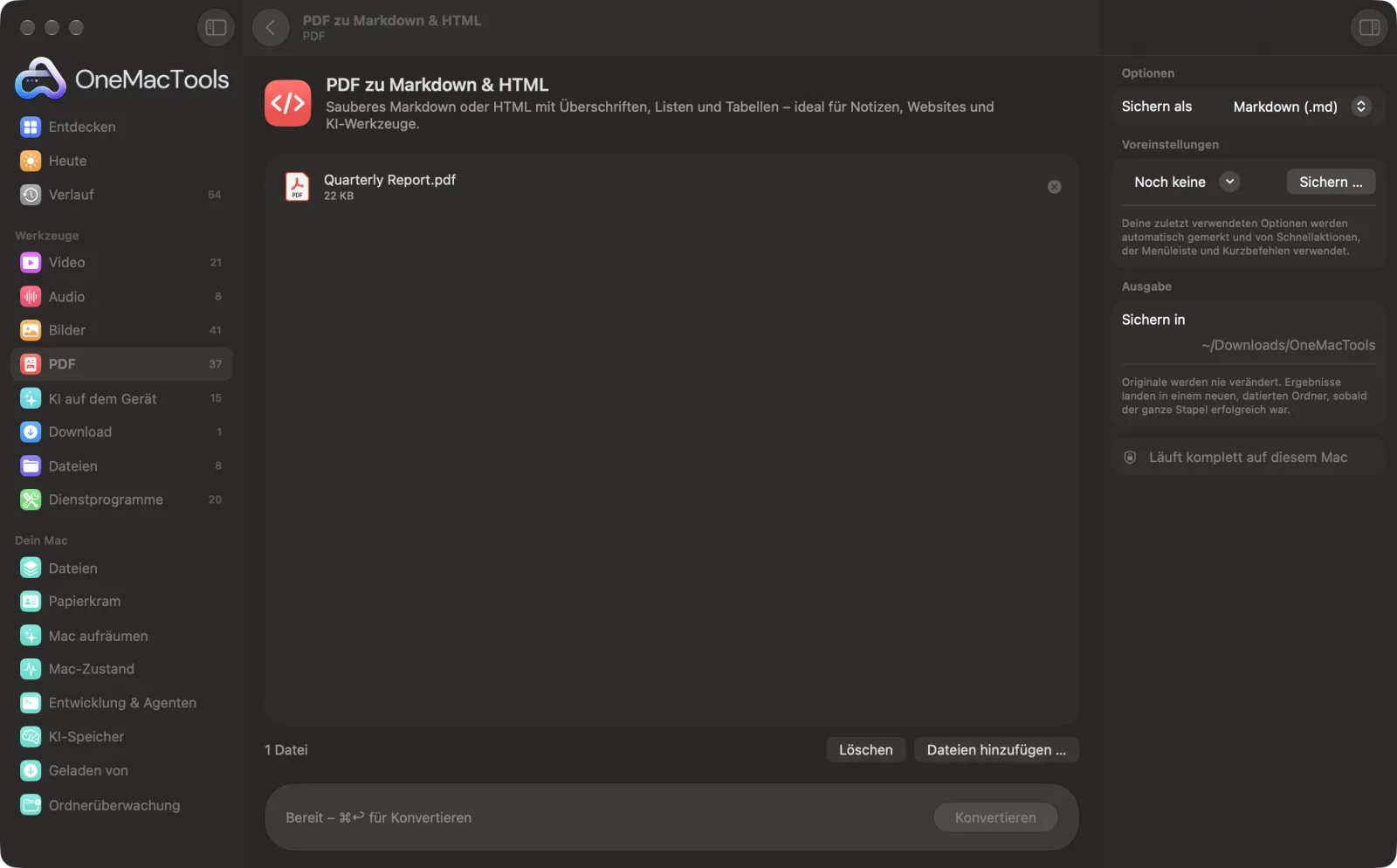
PDF zu Markdown & HTML auf einem Mac
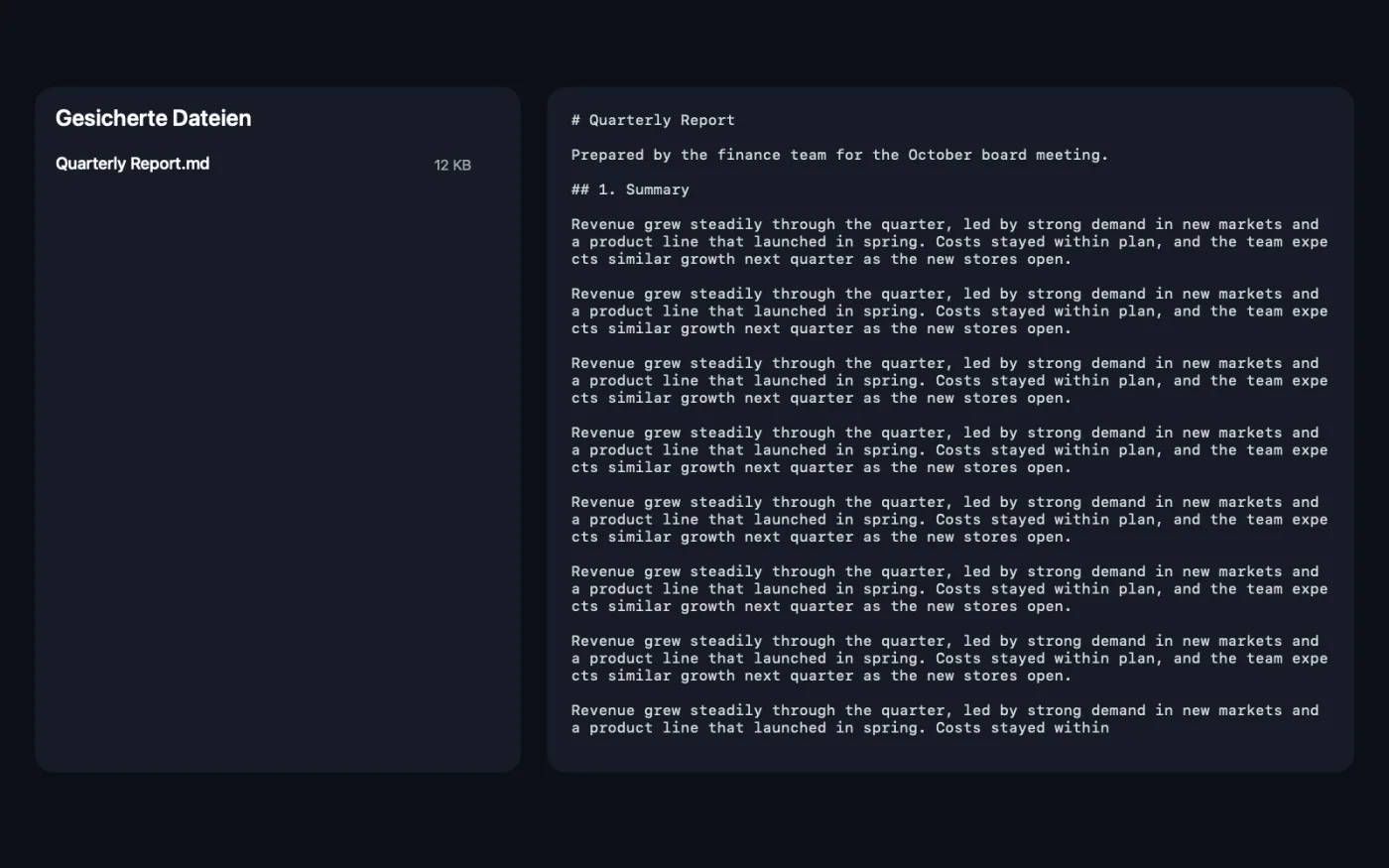
Bildschirmfotos aus der App, mit Beispieldateien.
So verwendest du PDF zu Markdown & HTML
- 1
PDF oder Scan hinzufügen
Leg PDFs oder Fotos und Screenshots von Seiten auf „PDF zu Markdown & HTML“.
- 2
Format wählen
Stell im rechten Bereich „Sichern als“ auf „Markdown (.md)“ oder „HTML (.html)“.
- 3
Konvertieren
Klicke auf „Konvertieren“. Jede Seite wird mit der in macOS eingebauten Dokumentenerkennung gelesen, und Überschriften, Absätze, Listen und Tabellen werden neu aufgebaut.
- 4
Ergebnis öffnen
Die Datei wird in einem datierten Ordner unter Downloads › OneMacTools gesichert. Öffne sie in deiner Notiz-App, deinem Editor oder Browser.
Was PDF zu Markdown & HTML macht
OneMacTools liest jede Seite mit der in macOS eingebauten Dokumenterkennung und baut ihre Struktur nach: Überschriften, Absätze, Aufzählungen und Tabellen. Sichere als Markdown für Obsidian, Notion oder KI-Werkzeuge oder als einfache HTML-Seite. Klappt auch mit Scans.
Ideal für
- Ein PDF in deine Notiz-App übernehmen
- Ein PDF als Webseite veröffentlichen
- Einem KI-Werkzeug sauberen, strukturierten Text geben
Optionen erklärt
- Sichern als
- Markdown (.md), der Standard, für Notiz-Apps, Dokumentation und KI-Werkzeuge. HTML (.html) für eine einfache, saubere Webseite, die sich in jedem Browser öffnet.
Bewährte Vorgehensweisen
- Überschriften werden anhand von Textgröße und Stil erkannt. Prüfe sie nach dem Konvertieren und korrigiere alle, die auf der falschen Ebene gelandet sind.
- Wähle Markdown, wenn du ein Dokument an ein KI-Werkzeug geben willst: Die Struktur hilft beim Verstehen des Inhalts, und die Datei ist klein.
- Tabellen werden zu echten Markdown- oder HTML-Tabellen und lassen sich sauber in Notiz-Apps einfügen, die sie unterstützen.
- Bilder sind nicht enthalten. Nimm „Bilder aus PDF extrahieren“, um sie separat zu bekommen.
- Schiefe Scans lassen sich nach „PDF begradigen & reparieren“ besser lesen.
Funktioniert mit
- In
- PDFs (auch gescannte) und Bilder von Seiten, etwa Fotos und Bildschirmfotos.
- Ende
- Eine Markdown- (.md) oder HTML-Datei (.html) pro Eingabe, mit Überschriften, Absätzen, Aufzählungen und Tabellen.
- Jede Seite wird mit Texterkennung auf dem Gerät gelesen, Scans funktionieren also auch.
- Bilder werden nicht übernommen.
Fragen zu PDF zu Markdown & HTML
Wie konvertiere ich auf dem Mac ein PDF in Markdown?
Zieh das PDF auf „PDF zu Markdown & HTML“, lass „Sichern als“ auf „Markdown (.md)“ und klicke auf „Konvertieren“. Du erhältst eine .md-Datei mit Überschriften, Listen und Tabellen.
Kann ich ein PDF in HTML umwandeln?
Ja. Stell „Sichern als“ auf „HTML (.html)“. Du bekommst eine saubere, gut lesbare Webseite mit derselben Struktur.
Funktioniert es bei gescannten PDFs und Fotos?
Ja. Jede Seite wird mit der in macOS eingebauten Dokumenterkennung gelesen, Scans, Bildschirmfotos und Handyfotos funktionieren also genauso gut wie digitale PDFs.
Bleiben Tabellen erhalten?
Ja. Tabellen werden Zeile für Zeile als Markdown- oder HTML-Tabellen neu aufgebaut.
Wie bringe ich ein PDF in Obsidian oder Notion?
Wandle es in Markdown um und leg die .md-Datei in deinen Vault oder importiere sie in Notion. Überschriften und Listen kommen als echte Formatierung an.
Werden Bilder übernommen?
Nein, nur den Text und seine Struktur. Nimm „Bilder aus PDF extrahieren“, um die Bilder zu sichern.
Lädt PDF zu Markdown & HTML meine Dateien hoch?
Nein. PDF zu Markdown & HTML läuft komplett auf deinem Mac – deine Dateien verlassen ihn nie, und es funktioniert offline.
Verändert PDF zu Markdown & HTML meine Originaldateien?
Nein. Ergebnisse werden als neue Dateien in einem datierten Ordner in Downloads › OneMacTools gesichert, und deine Originale bleiben genau, wie sie waren – außer du aktivierst eine Option, die etwas anderes sagt.
Was braucht PDF zu Markdown & HTML?
Nur ein Mac mit macOS 26 oder neuer. Sonst musst du nichts installieren.
Als Nächstes
Sichere jedes Bild in einem PDF in Originalqualität.
ZusammenfassenHol dir die Kurzfassung langer Dokumente vom Modell von Apple Intelligence auf dem Gerät.
PDF zu Text & WordHol den Text aus einem PDF als Word-Dokument, reinen Text oder RTF. Gescannte Seiten werden per OCR gelesen.
Ähnliche Werkzeuge: PDF
Füge PDFs in der Reihenfolge deiner Wahl zu einem zusammen oder wechsle Seiten ab, um Vorder- und Rückseiten-Scans zu vereinen.
PDF teilenTeile nach Seiten, Kapiteln (Lesezeichen), Dateigröße oder dort, wo ein Wort vorkommt, oder schneide zweiseitige Scans in der Mitte durch.
PDF ordnenKehre Seiten um, ordne sie neu oder trenne ungerade und gerade Seiten.
Seiten löschenEntferne die Seiten, die du nicht brauchst.
Seiten extrahierenÜbernimm die gewünschten Seiten in ein neues PDF.
PDF-Seiten drehenEinige oder alle Seiten drehen oder spiegeln.

PDF zu Markdown & HTML und 150 weitere.
Eine App. Ein Preis.
Alle 151 Werkzeuge. Kostenloser Download, eine Zahlung für eine Lizenz, die dir gehört.