
在 Mac 上将 PDF 转换为 Markdown 或 HTML
整洁的 Markdown 或 HTML,包含标题、列表和表格,非常适合笔记、网站和 AI 工具。
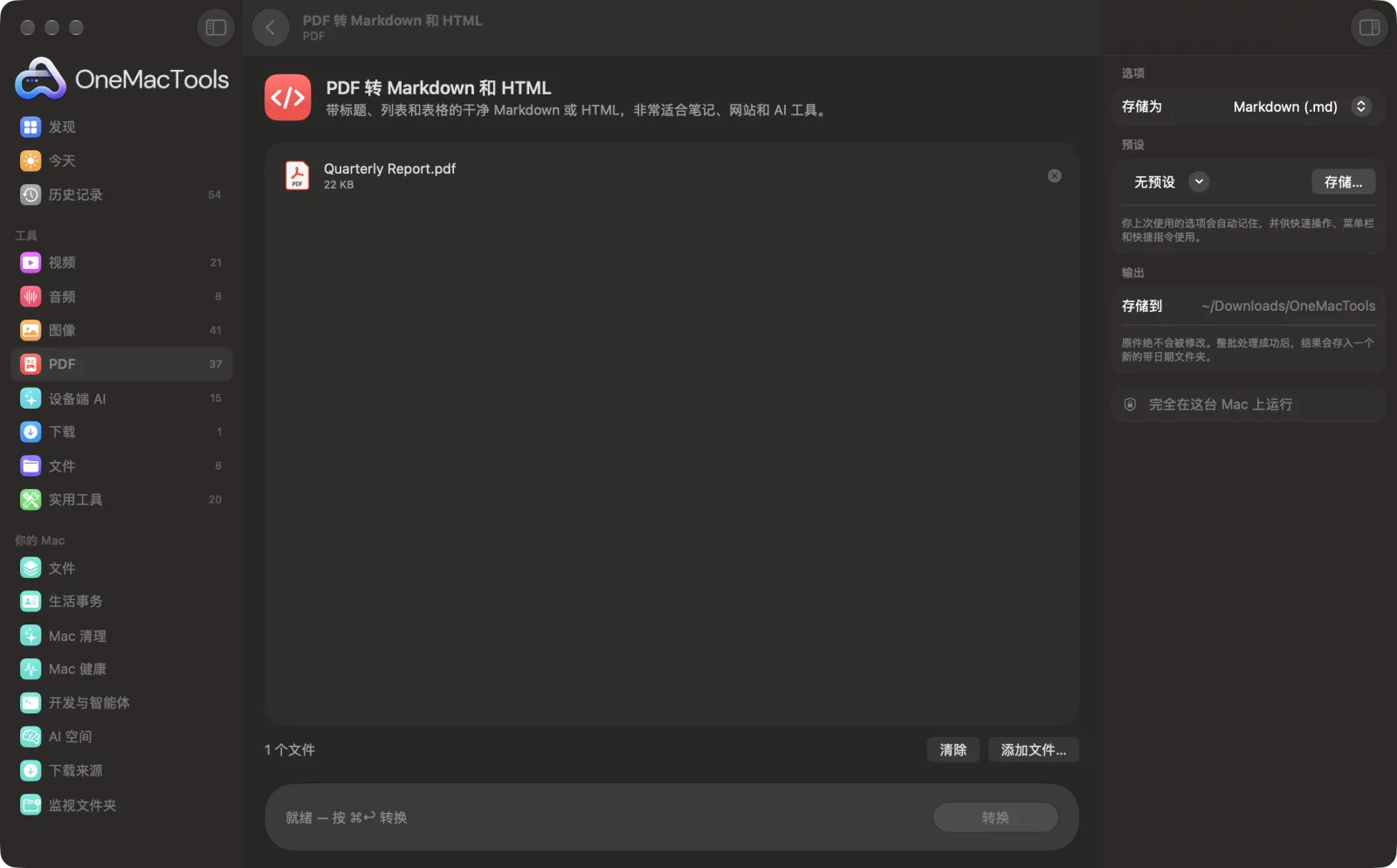
Mac 上的PDF 转 Markdown 和 HTML
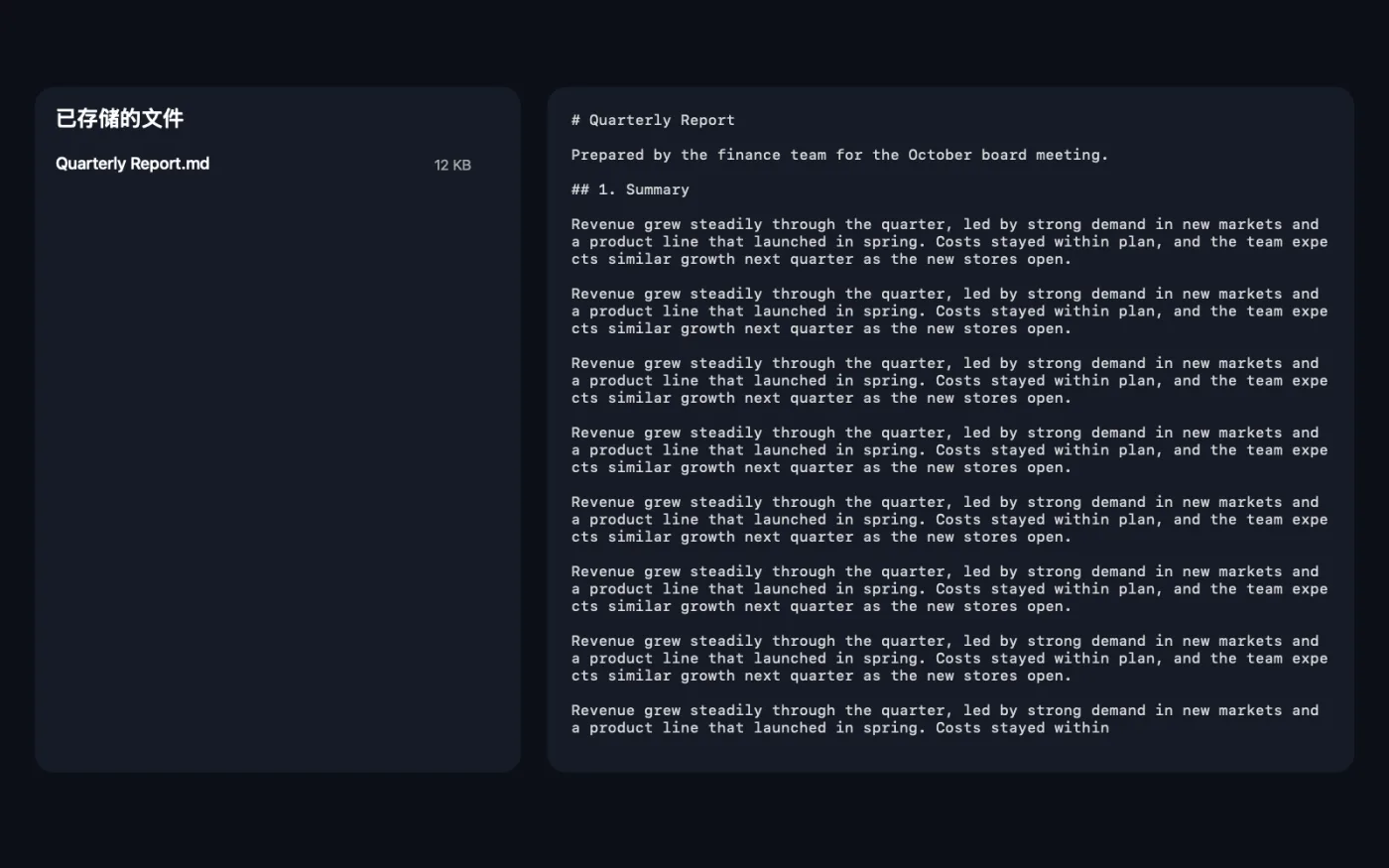
App 截图,使用的是示例文件。
如何使用PDF 转 Markdown 和 HTML
- 1
添加 PDF 或扫描件
将 PDF,或页面的照片和截图,拖到“PDF 转 Markdown 和 HTML”上。
- 2
选择格式
在右侧面板中将“存储为”设为 Markdown (.md) 或 HTML (.html)。
- 3
转换
点按“转换”。每一页都会通过 macOS 内建的文档理解功能读取,并重建其中的标题、段落、列表和表格。
- 4
打开结果
文件会存储到“下载 › OneMacTools”中以日期命名的文件夹里。可在笔记 App、编辑器或浏览器中打开。
PDF 转 Markdown 和 HTML的功能
OneMacTools 使用 macOS 内置的文档理解功能读取每一页,并重建其结构:标题、段落、项目符号列表和表格。可存储为 Markdown,用于 Obsidian、Notion 或 AI 工具,也可存储为简单的 HTML 页面。扫描件同样适用。
适合
- 把 PDF 移到你的笔记 App 中
- 将 PDF 发布为网页
- 为 AI 工具提供结构清晰的干净文本
选项说明
- 存储为
- 默认的 Markdown (.md) 适用于笔记 App、文档和 AI 工具。HTML (.html) 生成一个简洁干净、任何浏览器都能打开的网页。
最佳实践
- 标题级别是根据文字大小和样式推测的。转换后请检查,并调整级别不对的标题。
- 如果要把文档交给 AI 工具,请选择 Markdown:结构有助于 AI 理解内容,而且文件很小。
- 表格会变成真正的 Markdown 或 HTML 表格,可以干净地粘贴到支持表格的笔记 App 中。
- 不包含图片。请使用“从 PDF 提取图像”单独获取。
- 歪斜的扫描件经“拉直并修复 PDF”处理后识别效果更好。
兼容
- 输入
- PDF(包括扫描件)以及页面图像,例如照片和截图。
- 输出
- 每个输入文件生成一个 Markdown (.md) 或 HTML (.html) 文件,包含标题、段落、项目符号列表和表格。
- 每一页都通过设备端文字识别读取,因此扫描件也适用。
- 图片不会保留。
关于PDF 转 Markdown 和 HTML的问题
如何在 Mac 上将 PDF 转为 Markdown?
将 PDF 拖到“PDF 转 Markdown 和 HTML”上,“存储为”保持 Markdown (.md),然后点按“转换”。你会得到一个包含标题、列表和表格的 .md 文件。
可以将 PDF 转为 HTML 吗?
可以。将“存储为”设为 HTML (.html)。你会得到一个结构相同、干净易读的网页。
它适用于扫描版 PDF 和照片吗?
可以。每一页都通过 macOS 内置的文档理解功能读取,因此扫描件、截图和手机照片与数字 PDF 一样都能处理。
表格会保留吗?
可以。表格会逐行重建为 Markdown 或 HTML 表格。
如何把 PDF 导入 Obsidian 或 Notion?
将其转换为 Markdown,然后把 .md 文件放进你的仓库,或导入 Notion。标题和列表会保留为真正的格式。
是否包含图像?
不会,只会提取文字及其结构。要存储图片,请使用“从 PDF 提取图像”。
PDF 转 Markdown 和 HTML会上传我的文件吗?
不会。PDF 转 Markdown 和 HTML完全在你的 Mac 上运行,文件绝不会离开你的 Mac,离线也能用。
PDF 转 Markdown 和 HTML会改动我的原文件吗?
不会。结果会存储为新文件,放在“下载 › OneMacTools”中带日期的文件夹里;除非你打开了另有说明的选项,否则原文件会原封不动。
PDF 转 Markdown 和 HTML需要什么?
只需一台运行 macOS 26 或更高版本的 Mac,无需安装其他任何东西。
下一步
以原始画质保存 PDF 中的每一张图片。
总结借助 Apple Intelligence 的设备端模型获取长文档的摘要。
PDF 转文本和 Word将 PDF 中的文字提取为 Word 文档、纯文本或 RTF。扫描页面会通过 OCR 识别。
