
MacでPDFをPowerPointに変換
各ページを、PowerPoint、Keynote、Googleスライドで開けるスライド(.pptx)にします。
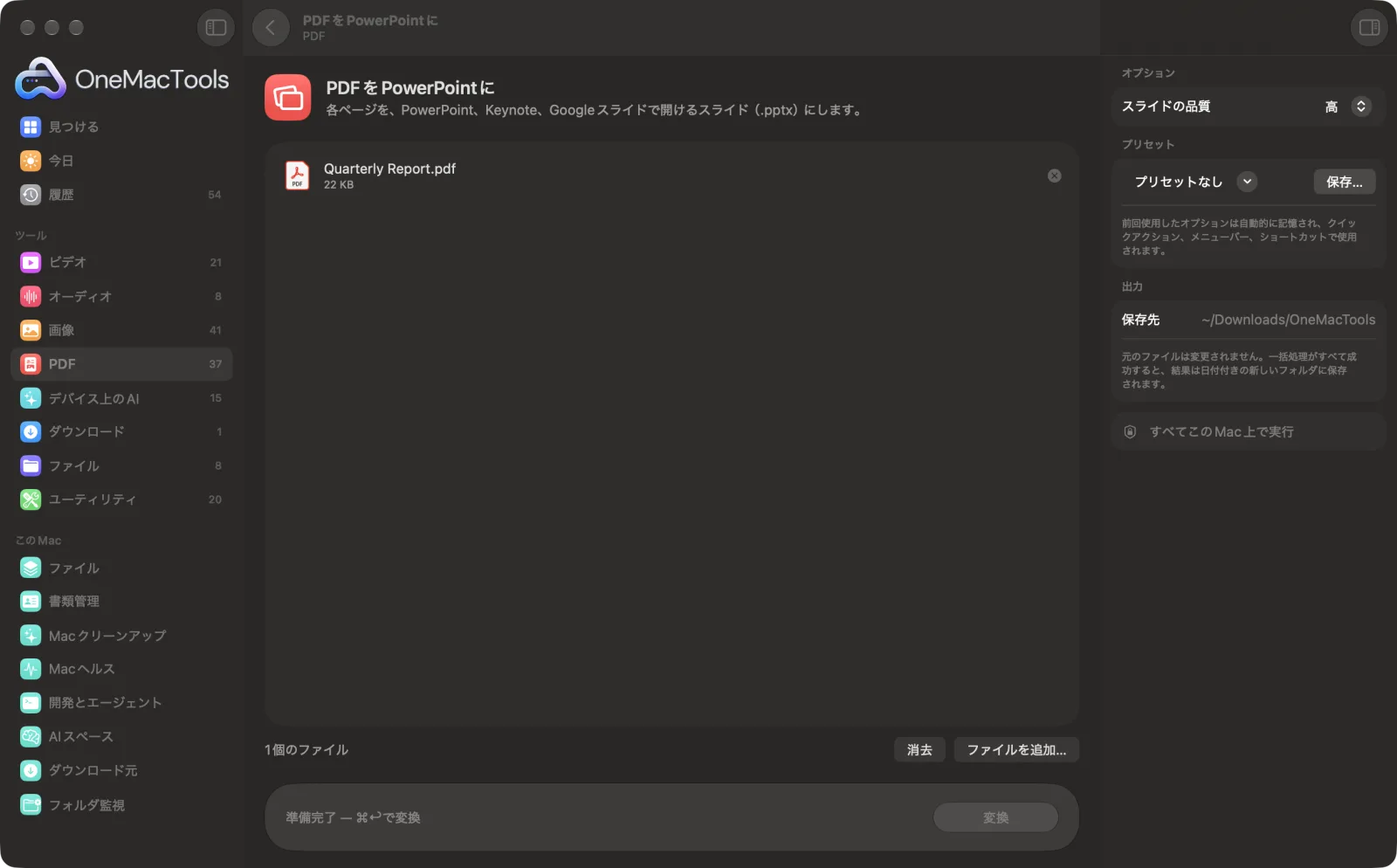
MacでPDFをPowerPointに
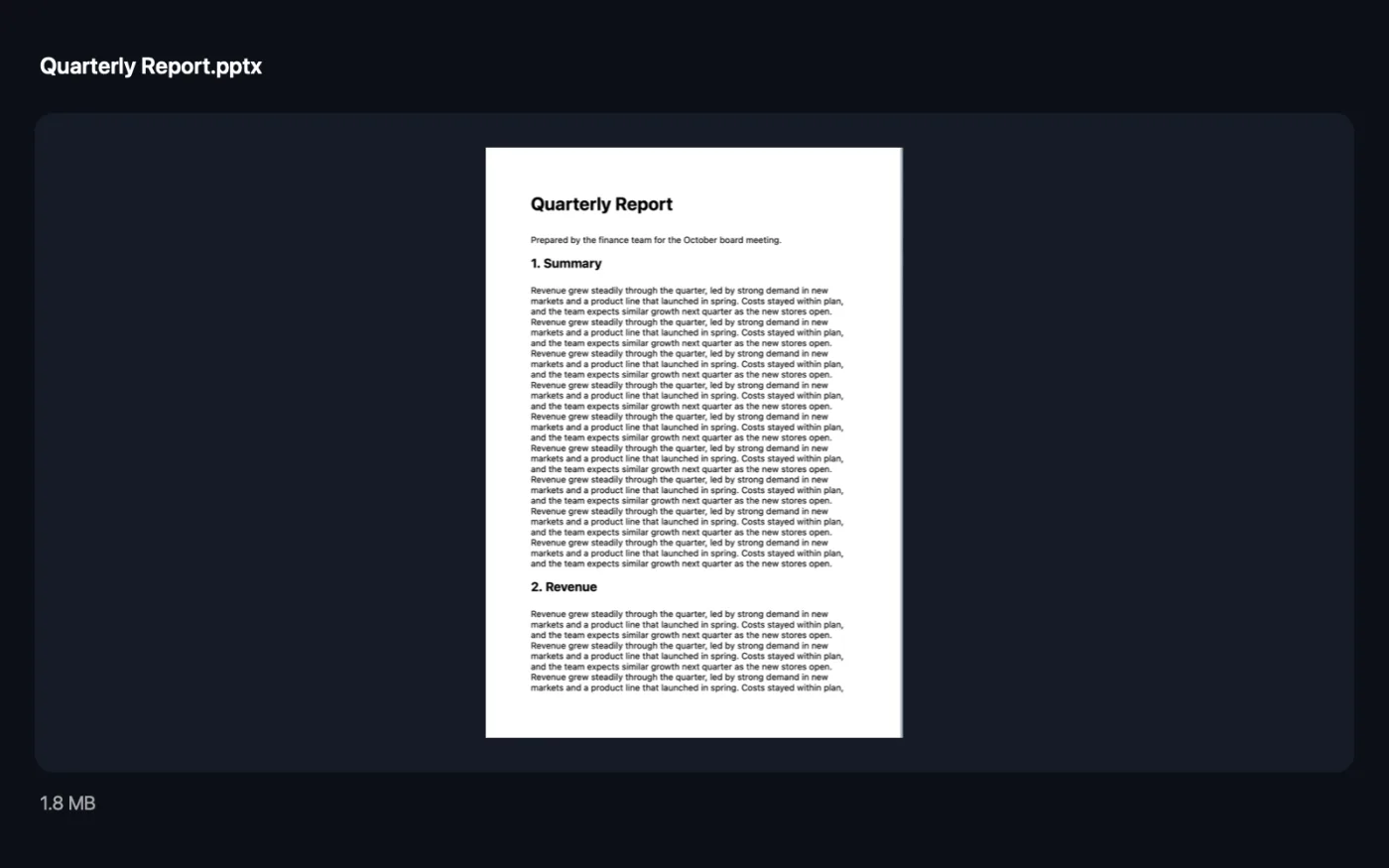
サンプルファイルを使ったアプリのスクリーンショット。
PDFをPowerPointにの使い方
- 1
PDFを追加
1つ以上のPDFを「PDFをPowerPointに」にドロップします。
- 2
品質を選択
右側のパネルで、スライドの品質を「標準」または「高」から選びます。
- 3
変換
「変換」をクリックします。各ページが1枚のフルサイズのスライドになります。
- 4
スライドを開く
.pptxファイルは「ダウンロード › OneMacTools」内の日付付きフォルダに保存されます。PowerPoint、Keynote、Googleスライドで開けます。
PDFをPowerPointにでできること
PDFの各ページが、.pptxファイル内のフルサイズのスライドになります。品質は標準または高品質から選べ、そのままプレゼンしたり、並べ替えたり、自分のスライドを追加したりできます。
こんなときに
- 会議でPDFのレポートを発表する
- パンフレットのページをスライドに再利用
- PDFのプレゼンテーションにスピーカーノートを追加
オプションの説明
- スライドの品質
- 「高」(デフォルト)は各ページを大きな画面やプロジェクタでも鮮明に表示できるよう描画します。「標準」はファイルが小さくなり、メールで送りやすくなります。
おすすめの使い方
- 各スライドはページを画像にしたものなので、スライド上のテキストは編集できません。周りに自分でテキストボックスやメモ、追加のスライドを加えてください。
- スライドのサイズは最初のページに合わせて決まります。形の異なるページは、周囲に余白を付けてスライドに収められ、引き伸ばされることはありません。
- 縦向きと横向きのページが混在しているPDFは、先に「PDFを分割」や「ページを抽出」を使って分け、別々に変換してください。
- プロジェクタで映すものには「高品質」を使いましょう。小さな文字も読みやすいままです。
- 文章を編集したい場合は、スライドと一緒に「PDFをテキストとWordに」も使ってください。
対応形式
- 入力
- ほかのアプリから書き出したスライド、レポート、パンフレットなどのPDFファイル。
- 出力
- ページごとに1枚の全面スライドを含む.pptxプレゼンテーション。
- スライドはページの画像なので、テキストは編集できません。
- すべてのスライドは1ページ目のサイズと形になり、ほかの形のページは周りに余白を入れて収められます。
PDFをPowerPointにについての質問
MacでPDFをPowerPointに変換するには?
PDFを「PDFをPowerPointに」にドロップし、「変換」をクリックします。1ページにつき1枚のスライドからなる.pptxができあがり、PowerPointやKeynoteで開けます。
スライドのテキストを編集できますか?
いいえ。各スライドはページの高品質な画像です。テキストボックス、発表者ノート、新しいスライドを追加することはできますが、元のテキストは編集できません。
KeynoteやGoogleスライドで開けますか?
はい。.pptxファイルはPowerPoint、Keynote、Googleスライドで開けます。
PDFをスライドショーとして表示できますか?
はい。変換した.pptxをKeynoteかPowerPointで開けば、ほかのスライドと同じようにプレゼンテーションできます。
どの品質を選べばいいですか?
プロジェクタや大画面には「高」、メールで送りやすい小さなファイルには「標準」。
形の違うページはどうなりますか?
すべてのスライドは1ページ目の形になります。形が異なるページは、引き伸ばされないよう周りに余白を入れてスライドに収められます。
PDFをPowerPointにはファイルをアップロードしますか?
いいえ。PDFをPowerPointにはすべてMac上で動作するので、ファイルが外に出ることはなく、オフラインでも使えます。
PDFをPowerPointには元のファイルを変更しますか?
いいえ。結果は「ダウンロード › OneMacTools」内の日付つきフォルダに新しいファイルとして保存され、元のファイルは、そうする旨のオプションをオンにしない限り、そのまま残ります。
PDFをPowerPointにに必要なものは?
macOS 26以降を搭載したMacだけ。ほかにインストールするものはありません。
次にすること
すべてのページをPNGまたはJPEGとして書き出します。
PDFをテキストとWordにPDFのテキストをWord書類、プレーンテキスト、RTFとして取り出します。スキャンしたページはOCRで読み取ります。
PDFを圧縮画像の多いPDFを、メールやアップロード用に小さくします。
関連するPDFツール

PDFをPowerPointに、ほか150個。
1つのアプリ。1つの価格。
151個のツールすべて。無料でダウンロードでき、ライセンスは一度の支払いでずっと使えます。