
Convertir un PDF en PowerPoint sur Mac
Transformez chaque page en diapositive (.pptx) qui s’ouvre dans PowerPoint, Keynote et Google Slides.
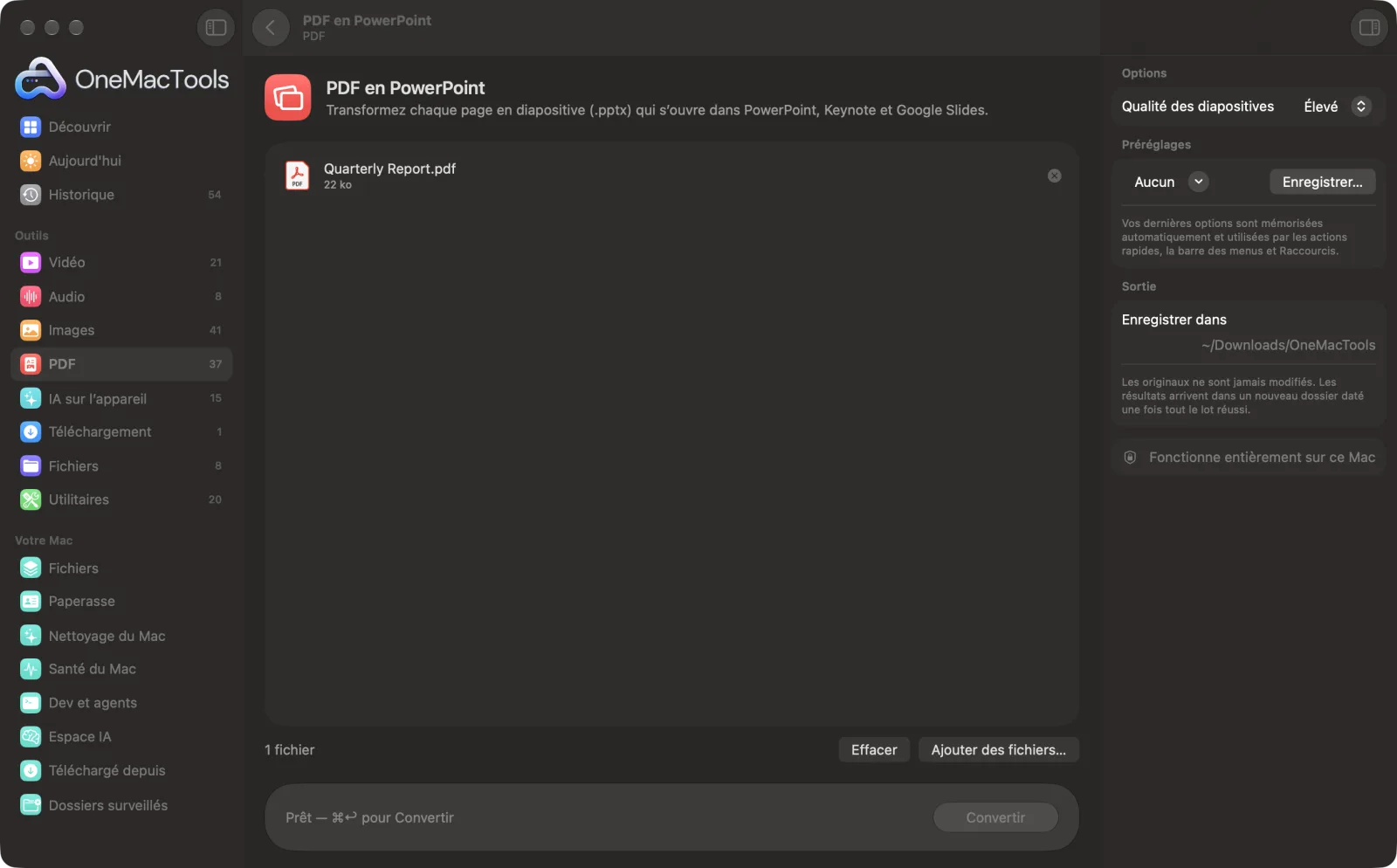
PDF en PowerPoint sur un Mac
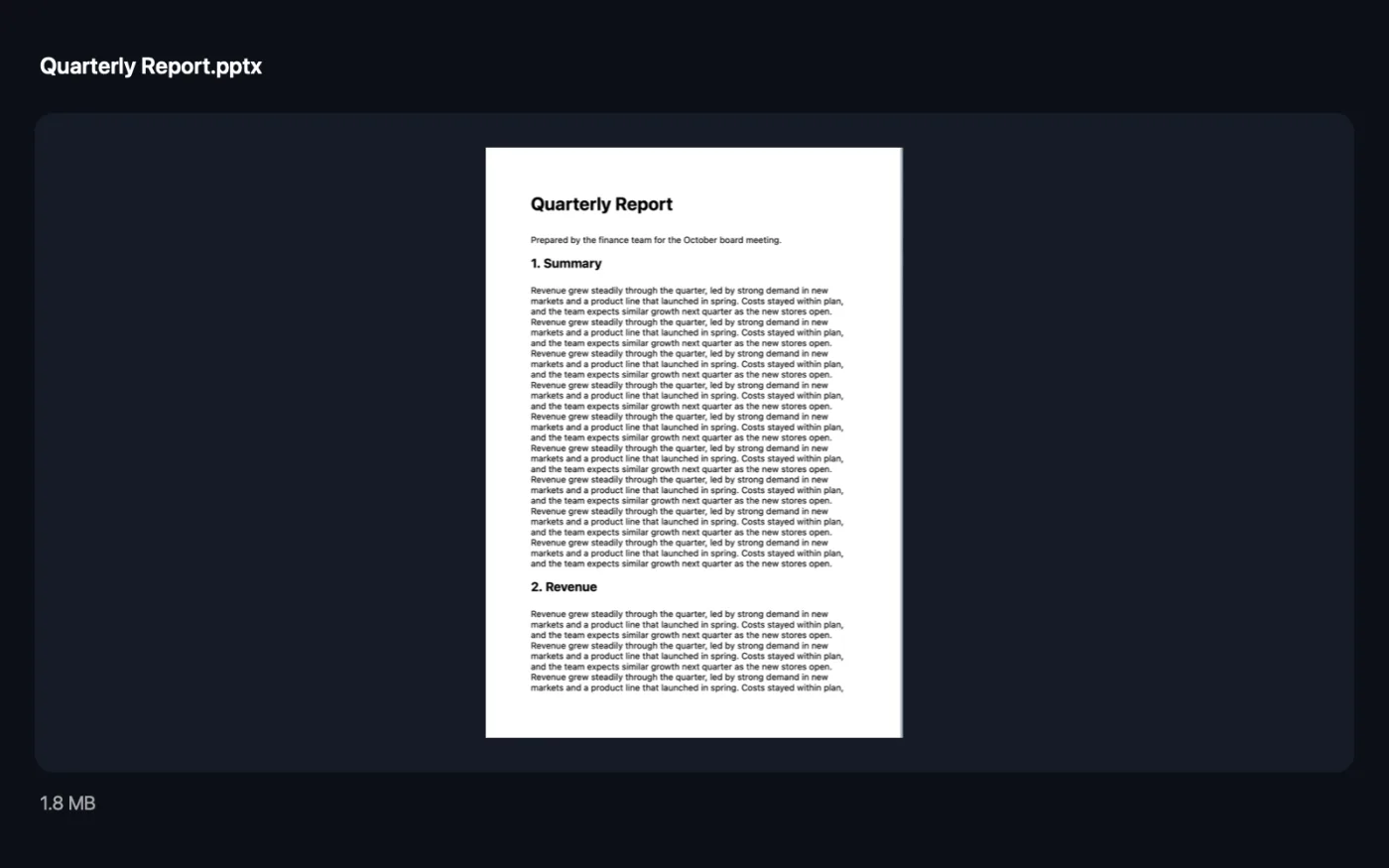
Captures d’écran de l’app, avec des fichiers d’exemple.
Comment utiliser PDF en PowerPoint
- 1
Ajoutez le PDF
Déposez un ou plusieurs PDF sur PDF en PowerPoint.
- 2
Choisissez la qualité
Dans le panneau de droite, choisissez la qualité de diapositive Standard ou Élevé.
- 3
Convertir
Cliquez sur Convertir. Chaque page devient une diapositive pleine taille.
- 4
Ouvrez la présentation
Le fichier .pptx est enregistré dans un dossier daté dans Téléchargements › OneMacTools. Il s’ouvre dans PowerPoint, Keynote et Google Slides.
Ce que fait PDF en PowerPoint
Chaque page du PDF devient une diapositive pleine taille dans un fichier .pptx, en qualité standard ou élevée, pour que vous puissiez la présenter, la réorganiser ou ajouter vos propres diapositives.
Idéal pour
- Présenter un rapport PDF en réunion
- Réutiliser des pages d’une brochure dans une présentation
- Ajouter des notes d’intervenant à une présentation PDF
Options expliquées
- Qualité des diapositives
- Élevé (par défaut) rend chaque page assez nette pour un grand écran ou un projecteur. Standard produit un fichier plus léger, plus rapide à envoyer par e-mail.
Bonnes pratiques
- Chaque diapositive est une image de la page : le texte n'y est donc pas modifiable. Ajoutez autour vos propres zones de texte, notes ou diapositives supplémentaires.
- La taille des diapositives est celle de la première page. Les pages de forme différente sont ajustées à la diapositive avec des marges blanches autour, jamais étirées.
- Si un PDF mélange des pages portrait et paysage, convertissez-les séparément, en utilisant d'abord Diviser un PDF ou Extraire des pages.
- Choisissez la qualité élevée pour tout ce qui sera projeté ; les petits textes restent lisibles.
- Si vous avez besoin de modifier le texte, utilisez PDF en texte et Word en complément de la présentation.
Fonctionne avec
- Dans
- Fichiers PDF, comme des diapositives exportées depuis une autre app, des rapports ou des brochures.
- Sortie
- Une présentation .pptx avec une diapositive pleine page par page.
- Les diapositives sont des images des pages : le texte n’est donc pas modifiable.
- Chaque diapositive reprend la taille et les proportions de la première page ; les autres formats sont ajustés avec des marges blanches.
Questions sur PDF en PowerPoint
Comment convertir un PDF en PowerPoint sur Mac ?
Déposez le PDF sur PDF en PowerPoint et cliquez sur Convertir. Vous obtenez un .pptx avec une diapositive par page, prêt à ouvrir dans PowerPoint ou Keynote.
Puis-je modifier le texte des diapositives ?
Non. Chaque diapositive est une image haute qualité de la page. Vous pouvez ajouter des zones de texte, des notes de l’intervenant et de nouvelles diapositives, mais le texte d’origine n’est pas modifiable.
S’ouvrira-t-il dans Keynote et Google Slides ?
Oui. Le fichier .pptx s’ouvre dans PowerPoint, Keynote et Google Slides.
Puis-je présenter un PDF en diaporama ?
Oui. Convertissez-le et ouvrez le .pptx dans Keynote ou PowerPoint, puis présentez-le comme n’importe quelle autre présentation.
Quelle qualité choisir ?
Élevé pour les projecteurs et grands écrans, Standard pour un fichier plus léger, plus facile à envoyer par e-mail.
Que deviennent les pages de forme différente ?
Chaque diapositive prend les proportions de la première page. Les pages aux proportions différentes sont ajustées sur la diapositive avec des marges blanches, pour que rien ne soit étiré.
PDF en PowerPoint envoie-t-il mes fichiers en ligne ?
Non. PDF en PowerPoint s’exécute entièrement sur votre Mac : vos fichiers ne le quittent jamais et l’outil fonctionne hors ligne.
PDF en PowerPoint va-t-il modifier mes fichiers originaux ?
Non. Les résultats sont enregistrés comme nouveaux fichiers dans un dossier daté dans Téléchargements › OneMacTools, et vos originaux restent exactement tels quels, sauf si vous activez une option qui indique le contraire.
De quoi PDF en PowerPoint a-t-il besoin ?
Simplement un Mac sous macOS 26 ou ultérieur. Rien d'autre à installer.
Étape suivante
Exportez chaque page en PNG ou JPEG.
PDF en texte et WordRécupérez le texte d'un PDF sous forme de document Word, de texte brut ou de RTF. Les pages numérisées sont lues par OCR.
Compresser un PDFAllégez les PDF chargés d’images pour l’e-mail et l’envoi en ligne.
Autres outils PDF
Combinez des PDF en un seul, dans l’ordre de votre choix, ou alternez les pages pour réunir des scans recto et verso.
Diviser un PDFDivisez par pages, par chapitres (signets), par taille de fichier ou là où un mot apparaît, ou coupez les scans double page en deux.
Organiser un PDFInversez, réordonnez ou séparez les pages paires et impaires.
Supprimer des pagesSupprimez les pages inutiles.
Extraire des pagesExtrayez les pages voulues dans un nouveau PDF.
Faire pivoter des pages PDFFaites pivoter ou retournez certaines pages ou toutes.

PDF en PowerPoint, plus 150 autres.
Une app. Un prix.
Les 151 outils. Téléchargement gratuit, un seul paiement pour une licence, à vous pour toujours.