
PDF naar PowerPoint converteren op de Mac
Maak van elke pagina een dia (.pptx) die opent in PowerPoint, Keynote en Google Slides.
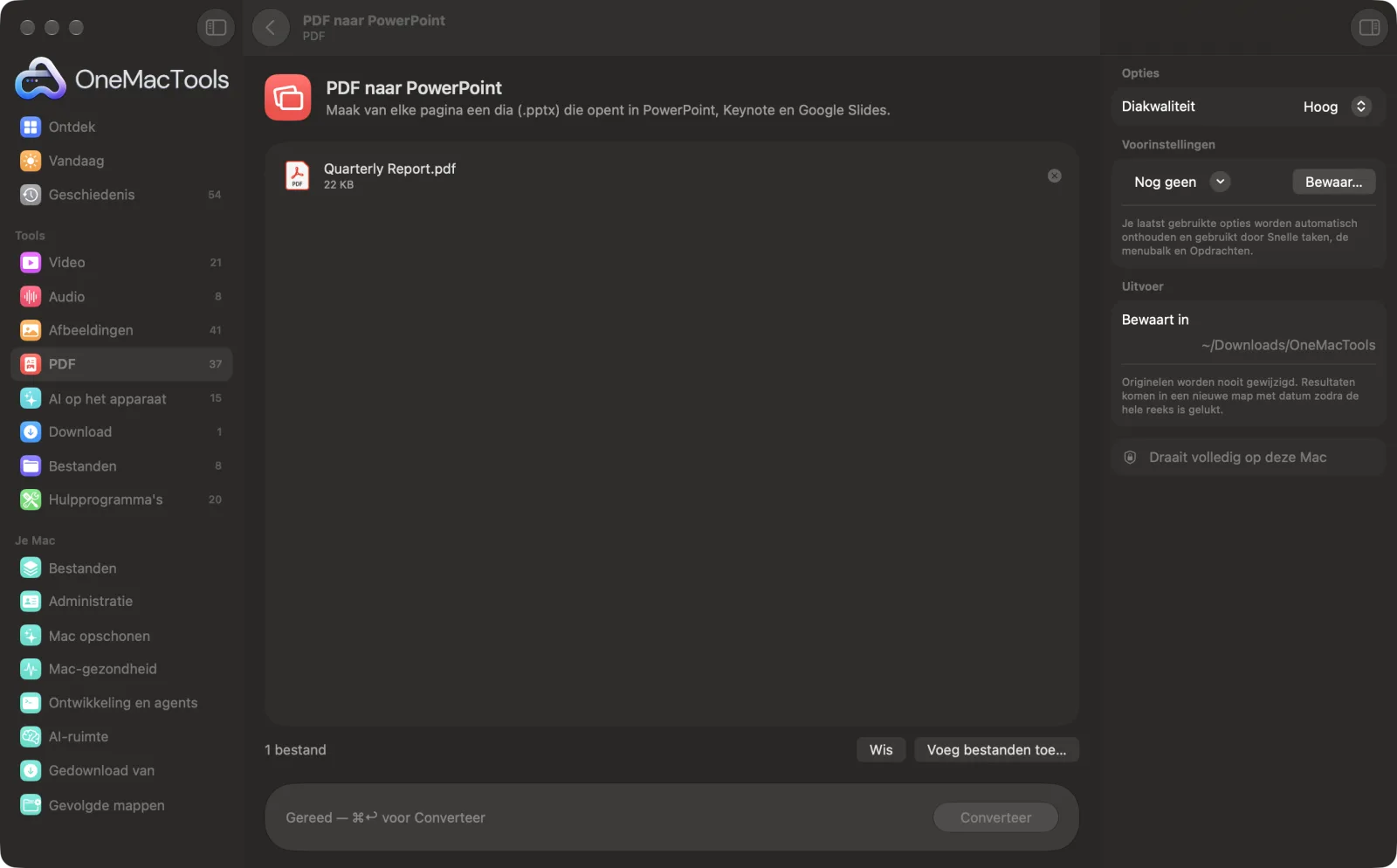
PDF naar PowerPoint op een Mac
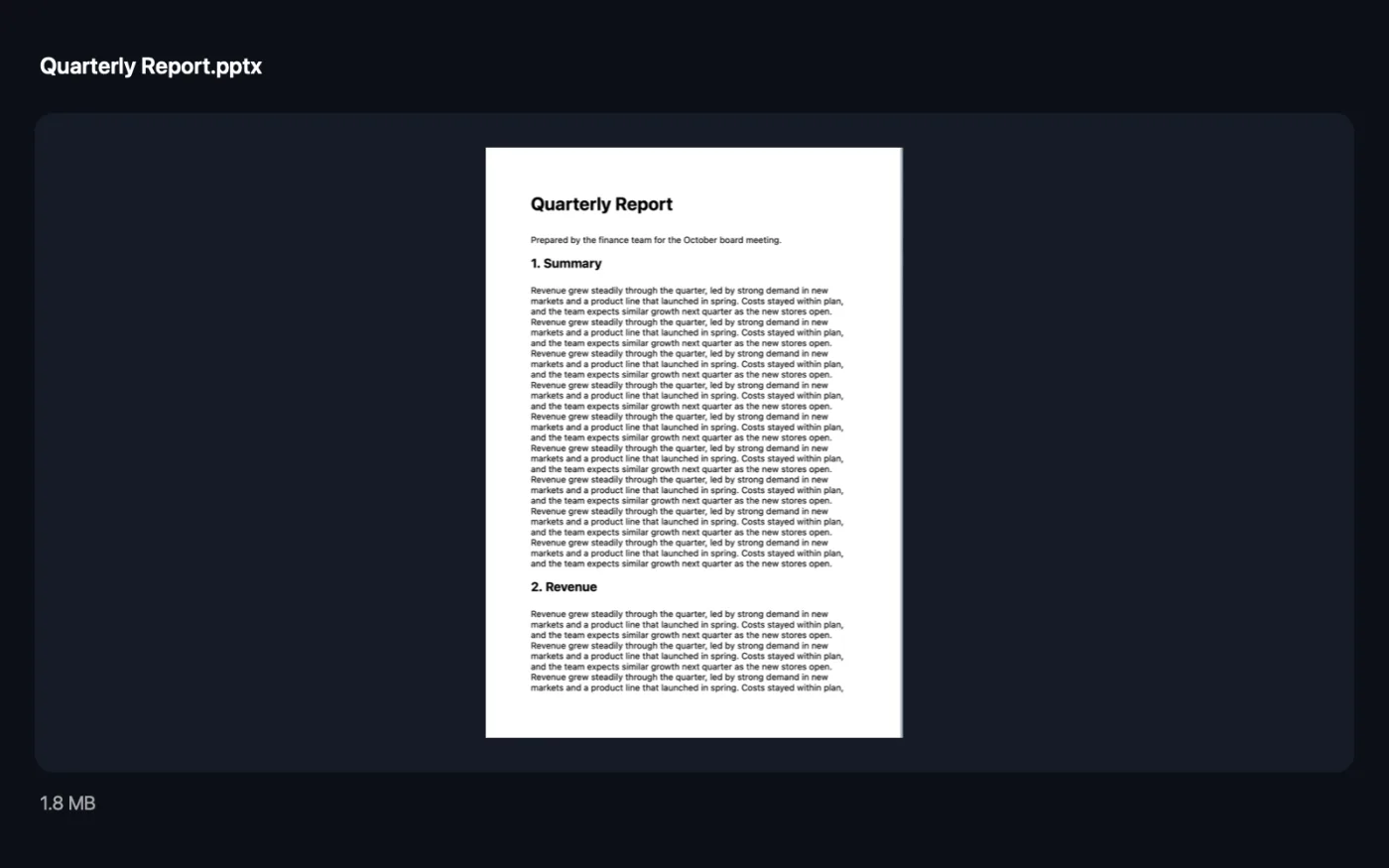
Schermafbeeldingen uit de app, met voorbeeldbestanden.
Zo gebruik je PDF naar PowerPoint
- 1
Voeg de PDF toe
Sleep een of meer PDF's naar PDF naar PowerPoint.
- 2
Kies de kwaliteit
Kies in het paneel rechts Standaard of Hoog als diakwaliteit.
- 3
Converteer
Klik op Converteer. Elke pagina wordt één slide op volledige grootte.
- 4
Open de presentatie
Het .pptx-bestand wordt bewaard in een map met datum in Downloads › OneMacTools. Het opent in PowerPoint, Keynote en Google Presentaties.
Wat PDF naar PowerPoint doet
Elke pagina van de PDF wordt een dia op volle grootte in een .pptx-bestand, in standaard of hoge kwaliteit, zodat je hem kunt presenteren, herschikken of er eigen dia's aan kunt toevoegen.
Ideaal voor
- Presenteer een PDF-rapport in een vergadering
- Hergebruik pagina's van een brochure in een presentatie
- Sprekersnotities aan een PDF-presentatie toevoegen
Opties uitgelegd
- Diakwaliteit
- Hoog (de standaard) geeft elke pagina scherp genoeg weer voor een groot scherm of projector. Standaard maakt een kleiner bestand dat sneller te mailen is.
Tips
- Elke dia is een afbeelding van de pagina, dus de tekst op de dia is niet te bewerken. Voeg er je eigen tekstvakken, notities of extra dia's omheen toe.
- Het diaformaat wordt van de eerste pagina overgenomen. Pagina's met een andere vorm worden op de dia gepast met witruimte eromheen, nooit uitgerekt.
- Als een PDF staande en liggende pagina's door elkaar heeft, converteer ze dan apart, door eerst Splits PDF of Extraheer pagina's te gebruiken.
- Gebruik Hoge kwaliteit voor alles wat op een projector wordt getoond; kleine tekst blijft leesbaar.
- Als je de woorden wilt bewerken, gebruik dan PDF naar tekst en Word naast de presentatie.
Werkt met
- In
- PDF-bestanden, zoals dia's die uit een andere app zijn geëxporteerd, rapporten of brochures.
- Uit
- Een .pptx-presentatie met één paginavullende slide per pagina.
- Dia's zijn afbeeldingen van de pagina's, dus de tekst is niet bewerkbaar.
- Elke dia krijgt de grootte en vorm van de eerste pagina; andere vormen worden met witruimte eromheen gepast.
Vragen over PDF naar PowerPoint
Hoe zet ik een PDF om naar PowerPoint op een Mac?
Sleep de PDF naar PDF naar PowerPoint en klik op Converteer. Je krijgt een .pptx met één dia per pagina, klaar om te openen in PowerPoint of Keynote.
Kan ik de tekst op de slides bewerken?
Nee. Elke dia is een afbeelding van hoge kwaliteit van de pagina. Je kunt tekstvakken, sprekersnotities en nieuwe dia's toevoegen, maar de oorspronkelijke tekst is niet bewerkbaar.
Opent het in Keynote en Google Presentaties?
Ja. Het .pptx-bestand opent in PowerPoint, Keynote en Google Presentaties.
Kan ik een PDF als diavoorstelling presenteren?
Ja. Converteer hem, open de .pptx in Keynote of PowerPoint en presenteer hem zoals elke andere presentatie.
Welke kwaliteit moet ik kiezen?
Hoog voor projectors en grote schermen, Standaard voor een kleiner bestand dat makkelijker te mailen is.
Wat gebeurt er met pagina's met een andere vorm?
Elke dia krijgt de vorm van de eerste pagina. Pagina's met een andere vorm worden met witruimte eromheen op de dia gepast, zodat niets wordt uitgerekt.
Uploadt PDF naar PowerPoint mijn bestanden?
Nee. PDF naar PowerPoint werkt volledig op je Mac, dus je bestanden verlaten hem nooit en het werkt offline.
Verandert PDF naar PowerPoint mijn originele bestanden?
Nee. Resultaten worden als nieuwe bestanden bewaard in een map met datum in Downloads › OneMacTools, en je originelen blijven precies zoals ze waren, tenzij je een optie aanzet die iets anders zegt.
Wat heeft PDF naar PowerPoint nodig?
Alleen een Mac met macOS 26 of nieuwer. Je hoeft verder niets te installeren.
Doe dit daarna
Exporteer elke pagina als PNG of JPEG.
PDF naar tekst en WordHaal de tekst uit een PDF als Word-document, platte tekst of RTF. Gescande pagina's worden met OCR gelezen.
Comprimeer PDFVerklein PDF's met veel afbeeldingen voor e-mail en uploaden.
Verwante tools voor PDF
Voeg PDF's samen tot één, in de volgorde die jij kiest, of wissel pagina's af om scans van voor- en achterkanten samen te voegen.
Splits PDFSplits op pagina's, hoofdstukken (bladwijzers), bestandsgrootte of waar een woord staat, of knip scans van twee pagina's doormidden.
Orden PDFKeer om, wijzig de volgorde of splits oneven en even pagina's.
Verwijder pagina'sVerwijder de pagina's die je niet nodig hebt.
Extraheer pagina'sHaal de pagina's die je wilt eruit naar een nieuwe PDF.
Draai PDF-pagina'sDraai of spiegel sommige of alle pagina's.

PDF naar PowerPoint, plus nog 150.
Eén app. Eén prijs.
Alle 151 tools. Gratis download, één betaling voor een licentie, voor altijd van jou.