
Convertir une vidéo en GIF sur Mac
Créez un GIF net et en boucle, avec une palette optimisée.
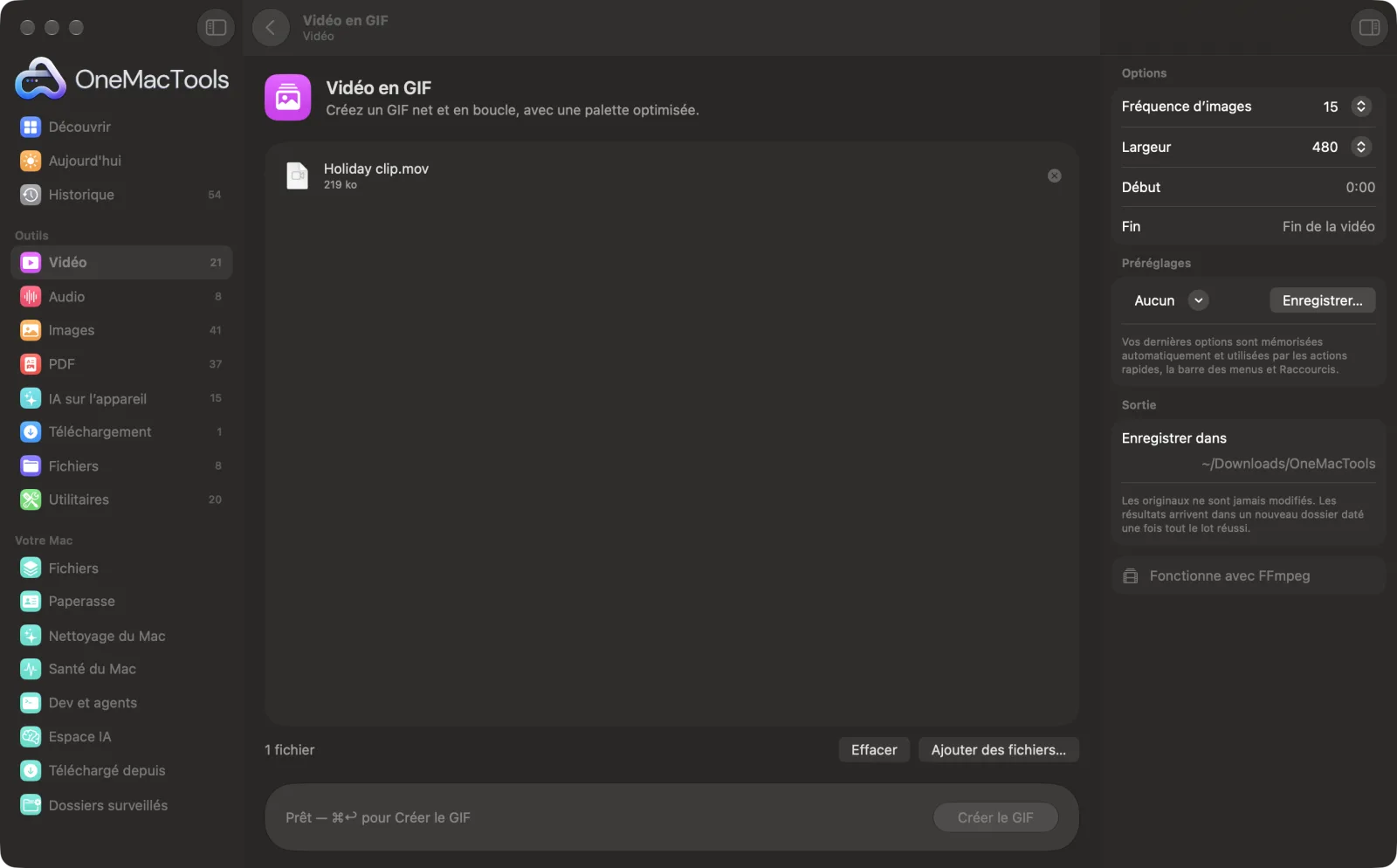
Vidéo en GIF sur un Mac
Captures d’écran de l’app, avec des fichiers d’exemple.
Comment utiliser Vidéo en GIF
- 1
Installez FFmpeg une fois
Si nécessaire, OneMacTools propose d'installer FFmpeg via Homebrew en un clic.
- 2
Déposez votre vidéo
Faites glisser un enregistrement d’écran ou un clip. Ou cliquez dessus avec le bouton droit dans le Finder et choisissez Actions rapides › OMT: Créer un GIF à partir d'une vidéo, qui reprend vos derniers réglages.
- 3
Choisissez la partie et la taille
Définissez un début et une fin pour n’utiliser qu’une partie de la vidéo, et choisissez la fréquence d’images et la largeur.
- 4
Cliquez sur Créer le GIF
Une palette de couleurs est d’abord calculée à partir du clip, puis le GIF est créé avec elle : les couleurs restent nettes.
- 5
Utilisez le GIF
Le GIF tourne en boucle sans fin et est enregistré dans un nouveau dossier daté dans Téléchargements › OneMacTools. Prévisualisez-le avec le bouton en forme d’œil ou Afficher dans le Finder. Votre vidéo n’est pas modifiée.
Ce que fait Vidéo en GIF
Transformez une vidéo, ou une partie, en GIF qui tourne en boucle. Une palette en deux passes garde des couleurs propres et un fichier léger. Choisissez la cadence et la largeur, et si vous le souhaitez un début et une fin.
C'est aussi une action rapide du Finder : cliquez sur des fichiers avec le bouton droit et choisissez OMT: Créer un GIF à partir d'une vidéo.
Utilise FFmpeg, que OneMacTools installe pour vous en un clic via Homebrew.
Idéal pour
- Montrer une interaction d’interface dans une pull request
- Créer un GIF de réaction
- Animer votre documentation
Options expliquées
- Fréquence d’images
- 10, 15 (par défaut) ou 24 images par seconde. Moins d’images donnent un fichier plus petit ; 24 offre le mouvement le plus fluide.
- Largeur
- 320, 480 (par défaut), 640, 800 px ou Original. La hauteur suit la forme de la vidéo.
- Début
- Le début du GIF, par exemple 0:05. Laissez vide pour commencer au début.
- Fin
- La fin du GIF, par exemple 0:12. Laissez vide pour aller jusqu’à la fin de la vidéo. Elle doit être postérieure au début.
Bonnes pratiques
- Les GIF grossissent vite. Limitez-les à quelques secondes en définissant un début et une fin.
- Pour les démos d'interface et les enregistrements d'écran, 10 ou 15 fps à 640 px suffisent généralement et restent lisibles.
- Les GIF sont limités à 256 couleurs : ils conviennent mieux aux enregistrements d'écran et aux graphismes simples qu'aux vidéos très colorées.
- Si le GIF est toujours trop lourd, passez-le dans Compresser et redimensionner un GIF, ou partagez plutôt un court MP4.
- Là où un site accepte la vidéo, GIF en MP4 produit la même animation pour une fraction du poids.
Fonctionne avec
- Dans
- Toute vidéo que FFmpeg sait lire, y compris MOV, MP4, MKV, WebM et AVI.
- Sortie
- Un GIF animé qui tourne en boucle sans fin.
- Nécessite FFmpeg (installation en un clic).
- Un GIF n’a pas de son.
Questions sur Vidéo en GIF
Comment créer un GIF à partir d'une vidéo sur Mac ?
Déposez la vidéo sur Vidéo en GIF, définissez un début et une fin si vous n'en voulez qu'une partie, et cliquez sur Créer le GIF. Ou cliquez dessus avec le bouton droit dans le Finder et choisissez Actions rapides › OMT: Créer un GIF à partir d'une vidéo.
Comment garder un GIF léger ?
Choisissez 10 ou 15 fps, une largeur de 480 px maximum, et définissez un début et une fin pour n’inclure que la partie utile.
Puis-je retransformer un GIF en vidéo ?
Oui, avec GIF en MP4, généralement 80 à 95 % plus léger que le GIF.
Comment créer un GIF à partir d'un enregistrement d'écran ?
Enregistrez avec Enregistrement d’écran ou QuickTime, déposez l’enregistrement ici, et réglez le début et la fin autour du passage à montrer.
Le GIF tournera-t-il en boucle ?
Oui. Chaque GIF est réglé pour tourner en boucle sans fin, comme l’attendent la plupart des sites et messageries.
Pourquoi les couleurs semblent-elles un peu granuleuses ?
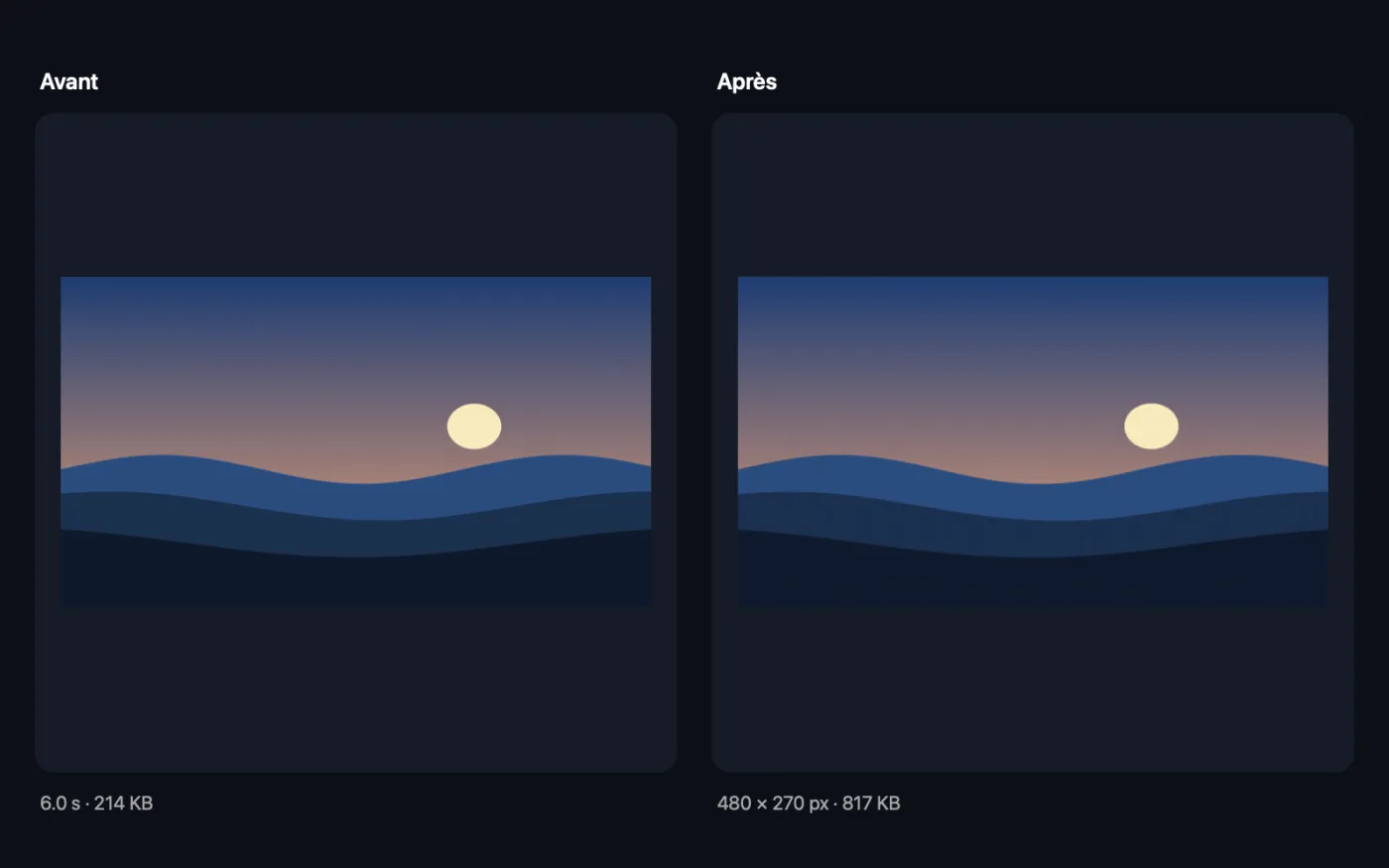
Un GIF ne peut afficher que 256 couleurs par image. Une palette est construite à partir de votre clip pour en tirer le meilleur parti, mais les dégradés doux d'une vidéo peuvent rester légèrement mouchetés.
Vidéo en GIF envoie-t-il mes fichiers en ligne ?
Non. Vidéo en GIF s’exécute entièrement sur votre Mac : vos fichiers ne le quittent jamais et l’outil fonctionne hors ligne.
Vidéo en GIF va-t-il modifier mes fichiers originaux ?
Non. Les résultats sont enregistrés comme nouveaux fichiers dans un dossier daté dans Téléchargements › OneMacTools, et vos originaux restent exactement tels quels, sauf si vous activez une option qui indique le contraire.
De quoi Vidéo en GIF a-t-il besoin ?
macOS 26 ou version ultérieure et FFmpeg, que OneMacTools peut installer pour vous via Homebrew en un clic.
Puis-je utiliser Vidéo en GIF depuis le Finder ?
Oui. Faites un clic droit sur des fichiers dans le Finder et choisissez Actions rapides › « OMT: Créer un GIF à partir d'une vidéo ». L’action s’exécute en arrière-plan et vous prévient une fois terminée.
Étape suivante
Allégez les GIF en réduisant les couleurs, en supprimant des images ou en les réduisant, tout en gardant le rythme et la boucle.
GIF en MP4Transformez des GIF en vidéos MP4 ou WebM, généralement 80 à 95 % plus légères, en couleurs complètes.
Couper une vidéoGardez juste la partie utile.
Autres outils Vidéo
Allégez fortement vos vidéos tout en gardant leur netteté.
Compresser à une tailleAtteindre une limite de taille de fichier pour un e-mail, Discord ou WhatsApp ? Choisissez la taille, pas la qualité.
Convertir une vidéoConvertissez n’importe quelle vidéo en MP4, MOV, WebM ou MKV.
Redimensionner une vidéoMettez vos vidéos à une résolution standard.
Recadrer une vidéoRecadrez au centre en carré, vertical ou panoramique pour toutes les plateformes.
Pivoter et retourner une vidéoRedressez les vidéos de téléphone tournées ou mettez une vidéo en miroir.

Vidéo en GIF, plus 150 autres.
Une app. Un prix.
Les 151 outils. Téléchargement gratuit, un seul paiement pour une licence, à vous pour toujours.