
Ottenere una palette di colori da un'immagine su Mac
Estrai i colori principali di un'immagine come scheda campioni, variabili CSS e palette Adobe.
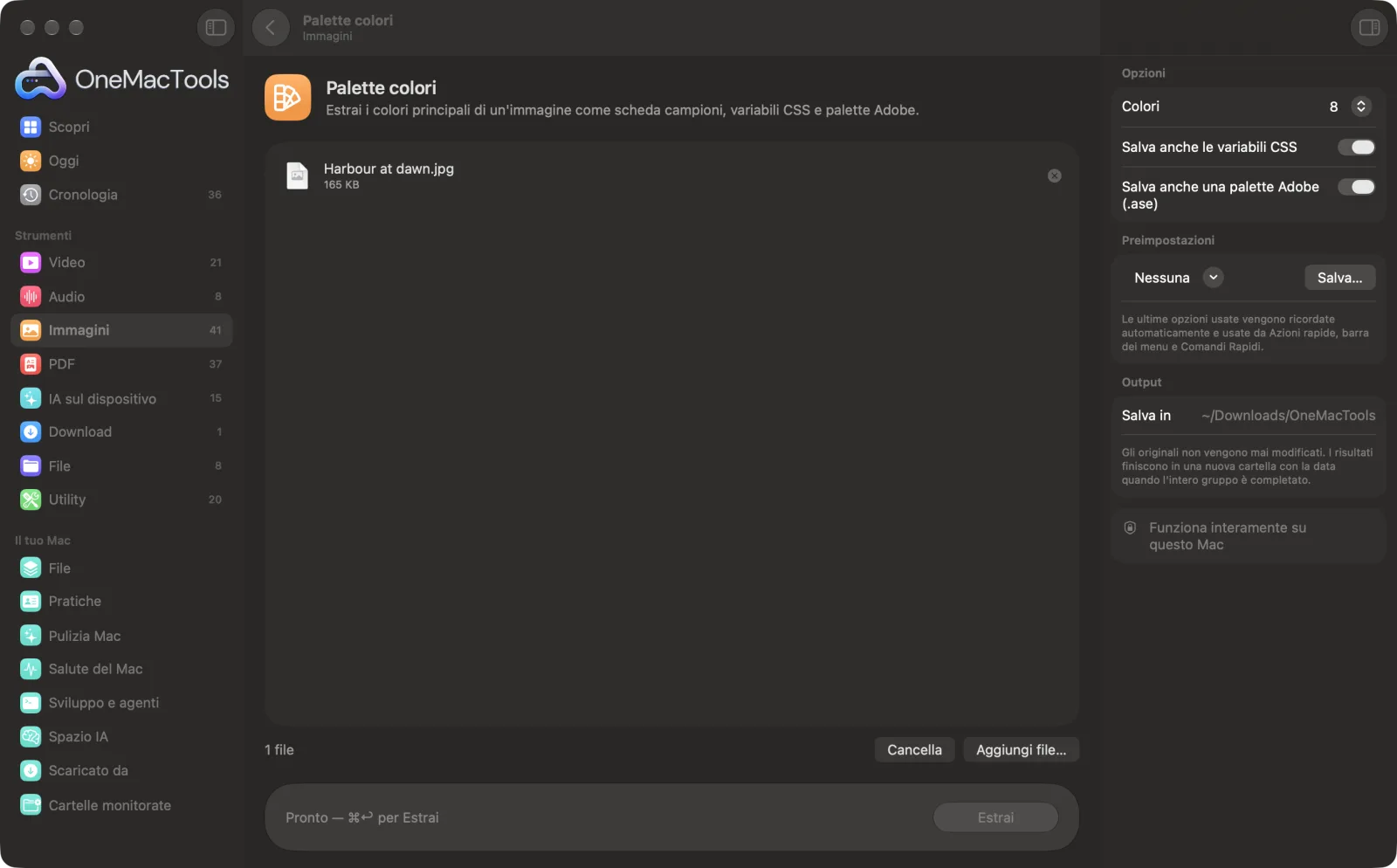
Palette colori su un Mac
Screenshot dell'app, realizzati con file di esempio.
Come usare Palette colori
- 1
Trascina un'immagine
Una foto, un logo, un'illustrazione o uno screenshot. Puoi aggiungerne più di uno, e ognuno ha la sua tavolozza.
- 2
Scegli quanti colori
5 per uno schema semplice, 8 per uno più ricco o 12 per catturare più varietà.
- 3
Scegli gli extra
Tieni le variabili CSS per il tuo sito web e la palette Adobe (.ase) per Photoshop, Illustrator e InDesign, oppure disattivale.
- 4
Fai clic su Estrai
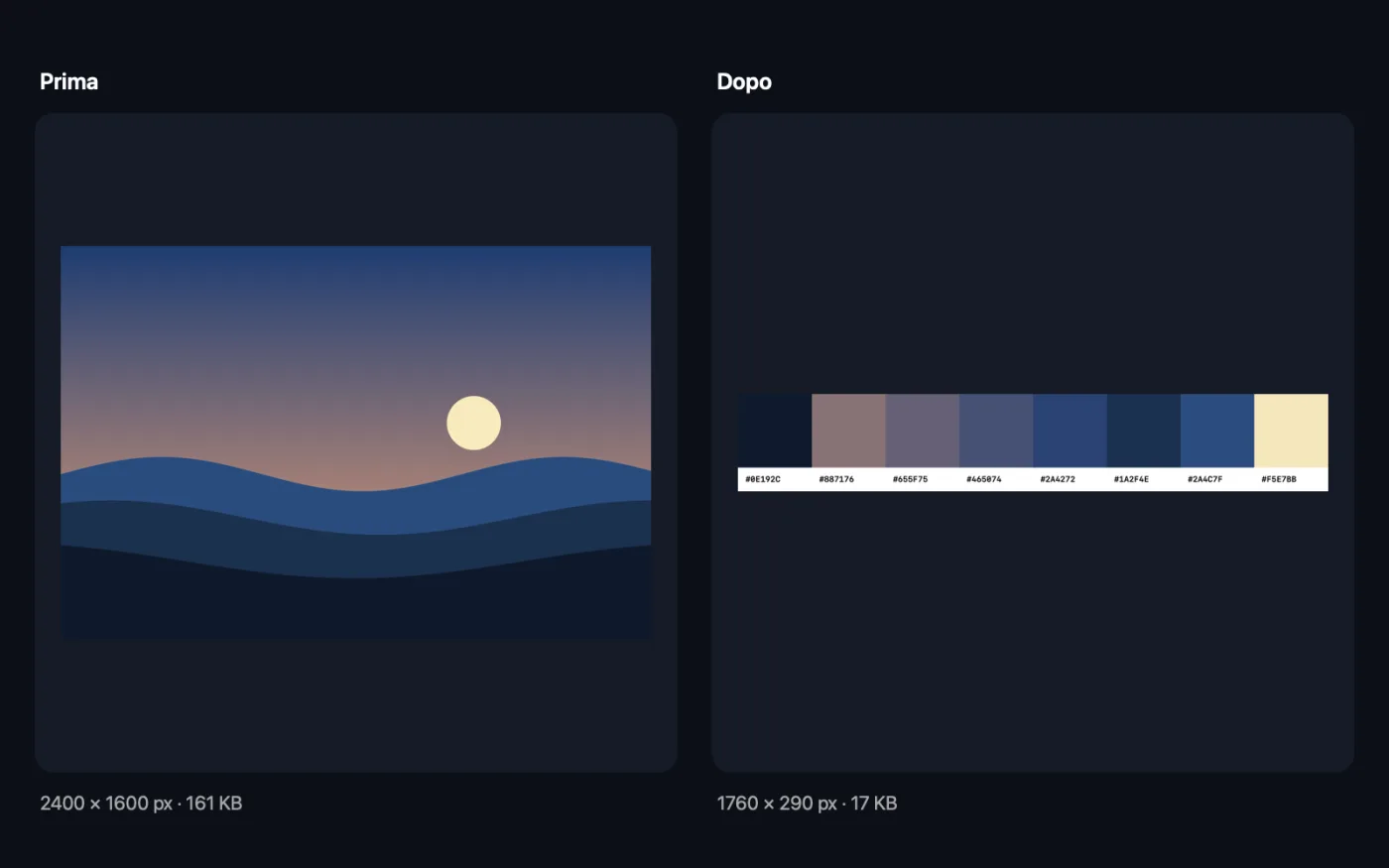
I colori compaiono nell'app come codici esadecimali, dal più frequente, e vengono salvati come scheda campioni.
- 5
Usa i file
Il PNG della scheda campioni, il file CSS e il file .ase vengono salvati in una nuova cartella datata in Download › OneMacTools. Aprili con il pulsante Anteprima (occhio) o con Mostra nel Finder.
Cosa fa Palette colori
OneMacTools trova i colori principali di un'immagine, dal più frequente, e salva una scheda campioni con i codici esadecimali. Facoltativamente salva le proprietà personalizzate CSS per il tuo sito web e un file Adobe Swatch Exchange (.ase) per Photoshop, Illustrator e InDesign.
Ideale per
- Creare la tavolozza di un sito da una foto del marchio
- Abbina i colori per una presentazione
- Condividere i colori di una moodboard con un designer
Le opzioni spiegate
- Colori
- 5, 8 (predefinito) o 12. I colori più frequenti vengono per primi. I colori molto simili vengono uniti, quindi un'immagine semplice può darti meno colori di quelli richiesti.
- Salva anche le variabili CSS
- Attivato per impostazione predefinita. Salva un file .css con ogni colore come proprietà personalizzata, da --palette-1 all'ultimo, pronto da incollare nel tuo foglio di stile.
- Salva anche una palette Adobe (.ase)
- Attivato per impostazione predefinita. Salva un file Adobe Swatch Exchange da caricare nel pannello Campioni di Photoshop, Illustrator o InDesign.
Consigli pratici
- Prima ritaglia la parte che ti interessa. Un cielo ampio o un muro uniforme dominerà la tavolozza.
- Chiedi più colori del necessario, poi scegli quelli che stanno bene insieme. I colori più frequenti non sono sempre i più d'impatto.
- Controlla il contrasto delle coppie testo e sfondo prima di usarle su un sito web. Una tavolozza ricavata da una foto non è pensata per la leggibilità.
- Per prendere un singolo colore esatto dallo schermo, usa invece Selettore colore.
Funziona con
- In
- Foto, loghi, grafiche e screenshot in qualsiasi formato che macOS può aprire.
- Esce
- Una scheda campioni PNG con i codici esadecimali, più un file .css facoltativo e una tavolozza Adobe .ase facoltativa.
- L'immagine viene rimpicciolita prima di trovare i colori, quindi piccoli dettagli e linee sottili influiscono poco sul risultato.
Domande su Palette colori
Come faccio a ottenere la palette di colori di un'immagine?
Trascina l'immagine su Palette colori, scegli 5, 8 o 12 colori e fai clic su Estrai. Ottieni i codici esadecimali, una scheda di campioni, variabili CSS e una palette Adobe.
Come faccio a usare i colori nel mio sito web?
Apri il file .css e copia il blocco :root nel tuo foglio di stile. Poi usa var(--palette-1) e così via ovunque ti serva un colore.
Come faccio a importare la palette in Photoshop o Illustrator?
Apri il pannello Campioni, scegli Importa campioni o Apri libreria campioni › Altra libreria e seleziona il file .ase.
Perché ho ottenuto meno colori di quelli scelti?
I colori quasi identici vengono uniti perché la tavolozza non si ripeta. Un'immagine con pochi colori distinti dà una tavolozza più corta.
In che ordine sono i colori?
Dal più frequente, quindi il primo colore copre la parte più ampia dell'immagine.
Palette colori carica i miei file?
No. Palette colori funziona interamente sul tuo Mac, quindi i tuoi file non lo lasciano mai e funziona anche offline.
Palette colori modificherà i miei file originali?
No. I risultati vengono salvati come nuovi file in una cartella datata in Download › OneMacTools, e gli originali restano esattamente com'erano, a meno che tu non attivi un'opzione che dice il contrario.
Cosa serve a Palette colori?
Basta un Mac con macOS 26 o versioni successive. Non c'è nient'altro da installare.
Fai questo dopo
Scegli un pixel qualsiasi sullo schermo e copiane il colore come HEX, RGB, HSL o codice.
Ritaglia immaginiRitaglia secondo delle proporzioni o un'area esatta, oppure elimina in automatico i bordi uniformi: una foto o un'intera cartella.
Crea segnapostoCrea stringhe BlurHash, minuscole miniature sfocate e colori medi da mostrare mentre le immagini vengono caricate in modo differito.
Strumenti Immagini correlati
Converti tra PNG, JPEG, HEIC, AVIF e TIFF. Legge WebP, RAW e altro.
Comprimi immaginiRiduci le foto per email e web, con un'anteprima dal vivo del prima e dopo.
Converti in WebPCrea immagini WebP leggere e pronte per il web, con o senza perdita, mantenendo la trasparenza.
Ridimensiona immaginiRidimensiona per lato più lungo, pixel esatti, percentuale o dimensioni di stampa in cm, mm o pollici ai DPI che ti servono.
Ruota e rifletti immaginiRuota o rifletti le foto in un colpo solo.
Abbellisci screenshotMetti gli screenshot su un gradiente con margini, angoli arrotondati e un'ombra morbida.

Palette colori, più altri 150.
Un'app. Un prezzo.
Tutti i 151 strumenti. Download gratuito, un solo pagamento per una licenza che resta tua.