
在 Mac 上自動為照片加標籤
辨識照片內容並加上 Finder 標籤,讓 Spotlight 和「詢問」找得到。
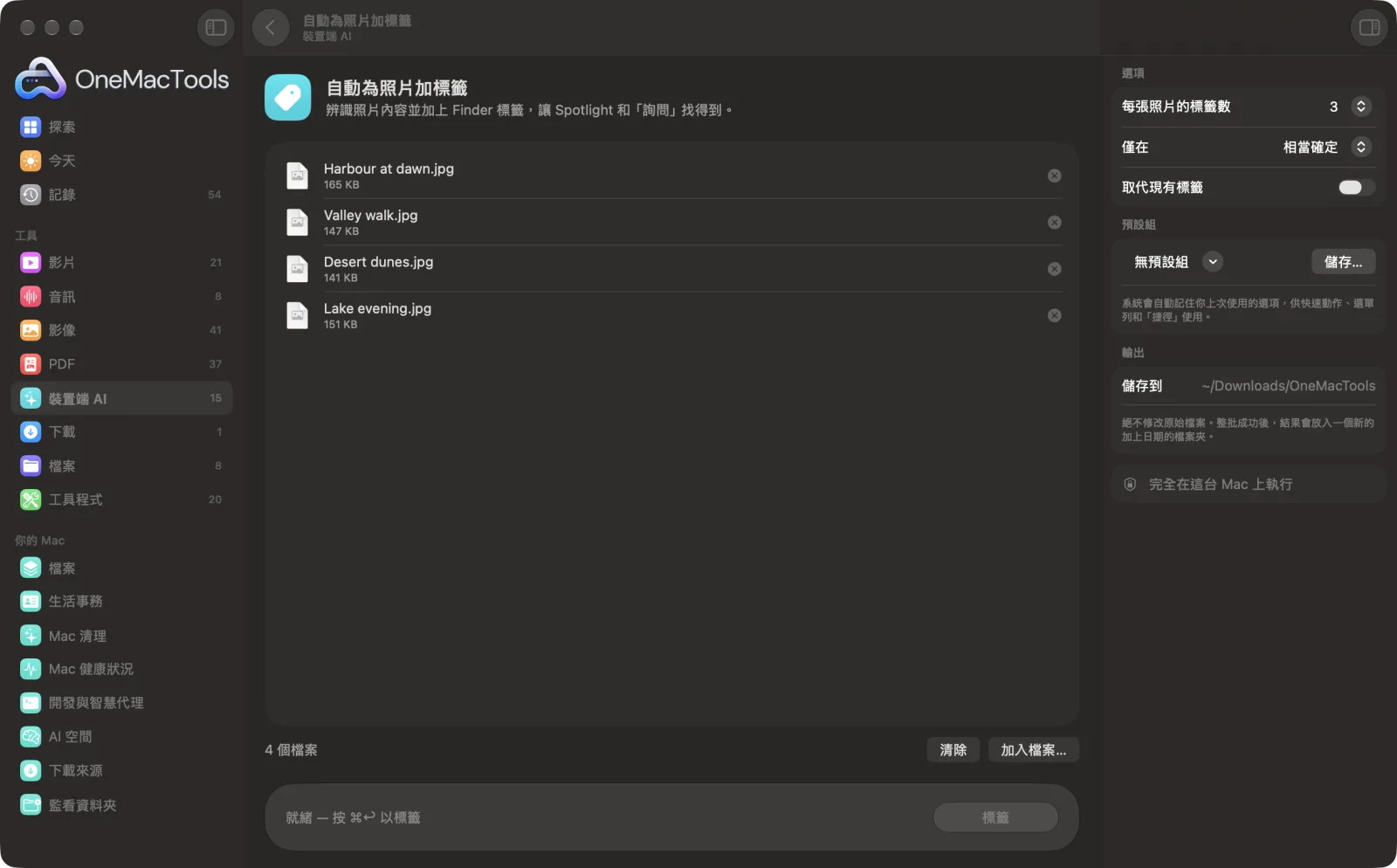
在 Mac 上使用「自動為照片加標籤」
App 的截圖,使用範例檔案。
如何使用「自動為照片加標籤」
- 1
拖入你的照片
將一批照片、截圖或其他影像加入「自動為照片加標籤」。
- 2
選擇標籤數量
在右側面板中將「每張照片的標籤數」設為 1、3 或 5。
- 3
選擇辨識的確信程度
將「僅在」設為「非常確定」可得到較少但較可靠的標籤,設為「相當確定」則會得到更多標籤。
- 4
點按「加標籤」
每張照片都會在你的 Mac 上辨識,並將「海灘」、「食物」或「狗」等字詞加入照片的 Finder 標籤。視窗會顯示加上標籤的照片數量和最常見的標籤。
- 5
依照片內容搜尋
在 Spotlight 或 Finder 搜尋中輸入標籤,在 Finder 側邊欄的「標籤」下按一下它,或使用 OneMacTools 的「詢問」(⌘K)找出照片。
「自動為照片加標籤」的功能
OneMacTools 會在你的 Mac 上辨識每張照片的內容(海灘、食物、狗、文件),並將這些字詞加為 Finder 標籤。之後 Spotlight、Finder 和 OneMacTools 的「詢問」(⌘K)就能依照片內容找到它們。照片本身不會被更改。
適合用於
- 找出「下載項目」中的所有收據照片
- 整理假期照片資料夾
- 依內容搜尋截圖
選項說明
- 每張照片的標籤數
- 1、3(預設)或 5。這是每張照片最多的標籤數;如果能清楚辨識的內容較少,標籤也會較少。
- 僅在
- 「相當確定」(預設)會為辨識信心合理的內容加上標籤。「非常確定」只為高信心辨識的內容加上標籤,因此標籤較少,但奇怪的標籤也較少。
- 取代現有標籤
- 預設關閉,新標籤會加在照片既有的標籤旁,不會重複。開啟後會先移除既有標籤,包括你自行加上的顏色標籤。
最佳做法
- 先在小資料夾上試用預設值,對標籤滿意後再處理其餘的照片。
- 大量照片請使用「非常確定」,讓標籤保持可靠。
- 如果你使用「紅色」或「工作」等 Finder 顏色標籤,請保持關閉「取代現有標籤」,否則這些標籤會被移除。
- 「戶外」、「人物」或「圖案」這類太籠統的標籤會被略過,因為對尋找照片沒有幫助。
- Finder 標籤會跟著檔案留在你的 Mac 上,但照片透過電子郵件寄送或上傳時,標籤通常會遺失。
搭配使用
- 輸入
- macOS 能開啟的照片和影像:JPEG、HEIC、PNG、TIFF、相機 RAW 等。
- 輸出
- 為你拖入的照片加上 Finder 標籤。不會產生新檔案,照片本身也不會改變。
- 標籤會加到你拖入的檔案上,而不是副本。
- 無法清楚辨識任何內容的照片不會加上標籤。
- 標籤名稱為英文。
關於「自動為照片加標籤」的問題
如何在 Mac 上自動為照片加標籤?
將照片拖到「自動為照片加標籤」上並點按「加標籤」。每張照片都會在你的 Mac 上辨識,並依照片內容加上 Finder 標籤,例如「海灘」、「食物」或「文件」。
如何依標籤尋找照片?
在 Spotlight 或 Finder 搜尋視窗中輸入標籤,或在 Finder 側邊欄的「標籤」下按一下它。OneMacTools 的「詢問」(⌘K)也能找到它們。
它能辨識哪些東西?
場景、物品、動物、食物、文件等,使用 macOS 內建的影像辨識。不會辨識人物姓名。
它會移除我原有的標籤嗎?
不會,除非你開啟「取代現有標籤」。預設會在你自己的標籤之外加上新標籤,照片已有的標籤也不會重複加入。
可以搭配我的「照片」圖庫使用嗎?
它適用於 Finder 中的影像檔案。若要為「照片」中的圖片加標籤,請先輸出到資料夾。Finder 標籤不會顯示為「照片」中的關鍵字。
如何移除它加上的標籤?
在 Finder 中選取照片,按右鍵取消勾選標籤,或在「取得資訊」中移除標籤。照片本身從未被更改。
「自動為照片加標籤」會上傳我的檔案嗎?
不會。「自動為照片加標籤」完全在你的 Mac 上執行,檔案絕不會離開你的 Mac,也能離線使用。
「自動為照片加標籤」會更改我的原始檔案嗎?
它會在原始照片上加上 Finder 標籤;照片本身不會改變,也不會產生新檔案。你隨時可以在 Finder 中移除標籤。
「自動為照片加標籤」需要什麼?
只需要一台搭載 macOS 26 或以上版本的 Mac。不需另外安裝任何東西。
