
Fotos auf dem Mac automatisch taggen
Erkenne, was auf Fotos ist, und füge Finder-Tags hinzu, damit Spotlight und „Fragen“ sie finden.
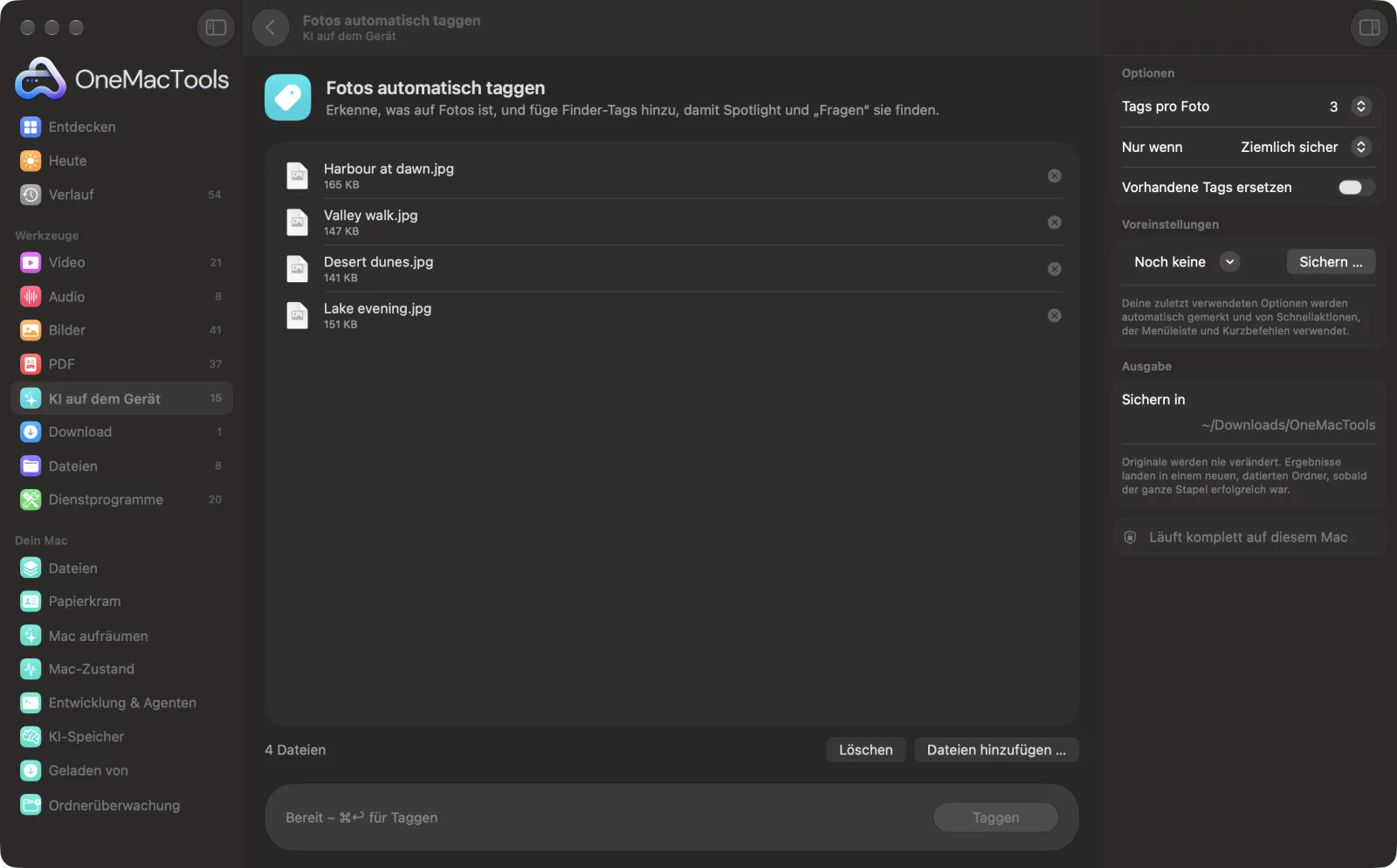
Fotos automatisch taggen auf einem Mac
Bildschirmfotos aus der App, mit Beispieldateien.
So verwendest du Fotos automatisch taggen
- 1
Fotos ablegen
Lege eine Reihe von Fotos, Screenshots oder anderen Bildern auf „Fotos automatisch taggen“.
- 2
Anzahl der Tags wählen
Stell im rechten Bereich „Tags pro Foto“ auf 1, 3 oder 5.
- 3
Sicherheit der Erkennung wählen
Stell „Nur wenn“ auf „Sehr sicher“ für weniger, aber sicherere Tags oder auf „Ziemlich sicher“ für mehr.
- 4
Auf „Taggen“ klicken
Jedes Foto wird auf deinem Mac erkannt, und Begriffe wie Strand, Essen oder Hund werden den Finder-Tags des Fotos hinzugefügt. Das Fenster zeigt, wie viele Fotos getaggt wurden und welche Tags am häufigsten sind.
- 5
Nach Bildinhalt suchen
Gib ein Tag in Spotlight oder eine Finder-Suche ein, klick in der Finder-Seitenleiste unter „Tags“ darauf oder nutze „Fragen“ (⌘K) in OneMacTools, um die Fotos zu finden.
Was Fotos automatisch taggen macht
OneMacTools erkennt auf deinem Mac, was auf jedem Foto ist (ein Strand, Essen, ein Hund, ein Dokument), und fügt diese Wörter als Finder-Tags hinzu. Dann finden Spotlight, der Finder und „Fragen“ (⌘K) in OneMacTools sie anhand ihres Inhalts. Die Bilder selbst bleiben unverändert.
Ideal für
- Jedes Belegfoto in deinen Downloads finden
- Einen Ordner mit Urlaubsbildern ordnen
- Bildschirmfotos nach ihrem Inhalt durchsuchbar machen
Optionen erklärt
- Tags pro Foto
- 1, 3 (Standard) oder 5. Das ist das Maximum pro Foto; es werden weniger, wenn weniger Dinge klar genug erkannt werden.
- Nur wenn
- „Ziemlich sicher“, die Standardeinstellung, taggt alles, was mit angemessener Sicherheit erkannt wird. „Sehr sicher“ taggt nur, was mit hoher Sicherheit erkannt wird – du erhältst weniger Tags, aber auch weniger merkwürdige.
- Vorhandene Tags ersetzen
- Standardmäßig aus: Neue Tags kommen ohne Dubletten zu den Tags hinzu, die das Foto schon hat. Schalte es ein, um zuerst die vorhandenen Tags zu entfernen, auch selbst vergebene Farbtags.
Bewährte Vorgehensweisen
- Probier die Standardeinstellungen zuerst an einem kleinen Ordner aus und führe es dann für den Rest aus, wenn dir die Tags gefallen.
- Nimm „Sehr sicher“ bei einer großen Sammlung, damit die Tags zuverlässig bleiben.
- Lass „Vorhandene Tags ersetzen“ ausgeschaltet, wenn du Finder-Farbtags wie „Rot“ oder „Arbeit“ verwendest, sonst werden sie entfernt.
- Sehr allgemeine Labels wie „draußen“, „Menschen“ oder „Muster“ werden übersprungen, weil sie beim Finden nicht helfen.
- Finder-Tags bleiben bei den Dateien auf deinem Mac, gehen aber meist verloren, wenn ein Foto per E-Mail verschickt oder hochgeladen wird.
Funktioniert mit
- In
- Fotos und Bilder, die macOS öffnen kann: JPEG, HEIC, PNG, TIFF, Kamera-RAW und mehr.
- Ende
- Finder-Tags an den abgelegten Fotos. Es entstehen keine neuen Dateien, und die Bilder selbst werden nicht verändert.
- Die Tags werden den abgelegten Dateien selbst hinzugefügt, nicht Kopien.
- Fotos, auf denen nichts klar genug erkannt wird, bleiben ohne Tags.
- Die Tag-Namen sind auf Englisch.
Fragen zu Fotos automatisch taggen
Wie tagge ich auf dem Mac Fotos automatisch?
Zieh die Fotos auf „Fotos automatisch taggen“ und klicke auf „Taggen“. Jedes Foto wird auf deinem Mac erkannt und erhält Finder-Tags für das, was es zeigt, etwa Strand, Essen oder Dokument.
Wie finde ich Fotos anhand ihrer Tags?
Gib das Tag in Spotlight oder ein Finder-Suchfenster ein oder klick in der Finder-Seitenleiste unter „Tags“ darauf. Auch „Fragen“ (⌘K) in OneMacTools findet sie.
Welche Dinge erkennt es?
Szenen, Objekte, Tiere, Essen, Dokumente und mehr – mit der in macOS eingebauten Bilderkennung. Personen werden nicht namentlich erkannt.
Entfernt es die Tags, die ich schon habe?
Nein, außer du aktivierst „Vorhandene Tags ersetzen“. Standardmäßig werden neue Tags neben deinen eigenen hinzugefügt, und ein Tag, den das Foto schon hat, kommt nicht doppelt dazu.
Funktioniert es mit meiner Fotos-Mediathek?
Es funktioniert mit Bilddateien im Finder. Um Bilder aus Fotos zu taggen, exportiere sie zuerst in einen Ordner. Finder-Tags erscheinen in Fotos nicht als Schlagwörter.
Wie entferne ich Tags, die hinzugefügt wurden?
Wähle die Fotos im Finder aus, klicke mit der rechten Maustaste und entferne die Haken bei den Tags – oder entferne sie unter „Informationen“. Die Bilder selbst wurden nie verändert.
Lädt Fotos automatisch taggen meine Dateien hoch?
Nein. Fotos automatisch taggen läuft komplett auf deinem Mac – deine Dateien verlassen ihn nie, und es funktioniert offline.
Verändert Fotos automatisch taggen meine Originaldateien?
Es fügt den Originalfotos Finder-Tags hinzu. Die Bilder selbst werden nicht verändert, und es entstehen keine neuen Dateien. Tags kannst du jederzeit im Finder entfernen.
Was braucht Fotos automatisch taggen?
Nur ein Mac mit macOS 26 oder neuer. Sonst musst du nichts installieren.
Als Nächstes
Gib Scans, Bildschirmfotos und Fotos echte Namen, passend zu ihrem Inhalt.
DuplikatsucheFinde identische Dateien und ähnliche Fotos und räum die überzähligen sicher weg.
Alt-Text & BildunterschriftenSchreib barrierefreie Beschreibungen für Bilder, für Websites, Dokumente und Social-Media-Posts.
Ähnliche Werkzeuge: KI auf dem Gerät
Text aus Fotos, Bildschirmfotos und gescannten PDFs lesen, mit Apples Vision-Framework.
Dokument befragenStelle eine Frage zu PDFs, Scans oder Dokumenten und erhalte eine Antwort aus ihrem Inhalt.
Belege zu TabelleBelege und Rechnungen in eine Tabelle mit Datum, Händler, Steuer und Summen einlesen.
TranskribierenWandle Sprache in Audio oder Video mit Apples Spracherkennung auf dem Gerät in Text oder Untertitel um.
BesprechungsnotizenMach aus einer Meeting-Aufnahme ein Transkript plus Notizen mit Entscheidungen und Aufgaben.
ZusammenfassenHol dir die Kurzfassung langer Dokumente vom Modell von Apple Intelligence auf dem Gerät.

Fotos automatisch taggen und 150 weitere.
Eine App. Ein Preis.
Alle 151 Werkzeuge. Kostenloser Download, eine Zahlung für eine Lizenz, die dir gehört.