
Foto's automatisch taggen op de Mac
Herken wat er op foto's staat en voeg Finder-tags toe, zodat Spotlight en Vraag ze kunnen vinden.
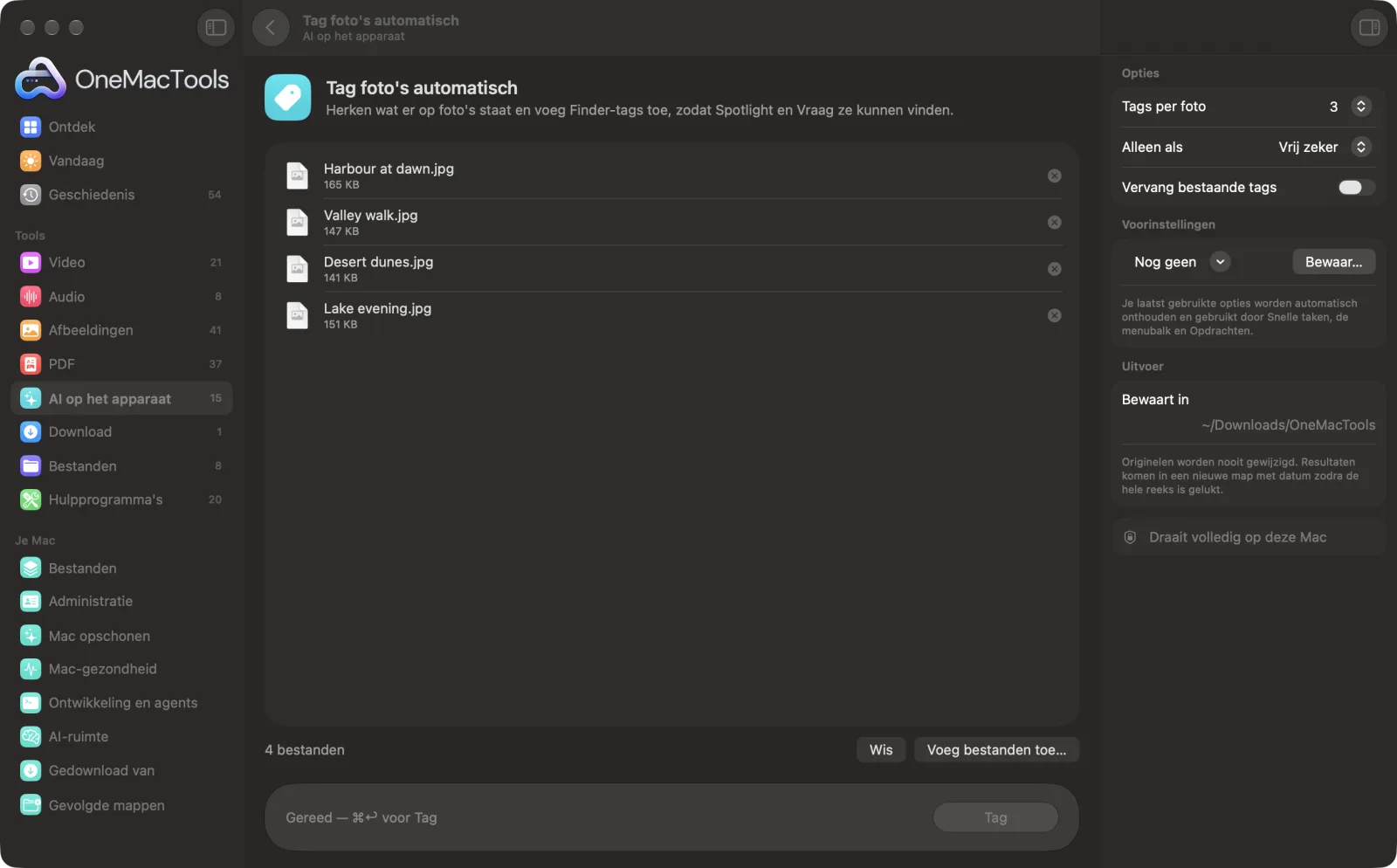
Tag foto's automatisch op een Mac
Schermafbeeldingen uit de app, met voorbeeldbestanden.
Zo gebruik je Tag foto's automatisch
- 1
Sleep je foto's erin
Zet een reeks foto's, schermafbeeldingen of andere afbeeldingen op Tag foto's automatisch.
- 2
Kies hoeveel tags
Zet in het paneel rechts Tags per foto op 1, 3 of 5.
- 3
Kies hoe zeker het moet zijn
Zet Alleen als op Heel zeker voor minder, veiligere tags, of op Vrij zeker voor meer.
- 4
Klik op Tag
Elke foto wordt op je Mac herkend en de woorden, zoals Strand, Eten of Hond, worden aan de Finder-tags van de foto toegevoegd. Het venster toont hoeveel foto's getagd zijn en welke tags het vaakst voorkomen.
- 5
Zoek op wat erop staat
Typ een tag in Spotlight of een Finder-zoekopdracht, klik erop onder Tags in de navigatiekolom van Finder, of gebruik Vraag (⌘K) in OneMacTools om de foto's te vinden.
Wat Tag foto's automatisch doet
OneMacTools herkent op je Mac wat er op elke foto staat (een strand, eten, een hond, een document) en voegt die woorden toe als Finder-tags. Daarna kunnen Spotlight, de Finder en Vraag (⌘K) van OneMacTools ze vinden op wat erop staat. De foto's zelf veranderen niet.
Ideaal voor
- Vind elke foto van een bonnetje in je Downloads
- Orden een map met vakantiefoto's
- Maak schermafbeeldingen doorzoekbaar op wat erop staat
Opties uitgelegd
- Tags per foto
- 1, 3 (standaard) of 5. Dit is het maximum per foto; een foto krijgt er minder als er minder dingen duidelijk genoeg worden herkend.
- Alleen als
- Vrij zeker, de standaard, tagt alles wat met redelijke zekerheid wordt herkend. Heel zeker tagt alleen wat met grote zekerheid wordt herkend, dus je krijgt minder tags, maar ook minder vreemde.
- Vervang bestaande tags
- Standaard uit, dus nieuwe tags worden toegevoegd naast tags die de foto al heeft, zonder dubbele. Zet het aan om eerst de bestaande tags te verwijderen, ook kleurtags die je zelf hebt toegevoegd.
Tips
- Probeer de standaardinstellingen eerst op een kleine map en gebruik het daarna op de rest zodra de tags je bevallen.
- Gebruik Heel zeker bij een grote collectie om de tags betrouwbaar te houden.
- Laat Vervang bestaande tags uit als je Finder-kleurtags zoals Rood of Werk gebruikt, anders worden die verwijderd.
- Heel brede labels, zoals “buiten”, “mensen” of “patroon”, worden overgeslagen, omdat je daar niets mee terugvindt.
- Finder-tags blijven bij de bestanden op je Mac, maar gaan meestal verloren als een foto wordt gemaild of geüpload.
Werkt met
- In
- Foto's en afbeeldingen die macOS kan openen: JPEG, HEIC, PNG, TIFF, camera-RAW en meer.
- Uit
- Finder-tags op de foto's die je erin sleepte. Er worden geen nieuwe bestanden gemaakt en de afbeeldingen zelf worden niet gewijzigd.
- Tags worden toegevoegd aan de bestanden die je neerzet, niet aan kopieën.
- Foto's waarop niets duidelijk genoeg wordt herkend, krijgen geen tags.
- Tagnamen zijn in het Engels.
Vragen over Tag foto's automatisch
Hoe tag ik foto's automatisch op een Mac?
Sleep de foto's naar Tag foto's automatisch en klik op Tag. Elke foto wordt op je Mac herkend en krijgt Finder-tags voor wat erop staat, zoals Strand, Eten of Document.
Hoe vind ik foto's op hun tags?
Typ de tag in Spotlight of een Finder-zoekvenster, of klik erop onder Tags in de navigatiekolom van Finder. Vraag (⌘K) in OneMacTools kan ze ook vinden.
Wat voor dingen herkent het?
Scènes, objecten, dieren, eten, documenten en meer, met de beeldherkenning die in macOS is ingebouwd. Het herkent mensen niet bij naam.
Verwijdert het de tags die ik al heb?
Nee, tenzij je Vervang bestaande tags aanzet. Standaard worden nieuwe tags naast je eigen tags gezet, en een tag die de foto al heeft, wordt niet dubbel toegevoegd.
Werkt het met mijn Foto's-bibliotheek?
Het werkt met afbeeldingsbestanden in de Finder. Om afbeeldingen uit Foto's te taggen, exporteer je ze eerst naar een map. Finder-tags verschijnen niet als trefwoorden in Foto's.
Hoe verwijder ik tags die het heeft toegevoegd?
Selecteer de foto's in de Finder, klik met de rechtermuisknop en vink de tags uit, of verwijder ze via Toon info. De foto's zelf zijn nooit gewijzigd.
Uploadt Tag foto's automatisch mijn bestanden?
Nee. Tag foto's automatisch werkt volledig op je Mac, dus je bestanden verlaten hem nooit en het werkt offline.
Verandert Tag foto's automatisch mijn originele bestanden?
Het voegt Finder-tags toe aan de oorspronkelijke foto's; de afbeeldingen zelf worden niet gewijzigd en er worden geen nieuwe bestanden gemaakt. Je kunt tags altijd in de Finder verwijderen.
Wat heeft Tag foto's automatisch nodig?
Alleen een Mac met macOS 26 of nieuwer. Je hoeft verder niets te installeren.
Doe dit daarna
Geef scans, schermafbeeldingen en foto's echte namen op basis van de inhoud.
DuplicatenzoekerVind identieke bestanden en foto's die erop lijken, en ruim de extra's veilig op.
Alt-tekst en bijschriftenSchrijf toegankelijke beschrijvingen bij afbeeldingen, voor websites, documenten en sociale posts.
Verwante tools voor AI op het apparaat
Lees tekst uit foto's, schermafbeeldingen en gescande PDF's met het Vision-framework van Apple.
Vraag het documentStel een vraag over PDF's, scans of documenten en krijg een antwoord op basis van wat erin staat.
Bonnetjes naar spreadsheetLees bonnetjes en facturen in een spreadsheet met datums, verkopers, btw en totalen.
TranscribeerZet spraak in audio of video om in tekst of ondertiteling met de spraakherkenning van Apple op het apparaat.
VergadernotitiesMaak van een vergaderopname een transcriptie plus notities met besluiten en actiepunten.
Vat samenKrijg de korte versie van lange documenten van het model van Apple Intelligence op het apparaat.

Tag foto's automatisch, plus nog 150.
Eén app. Eén prijs.
Alle 151 tools. Gratis download, één betaling voor een licentie, voor altijd van jou.