
Автоматичні теги для фото на Mac
Розпізнавайте вміст фото й додавайте теги Finder, щоб Spotlight і «Запитати» могли їх знайти.
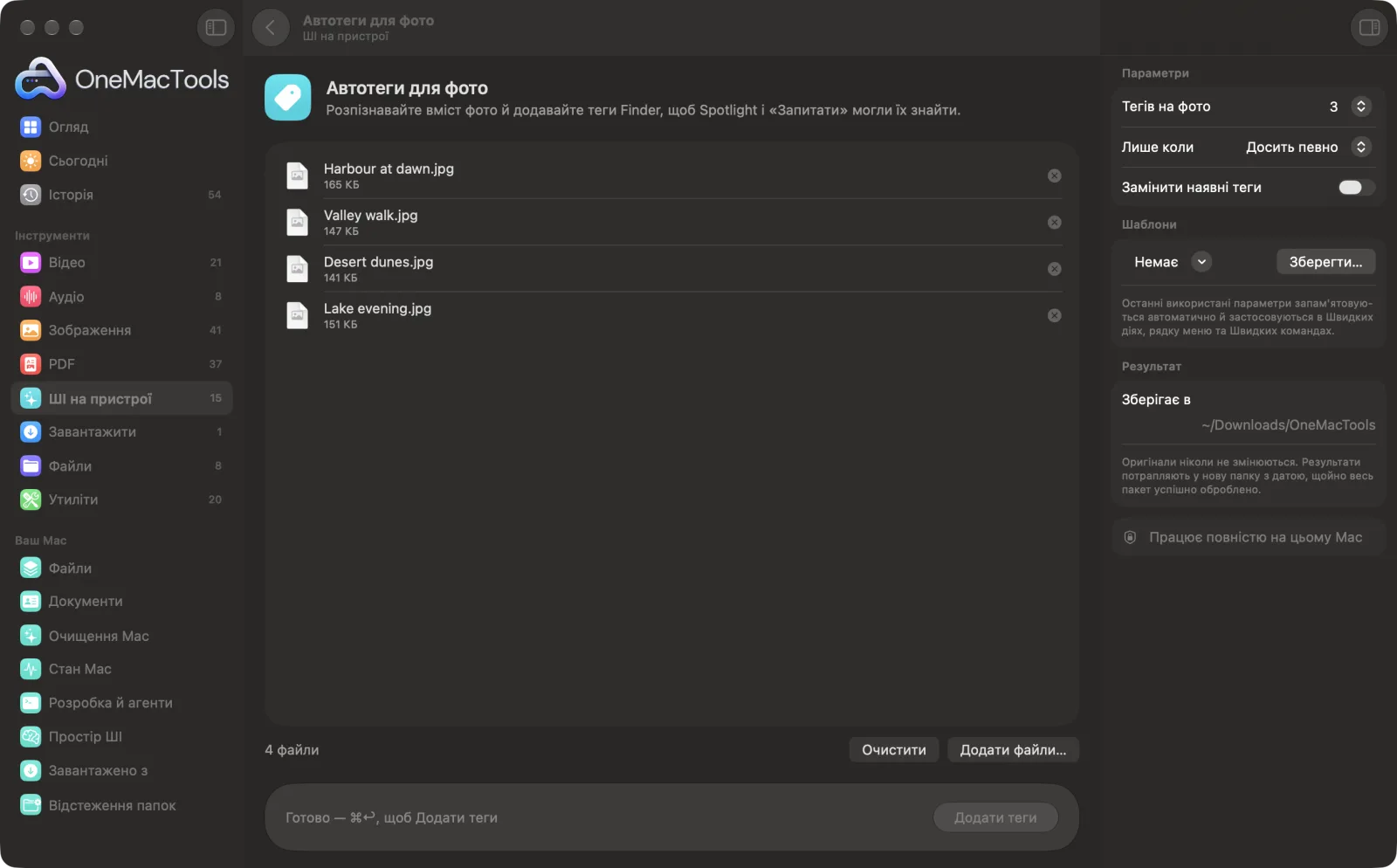
Автотеги для фото на Mac
Знімки екрана програми зі зразками файлів.
Як користуватися «Автотеги для фото»
- 1
Перетягніть свої фото
Додайте пакет фото, знімків екрана чи інших зображень в «Автотеги для фото».
- 2
Виберіть кількість тегів
На панелі праворуч задайте для «Тегів на фото» 1, 3 або 5.
- 3
Виберіть, наскільки впевненим він має бути
Установіть «Лише коли» на «Цілком певно», щоб тегів було менше, але надійніших, або на «Досить певно», щоб їх було більше.
- 4
Клацніть «Додати теги»
Кожне фото розпізнається на вашому Mac, і слова, як-от Beach, Food чи Dog, додаються до тегів Finder фото. У вікні видно, скільки фото позначено тегами, і найпоширеніші теги.
- 5
Пошук за тим, що зображено
Введіть тег у Spotlight чи пошук Finder, клацніть його в розділі «Теги» на бічній панелі Finder або скористайтеся «Запитати» (⌘K) в OneMacTools, щоб знайти фото.
Що робить Автотеги для фото
OneMacTools розпізнає на вашому Mac, що є на кожному фото (пляж, їжа, собака, документ), і додає ці слова як теги Finder. Тоді Spotlight, Finder і «Запитати» (⌘K) в OneMacTools знайдуть фото за тим, що на них зображено. Самі зображення не змінюються.
Чудово підходить для
- Знайдіть усі фото чеків у «Завантаженнях»
- Упорядкуйте папку зі світлинами з відпустки
- Пошук знімків екрана за тим, що на них зображено
Пояснення параметрів
- Тегів на фото
- 1, 3 (типово) або 5. Це максимум для одного фото; тегів буде менше, якщо чітко розпізнано менше об'єктів.
- Лише коли
- «Досить певно» — за замовчуванням — додає теги до всього, що розпізнано з достатньою впевненістю. «Цілком певно» додає теги лише до того, що розпізнано з високою впевненістю, тож тегів менше, але й дивних серед них менше.
- Замінити наявні теги
- За замовчуванням вимкнено, тож нові теги додаються поруч із тегами, які фото вже має, без дублікатів. Увімкніть, щоб спершу видалити наявні теги, зокрема кольорові теги, які ви додали самі.
Найкращі практики
- Спершу спробуйте значення за замовчуванням на невеликій папці, а потім обробіть решту, коли теги вас влаштують.
- Використовуйте «Цілком певно» для великої колекції, щоб теги були надійними.
- Залиште «Замінити наявні теги» вимкненим, якщо користуєтеся кольоровими тегами Finder, як-от «Червоний» чи «Робота», інакше їх буде видалено.
- Дуже загальні мітки, як-от «на вулиці», «люди» чи «візерунок», пропускаються, бо вони нічого не допомагають знайти.
- Теги Finder залишаються з файлами на вашому Mac, але зазвичай губляться, коли фото надсилають поштою чи завантажують в мережу.
Працює з
- У
- Фото й зображення, які відкриває macOS: JPEG, HEIC, PNG, TIFF, RAW із камер тощо.
- Вихід
- Теги Finder на перетягнутих фото. Нові файли не створюються, а самі зображення не змінюються.
- Теги додаються до файлів, які ви перетягуєте, а не до копій.
- Фото, на яких нічого не розпізнано досить чітко, лишаються без тегів.
- Назви тегів — англійською.
Запитання про Автотеги для фото
Як автоматично додати теги до фото на Mac?
Перетягніть фото на «Автотеги для фото» і натисніть «Додати теги». Кожне фото розпізнається на вашому Mac і отримує теги Finder відповідно до того, що на ньому, як-от Beach, Food чи Document.
Як знайти фото за тегами?
Введіть тег у Spotlight чи у вікно пошуку Finder або клацніть його в розділі «Теги» на бічній панелі Finder. «Запитати» (⌘K) в OneMacTools теж може їх знайти.
Що саме він розпізнає?
Сцени, об'єкти, тварини, їжа, документи тощо — за допомогою вбудованого в macOS розпізнавання зображень. Людей на ім'я не впізнає.
Чи видалить він теги, які в мене вже є?
Ні, якщо не ввімкнути «Замінити наявні теги». За замовчуванням нові теги додаються поруч із вашими, а тег, який фото вже має, двічі не додається.
Чи працює він із моєю фототекою «Фото»?
Інструмент працює з файлами зображень у Finder. Щоб додати теги до зображень із Фото, спершу експортуйте їх у папку. Теги Finder не відображаються як ключові слова у Фото.
Як видалити додані теги?
Виберіть фото у Finder, клацніть правою кнопкою й зніміть позначки з тегів або видаліть їх у вікні «Інформація». Самі зображення не змінювалися.
Чи вивантажує «Автотеги для фото» мої файли?
Ні. Автотеги для фото працює повністю на вашому Mac, тож ваші файли ніколи його не залишають, і все працює офлайн.
Чи змінить Автотеги для фото мої оригінальні файли?
Інструмент додає теги Finder до оригінальних фото; самі зображення не змінюються, і нові файли не створюються. Теги можна будь-коли видалити у Finder.
Що потрібно для Автотеги для фото?
Лише Mac з macOS 26 або новішою. Більше нічого встановлювати не треба.
Далі зробіть це
Дайте сканам, знімкам екрана й фото справжні назви за їхнім вмістом.
Пошук дублікатівЗнаходьте ідентичні файли й схожі фото та безпечно прибирайте зайве.
Альт-текст і підписиПишіть доступні описи зображень для вебсайтів, документів і дописів у соцмережах.
Схожі інструменти: ШІ на пристрої
Читайте текст із фото, знімків екрана й сканованих PDF за допомогою фреймворку Vision від Apple.
Запитати документСтавте запитання про PDF, скани чи документи й отримуйте відповідь на основі їхнього змісту.
Чеки в таблицюПеретворюйте чеки й рахунки на таблицю з датами, продавцями, податками й сумами.
ТранскрибуватиПеретворюйте мовлення в аудіо чи відео на текст або субтитри за допомогою розпізнавання мовлення Apple на пристрої.
Нотатки зустрічейПеретворюйте запис зустрічі на транскрипт і нотатки з рішеннями й завданнями.
ПідсумуватиОтримуйте стислий зміст довгих документів від моделі Apple Intelligence на пристрої.

Автотеги для фото і ще 150 інструментів.
Одна програма. Одна ціна.
Усі 151 інструмент. Безкоштовне завантаження, одна оплата за ліцензію — і вона ваша назавжди.