
Taguer automatiquement des photos sur Mac
Reconnaissez le contenu des photos et ajoutez des tags Finder pour que Spotlight et Demander les retrouvent.
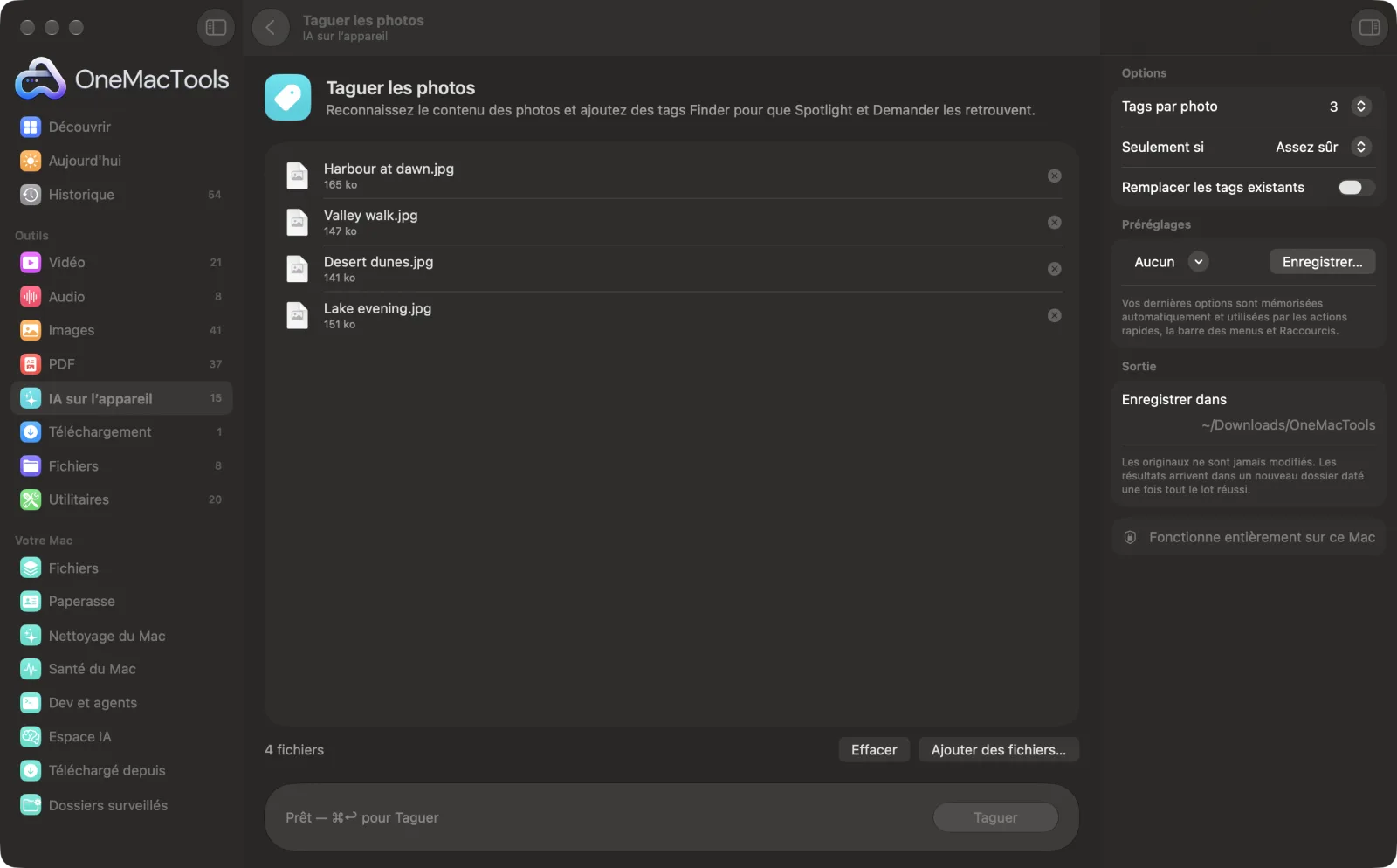
Taguer les photos sur un Mac
Captures d’écran de l’app, avec des fichiers d’exemple.
Comment utiliser Taguer les photos
- 1
Déposez vos photos
Déposez un lot de photos, captures d’écran ou autres images sur Taguer les photos.
- 2
Choisissez le nombre de tags
Dans le panneau de droite, réglez Tags par photo sur 1, 3 ou 5.
- 3
Choisissez le niveau de certitude
Réglez Seulement si sur Très sûr pour des tags moins nombreux et plus fiables, ou sur Assez sûr pour en avoir davantage.
- 4
Cliquez sur Taguer
Chaque photo est analysée sur votre Mac, et les mots, comme Plage, Cuisine ou Chien, sont ajoutés à ses tags Finder. La fenêtre indique combien de photos ont été taguées et les tags les plus fréquents.
- 5
Rechercher selon ce qu’elles montrent
Saisissez un tag dans Spotlight ou dans une recherche du Finder, cliquez dessus sous Tags dans la barre latérale du Finder, ou utilisez Demander (⌘K) de OneMacTools pour trouver les photos.
Ce que fait Taguer les photos
OneMacTools reconnaît le contenu de chaque photo sur votre Mac (une plage, un plat, un chien, un document) et ajoute ces mots comme tags Finder. Spotlight, le Finder et Demander de OneMacTools (⌘K) peuvent alors les retrouver selon ce qu’elles montrent. Les images elles-mêmes ne sont pas modifiées.
Idéal pour
- Trouver toutes les photos de reçus dans vos Téléchargements
- Organiser un dossier de photos de vacances
- Rechercher vos captures d’écran selon ce qu’elles montrent
Options expliquées
- Tags par photo
- 1, 3 (par défaut) ou 5. C’est le maximum par photo ; une photo en reçoit moins quand moins d’éléments sont reconnus avec assez de certitude.
- Seulement si
- Assez sûr, par défaut, tague tout ce qui est reconnu avec une confiance raisonnable. Très sûr ne tague que ce qui est reconnu avec une grande confiance : moins de tags, mais aussi moins de tags étranges.
- Remplacer les tags existants
- Désactivé par défaut : les nouveaux tags s’ajoutent à ceux que la photo possède déjà, sans doublons. Activez-le pour supprimer d’abord les tags existants, y compris les tags de couleur que vous avez ajoutés vous-même.
Bonnes pratiques
- Essayez d’abord les réglages par défaut sur un petit dossier, puis lancez-le sur le reste une fois que les tags vous plaisent.
- Utilisez Très sûr sur une grande collection pour garder des tags fiables.
- Laissez Remplacer les tags existants désactivé si vous utilisez des tags de couleur du Finder comme Rouge ou Travail, sinon ils seront supprimés.
- Les étiquettes très générales, comme « extérieur », « personnes » ou « motif », sont ignorées, car elles n’aident à rien retrouver.
- Les tags Finder restent attachés aux fichiers sur votre Mac, mais ils sont généralement perdus quand une photo est envoyée par e-mail ou mise en ligne.
Fonctionne avec
- Dans
- Photos et images que macOS peut ouvrir : JPEG, HEIC, PNG, TIFF, RAW d’appareil photo et plus.
- Sortie
- Des tags Finder sur les photos déposées. Aucun nouveau fichier n'est créé et les images elles-mêmes ne sont pas modifiées.
- Les tags sont ajoutés aux fichiers que vous déposez, pas à des copies.
- Les photos dont rien n’est reconnu avec suffisamment de certitude restent sans tag.
- Les noms des tags sont en anglais.
Questions sur Taguer les photos
Comment taguer des photos automatiquement sur Mac ?
Déposez les photos sur Taguer les photos et cliquez sur Taguer. Chacune est analysée sur votre Mac et reçoit des tags Finder selon ce qu'elle montre, comme Plage, Cuisine ou Document.
Comment retrouver des photos par leurs tags ?
Saisissez le tag dans Spotlight ou dans une fenêtre de recherche du Finder, ou cliquez dessus sous Tags dans la barre latérale du Finder. Demander (⌘K) de OneMacTools peut aussi les trouver.
Quels types de choses reconnaît-il ?
Scènes, objets, animaux, nourriture, documents et plus, grâce à la reconnaissance d’images intégrée à macOS. Il n’identifie pas les personnes par leur nom.
Va-t-il supprimer les tags que j’ai déjà ?
Non, sauf si vous activez Remplacer les tags existants. Par défaut, les nouveaux tags s’ajoutent aux vôtres, et un tag que la photo possède déjà n’est pas ajouté deux fois.
Fonctionne-t-il avec ma photothèque Photos ?
Il fonctionne sur les fichiers image du Finder. Pour taguer des images de Photos, exportez-les d'abord dans un dossier. Les tags Finder n'apparaissent pas comme mots-clés dans Photos.
Comment supprimer les tags ajoutés ?
Sélectionnez les photos dans le Finder, faites un clic droit et décochez les tags, ou supprimez-les dans Lire les informations. Les images elles-mêmes n’ont jamais été modifiées.
Taguer les photos envoie-t-il mes fichiers en ligne ?
Non. Taguer les photos s’exécute entièrement sur votre Mac : vos fichiers ne le quittent jamais et l’outil fonctionne hors ligne.
Taguer les photos va-t-il modifier mes fichiers originaux ?
Il ajoute des tags Finder aux photos d'origine ; les images elles-mêmes ne sont pas modifiées et aucun nouveau fichier n'est créé. Vous pouvez supprimer les tags dans le Finder à tout moment.
De quoi Taguer les photos a-t-il besoin ?
Simplement un Mac sous macOS 26 ou ultérieur. Rien d'autre à installer.
Étape suivante
Donnez aux scans, captures d'écran et photos de vrais noms d'après leur contenu.
DoublonsTrouvez les fichiers identiques et les photos similaires, et supprimez les doublons en toute sécurité.
Texte alternatif et légendesRédigez des descriptions accessibles pour vos images, sur vos sites web, documents et publications.
Autres outils IA sur l’appareil
Lisez le texte des photos, captures d’écran et PDF numérisés grâce au framework Vision d’Apple.
Interroger un documentPosez une question sur des PDF, des scans ou des documents et obtenez une réponse tirée de leur contenu.
Reçus en tableurTransformez reçus et factures en feuille de calcul de dates, fournisseurs, taxes et totaux.
TranscrireTransformez la parole d’un fichier audio ou vidéo en texte ou en sous-titres grâce à la reconnaissance vocale d’Apple sur l’appareil.
Notes de réunionTransformez l’enregistrement d’une réunion en transcription accompagnée de notes, avec décisions et actions à mener.
RésumerObtenez la version courte de longs documents grâce au modèle Apple Intelligence sur l’appareil.

Taguer les photos, plus 150 autres.
Une app. Un prix.
Les 151 outils. Téléchargement gratuit, un seul paiement pour une licence, à vous pour toujours.