
Macで写真に自動でタグ付け
写真に写っているものを認識してFinderタグを追加し、Spotlightや「質問」で見つけられるようにします。
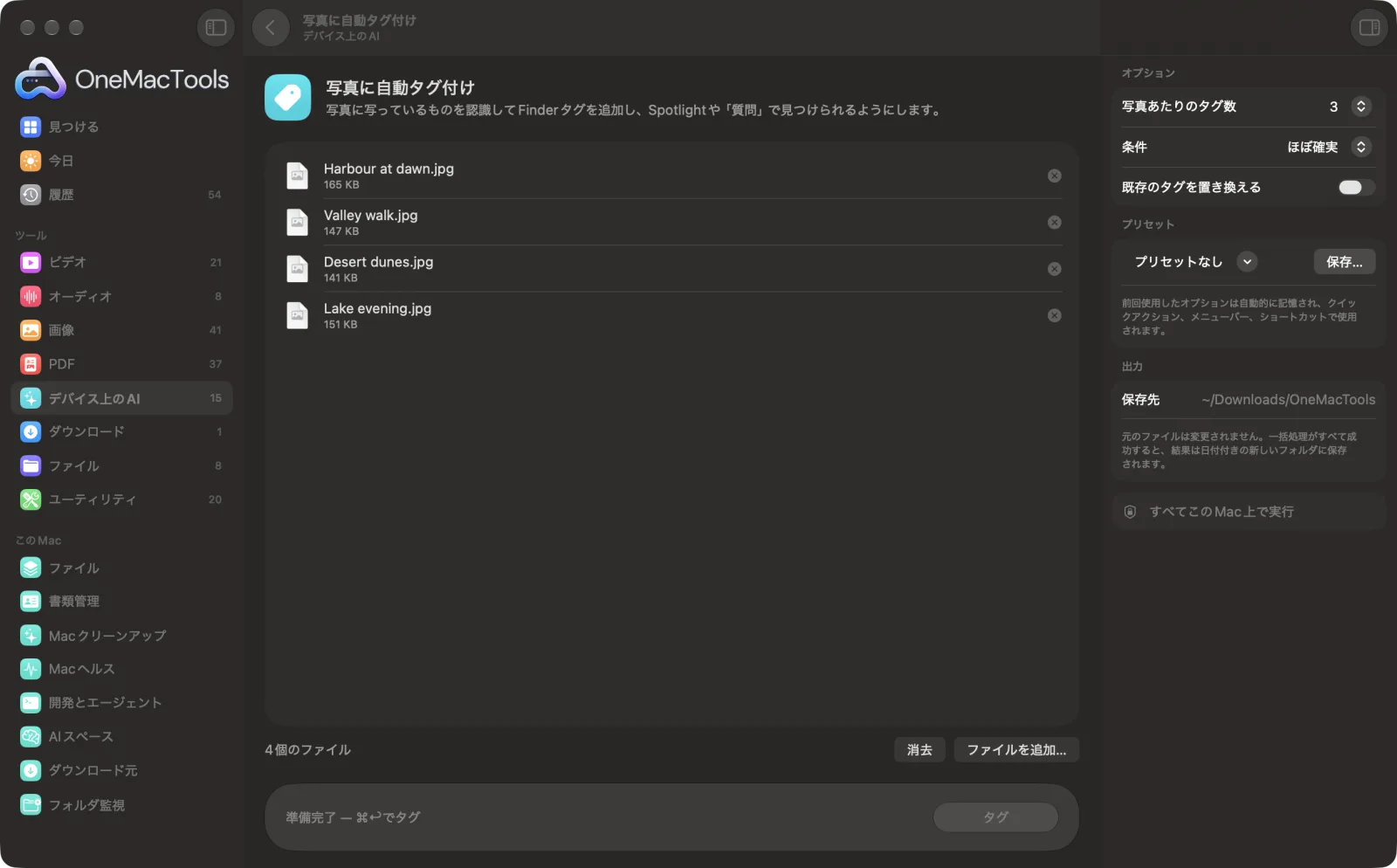
Macで写真に自動タグ付け
サンプルファイルを使ったアプリのスクリーンショット。
写真に自動タグ付けの使い方
- 1
写真をドロップ
写真やスクリーンショットなどの画像をまとめて写真に自動タグ付けに追加します。
- 2
タグの数を選択
右側のパネルで、「写真あたりのタグ数」を1、3、5のいずれかに設定します。
- 3
確実性の基準を選択
タグを少なく確実にするなら「条件」を「非常に確実」に、多めにするなら「ある程度確実」にします。
- 4
「タグ付け」をクリック
各写真はMac上で認識され、「ビーチ」「料理」「犬」などの単語が写真のFinderタグに追加されます。ウインドウには、タグ付けされた写真の数と、よく使われたタグが表示されます。
- 5
写っている内容で検索
SpotlightやFinderの検索にタグを入力するか、Finderのサイドバーの「タグ」でクリックするか、OneMacToolsの「質問」(⌘K)を使って写真を見つけます。
写真に自動タグ付けでできること
OneMacToolsは各写真に写っているもの(ビーチ、料理、犬、書類など)をこのMacで認識し、その言葉をFinderタグとして追加します。そのため、Spotlight、Finder、OneMacToolsの「質問」(⌘K)で、写っている内容から写真を探せます。写真自体は変更されません。
こんなときに
- ダウンロードフォルダからレシートの写真をすべて探す
- 旅行の写真フォルダを整理
- 写っている内容でスクリーンショットを検索できるようにする
オプションの説明
- 写真あたりのタグ数
- 1、3(デフォルト)、5から選べます。これは1枚の写真に付く最大数で、はっきり認識できたものが少なければ、タグも少なくなります。
- 条件
- 「ある程度確実」(デフォルト)では、ある程度の確信度で認識されたものすべてにタグを付けます。「非常に確実」では高い確信度で認識されたものだけにタグを付けるので、タグは少なくなりますが、的外れなタグも減ります。
- 既存のタグを置き換える
- デフォルトはオフで、新しいタグは写真の既存のタグに重複なく追加されます。オンにすると、自分で付けたカラータグも含め、既存のタグを先に削除します。
おすすめの使い方
- まずは小さなフォルダでデフォルトの設定を試し、タグに満足できたら残りに実行しましょう。
- 大量の写真には「かなり確実」を使うと、タグの信頼性を保てます。
- 「赤」や「仕事」などのFinderのカラータグを使っている場合は、「既存のタグを置き換える」をオフのままにしてください。オンにするとそれらが削除されます。
- 「屋外」「人」「パターン」のようにあまりに大まかなラベルは、探すのに役立たないためスキップされます。
- FinderタグはMac上ではファイルに付いたままですが、写真をメールで送ったりアップロードしたりすると、たいてい失われます。
対応形式
- 入力
- macOSで開ける写真や画像:JPEG、HEIC、PNG、TIFF、カメラのRAWなど。
- 出力
- ドロップした写真に付くFinderタグ。新しいファイルは作成されず、画像自体も変更されません。
- タグはコピーではなく、ドロップしたファイルそのものに追加されます。
- 十分にはっきりと認識できるものがない写真には、タグが付きません。
- タグ名は英語です。
写真に自動タグ付けについての質問
Macで写真に自動でタグを付けるには?
写真を「写真に自動タグ付け」にドロップし、「タグ付け」をクリックします。各写真がMac上で認識され、「ビーチ」「料理」「書類」など、写っているものに応じたFinderタグが付きます。
タグで写真を探すには?
SpotlightやFinderの検索ウインドウにタグを入力するか、Finderのサイドバーの「タグ」でクリックします。OneMacToolsの「質問」(⌘K)でも見つけられます。
どんなものを認識しますか?
シーン、物体、動物、食べ物、書類など。macOSに組み込まれた画像認識を使います。人物を名前で特定することはありません。
既存のタグは削除されますか?
いいえ、「既存のタグを置き換える」をオンにしない限り変わりません。デフォルトでは新しいタグは既存のタグに追加され、写真にすでにあるタグが二重に付くことはありません。
写真ライブラリでも使えますか?
Finder内の画像ファイルに対して動作します。写真Appの画像にタグを付けるには、先にフォルダに書き出してください。Finderタグは写真App内のキーワードとしては表示されません。
追加されたタグを削除するには?
Finderで写真を選択して右クリックし、タグのチェックを外すか、「情報を見る」で削除します。写真そのものは一切変更されていません。
写真に自動タグ付けはファイルをアップロードしますか?
いいえ。写真に自動タグ付けはすべてMac上で動作するので、ファイルが外に出ることはなく、オフラインでも使えます。
写真に自動タグ付けは元のファイルを変更しますか?
元の写真にFinderタグを追加します。写真そのものは変更されず、新しいファイルも作成されません。タグはFinderでいつでも削除できます。
写真に自動タグ付けに必要なものは?
macOS 26以降を搭載したMacだけ。ほかにインストールするものはありません。
次にすること
スキャン、スクリーンショット、写真に、中身に基づいたわかりやすい名前を付けます。
重複ファイル検索同一ファイルや似ている写真を見つけ、余分なものを安全に削除します。
代替テキストとキャプションWebサイト、書類、SNSの投稿用に、画像のアクセシブルな説明を作成。
