
Etiquete fotos automaticamente no Mac
Reconheça o que há nas fotos e adicione etiquetas do Finder, para que o Spotlight e o Perguntar possam encontrá-las.
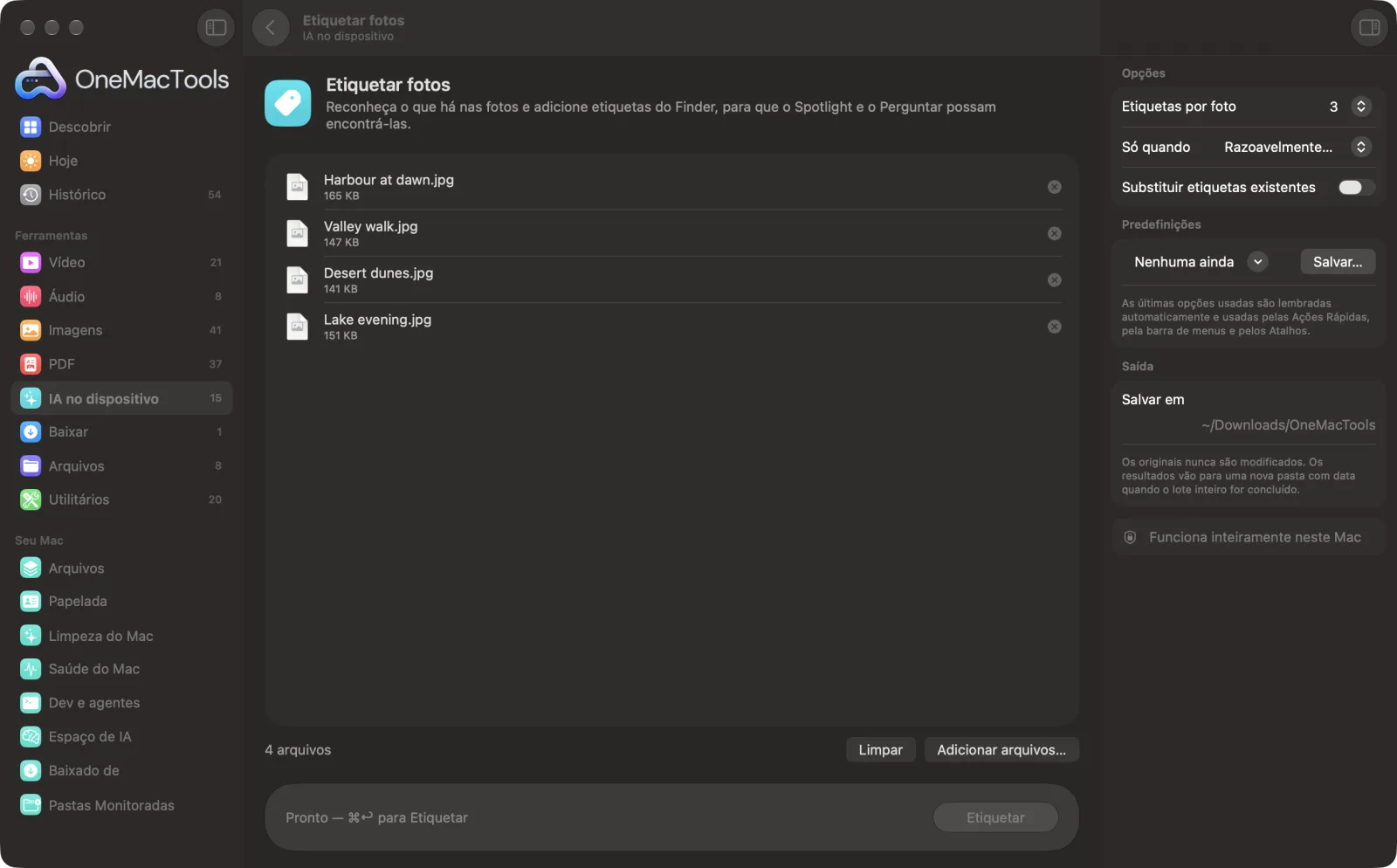
Etiquetar fotos em um Mac
Capturas de tela do app, usando arquivos de exemplo.
Como usar Etiquetar fotos
- 1
Arraste suas fotos
Adicione um lote de fotos, capturas de tela ou outras imagens ao Etiquetar fotos.
- 2
Escolha quantas etiquetas
No painel à direita, defina Etiquetas por foto como 1, 3 ou 5.
- 3
Escolha o nível de certeza exigido
Defina Só quando como Muito certo para menos etiquetas e mais seguras, ou Razoavelmente certo para mais etiquetas.
- 4
Clique em Etiquetar
Cada foto é reconhecida no seu Mac, e as palavras, como Praia, Comida ou Cachorro, são adicionadas às etiquetas do Finder da foto. A janela mostra quantas fotos foram etiquetadas e as etiquetas mais comuns.
- 5
Busque pelo que elas mostram
Digite uma etiqueta no Spotlight ou em uma busca do Finder, clique nela em Etiquetas na barra lateral do Finder ou use o Perguntar (⌘K) do OneMacTools para encontrar as fotos.
O que Etiquetar fotos faz
O OneMacTools reconhece o que há em cada foto no seu Mac (uma praia, comida, um cachorro, um documento) e adiciona essas palavras como etiquetas do Finder. Assim, o Spotlight, o Finder e o Perguntar (⌘K) do OneMacTools encontram as fotos pelo que elas mostram. As imagens em si não mudam.
Ideal para
- Encontrar todas as fotos de recibos nos seus Downloads
- Organize uma pasta de fotos de férias
- Pesquise capturas de tela pelo que elas mostram
Opções explicadas
- Etiquetas por foto
- 1, 3 (o padrão) ou 5. É o máximo que uma foto recebe; ela recebe menos quando poucas coisas são reconhecidas com clareza suficiente.
- Só quando
- Razoavelmente certo, o padrão, etiqueta tudo o que é reconhecido com confiança razoável. Muito certo só etiqueta o que é reconhecido com alta confiança, então você recebe menos etiquetas, mas também menos estranhas.
- Substituir etiquetas existentes
- Desativado por padrão, então as novas etiquetas são adicionadas ao lado das que a foto já tem, sem duplicatas. Ative para remover antes as etiquetas existentes, incluindo etiquetas de cor que você mesmo adicionou.
Boas práticas
- Teste os padrões em uma pasta pequena primeiro e depois aplique ao resto quando gostar das etiquetas.
- Use Muito certo em uma coleção grande para manter as etiquetas confiáveis.
- Deixe Substituir etiquetas existentes desativado se você usa etiquetas coloridas do Finder, como Vermelho ou Trabalho, senão elas serão removidas.
- Rótulos muito genéricos, como “ao ar livre”, “pessoas” ou “padrão”, são ignorados porque não ajudam a encontrar nada.
- As etiquetas do Finder ficam com os arquivos no seu Mac, mas costumam se perder quando uma foto é enviada por e-mail ou carregada na web.
Funciona com
- Entrada
- Fotos e imagens que o macOS abre: JPEG, HEIC, PNG, TIFF, RAW de câmera e outros.
- Saída
- Etiquetas do Finder nas fotos que você arrastou. Nenhum arquivo novo é criado e as imagens em si não são alteradas.
- As etiquetas são adicionadas aos arquivos que você solta, não a cópias.
- Fotos em que nada é reconhecido com clareza suficiente ficam sem etiquetas.
- Os nomes das etiquetas estão em inglês.
Perguntas sobre o Etiquetar fotos
Como etiquetar fotos automaticamente no Mac?
Arraste as fotos para Etiquetar fotos e clique em Etiquetar. Cada uma é reconhecida no seu Mac e recebe etiquetas do Finder com o que mostra, como Praia, Comida ou Documento.
Como encontrar fotos pelas etiquetas?
Digite a etiqueta no Spotlight ou em uma janela de busca do Finder, ou clique nela em Etiquetas na barra lateral do Finder. O Perguntar (⌘K) do OneMacTools também consegue encontrá-las.
Que tipos de coisas ele reconhece?
Cenas, objetos, animais, comida, documentos e muito mais, usando o reconhecimento de imagens integrado ao macOS. Ele não identifica pessoas pelo nome.
Ele remove as etiquetas que já tenho?
Não, a menos que você ative Substituir etiquetas existentes. Por padrão, as novas etiquetas são adicionadas junto às suas, e uma etiqueta que a foto já tem não é adicionada duas vezes.
Funciona com a minha fototeca do Fotos?
Funciona com arquivos de imagem no Finder. Para etiquetar imagens do Fotos, exporte-as antes para uma pasta. As etiquetas do Finder não aparecem como palavras-chave dentro do Fotos.
Como remover as etiquetas que ele adicionou?
Selecione as fotos no Finder, clique com o botão direito e desmarque as etiquetas, ou remova-as em Obter Informações. As imagens em si nunca foram alteradas.
Etiquetar fotos envia meus arquivos?
Não. O Etiquetar fotos roda inteiramente no seu Mac, então seus arquivos nunca saem dele e ele funciona offline.
Etiquetar fotos altera meus arquivos originais?
Ele adiciona etiquetas do Finder às fotos originais; as imagens em si não são alteradas e nenhum arquivo novo é criado. Você pode remover as etiquetas no Finder a qualquer momento.
Do que Etiquetar fotos precisa?
Só um Mac com macOS 26 ou posterior. Não há mais nada para instalar.
Faça isto em seguida
Dê nomes de verdade a digitalizações, capturas de tela e fotos, a partir do que há dentro delas.
Localizador de duplicadosEncontre arquivos idênticos e fotos parecidas e elimine as sobras com segurança.
Texto alternativo e legendasEscreva descrições acessíveis para imagens, para sites, documentos e posts em redes sociais.
Ferramentas de IA no dispositivo relacionadas
Leia texto em fotos, capturas de tela e PDFs digitalizados com o framework Vision da Apple.
Perguntar a um documentoFaça uma pergunta sobre PDFs, digitalizações ou documentos e receba uma resposta com base no que eles dizem.
Recibos para planilhaLeia recibos e faturas para uma planilha de datas, fornecedores, impostos e totais.
TranscreverTransforme a fala de áudios ou vídeos em texto ou legendas com o reconhecimento de fala no dispositivo da Apple.
Notas de reuniãoTransforme a gravação de uma reunião em uma transcrição e notas com decisões e próximos passos.
ResumirReceba a versão resumida de documentos longos com o modelo da Apple Intelligence no dispositivo.

Etiquetar fotos e mais 150.
Um app. Um preço.
Todas as 151 ferramentas. Download gratuito, um único pagamento pela licença, sua para sempre.