
Конвертуйте GIF у MP4 на Mac
Перетворюйте GIF на відео MP4 або WebM — зазвичай на 80–95% менше, з повними кольорами.
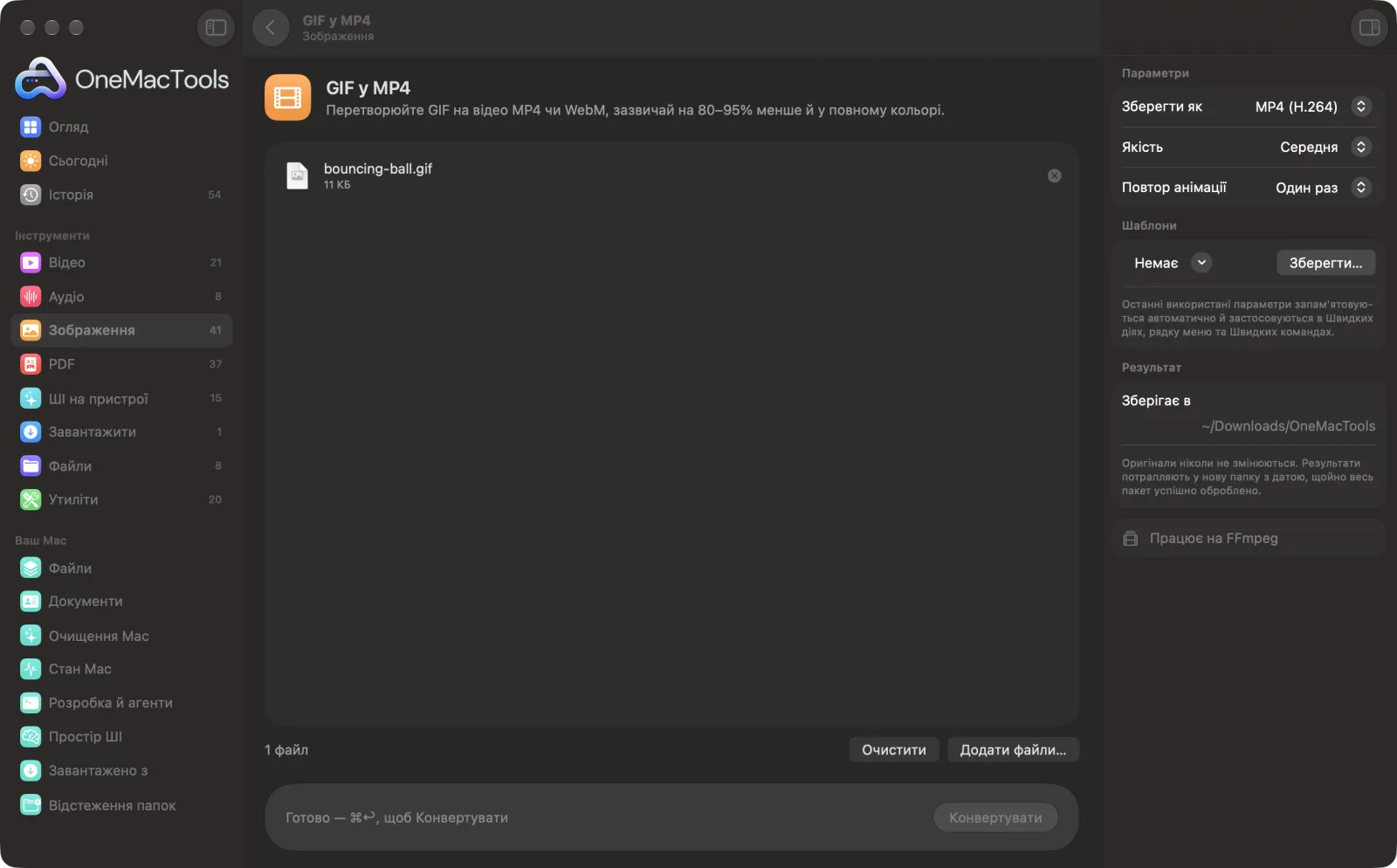
GIF у MP4 на Mac
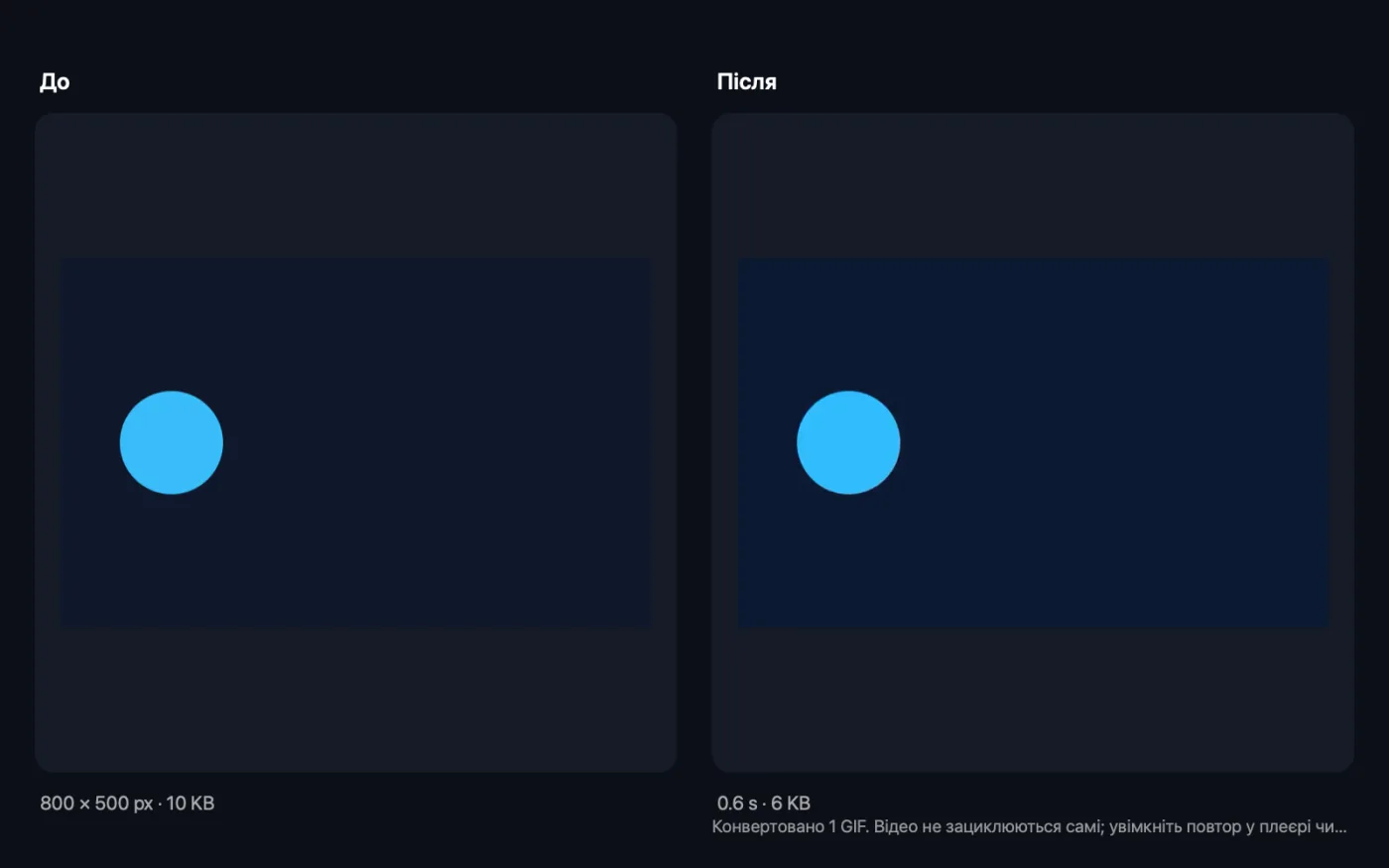
Знімки екрана програми зі зразками файлів.
Як користуватися «GIF у MP4»
- 1
Перетягніть свої GIF
Додайте один або кілька анімованих GIF.
- 2
Виберіть формат
MP4 (H.264) відтворюється майже всюди; WebM (VP9) — гарний вибір для вебсайтів.
- 3
Задайте якість і повтори
Виберіть якість «Висока», «Середня» чи «Низька» й повторіть анімацію всередині відео, якщо один цикл дуже короткий.
- 4
Клацніть «Конвертувати»
Кожен GIF стає відео; прозорі ділянки розміщуються на білому, а розмір за потреби трохи коригується для відео.
- 5
Використовуйте відео
Відео зберігаються в папці з датою в Завантаження › OneMacTools. Відкрийте їх кнопкою «Перегляд» (око) або через «Показати у Finder».
Що робить GIF у MP4
Стиснення відео створене для руху, тож GIF, конвертований у MP4 чи WebM, зазвичай займає лише частку розміру й виглядає краще — з повними кольорами замість 256. Виберіть якість і повторіть анімацію до 10 разів усередині відео.
Використовує FFmpeg, який OneMacTools встановить для вас одним клацанням через Homebrew.
Чудово підходить для
- Опублікуйте анімацію там, де GIF завеликі
- Пришвидшіть вебсайт
- Поділіться анімацією в соцмережах
Пояснення параметрів
- Зберегти як
- MP4 (H.264) або WebM (VP9). MP4 працює майже в кожній програмі, браузері й соцмережі; WebM — відкритий формат, добре придатний для вебсторінок.
- Якість
- «Висока», «Середня» або «Низька»; за замовчуванням «Середня». «Висока» зберігає більше деталей у більшому файлі, «Низька» дає найменший файл.
- Повтор анімації
- Один раз, 2, 3, 5 або 10 разів. У більшості плеєрів відео самі не повторюються, тож повтор короткого GIF дає довший кліп.
Найкращі практики
- На вебсайті замість GIF використовуйте беззвучний відеоелемент, що повторюється й запускається автоматично; сторінка завантажуватиметься значно швидше.
- Використовуйте «Повтор» для дуже коротких GIF, які ви публікуєте там, де відео не повторюються автоматично, щоб кліп не закінчувався за мить.
- Середньої якості цілком досить для записів екрана й простих анімацій. Для детальних або фотографічних GIF вибирайте «Висока».
- Якщо потрібна анімація, яка сама зациклюється всюди, зокрема в пошті, залиште GIF і натомість зменште його за допомогою «Стиснення й розмір GIF».
Працює з
- У
- Анімовані GIF.
- Вихід
- Відео MP4 або WebM з тією самою назвою, що й GIF.
- Потрібен FFmpeg, який OneMacTools може встановити за вас через Homebrew одним клацанням.
- Відео не має прозорості, тож прозорі ділянки стають білими. Непарна ширина чи висота обрізається на піксель, бо відео потребує парних розмірів.
- У відео немає звукової доріжки.
Запитання про GIF у MP4
Як конвертувати GIF у MP4 на Mac?
Перетягніть GIF на «GIF у MP4», залиште для «Зберегти як» варіант MP4 (H.264) і натисніть «Конвертувати». Відео буде збережено як новий файл поруч з іншими результатами.
Чому MP4 настільки менший за GIF?
GIF зберігає кожен кадр максимум з 256 кольорами й простим стисненням. Стиснення відео створене для руху, тож та сама анімація зазвичай у рази менша й у повному кольорі.
Чи повторюється MP4 як GIF?
Не сама по собі. Налаштуйте плеєр чи вебсторінку на повтор або скористайтеся «Повтором анімації», щоб відтворити її кілька разів усередині відео.
Що вибрати: MP4 чи WebM?
MP4 (H.264) — для найширшої підтримки, зокрема в месенджерах і соцмережах. WebM (VP9) — гарний вибір для вебсайтів, де сучасні браузери добре його відтворюють.
Що відбувається з прозорим GIF?
Відео не може зберігати прозорість, тож прозорі ділянки заповнюються білим.
Чи вивантажує «GIF у MP4» мої файли?
Ні. GIF у MP4 працює повністю на вашому Mac, тож ваші файли ніколи його не залишають, і все працює офлайн.
Чи змінить GIF у MP4 мої оригінальні файли?
Ні. Результати зберігаються як нові файли в папці з датою в «Завантаження» › OneMacTools, а оригінали лишаються точно такими, як були, якщо ви не ввімкнете параметр, який каже інше.
Що потрібно для GIF у MP4?
macOS 26 або новіша і FFmpeg, який OneMacTools може встановити для вас через Homebrew одним клацанням.
Далі зробіть це
Значно зменшуйте відео, зберігаючи чіткість.
Обрізання відеоЗалиште лише потрібну частину.
Стиснення й розмір GIFЗменшуйте GIF, скорочуючи кольори, відкидаючи кадри чи зменшуючи розмір, зі збереженням таймінгу й циклу.
Схожі інструменти: Зображення
Конвертуйте між PNG, JPEG, HEIC, AVIF і TIFF. Читає WebP, RAW та інші формати.
Стиснення зображеньЗменшуйте фото для пошти й інтернету з живим переглядом «до» і «після».
Конвертування у WebPСтворюйте компактні WebP для вебу, зі втратами чи без, зі збереженням прозорості.
Розмір зображеньЗмінюйте розмір за довшою стороною, точними пікселями, відсотком або розміром друку в см, мм чи дюймах із потрібним DPI.
Обрізання зображеньОбрізайте за пропорціями чи точною ділянкою або автоматично прибирайте однотонні краї — одне фото чи цілу папку.
Поворот і віддзеркалення фотоПовертайте чи віддзеркалюйте фото за один раз.

GIF у MP4 і ще 150 інструментів.
Одна програма. Одна ціна.
Усі 151 інструмент. Безкоштовне завантаження, одна оплата за ліцензію — і вона ваша назавжди.