
Convertire GIF in MP4 su Mac
Trasforma le GIF in video MP4 o WebM, di solito più piccoli dell'80–95%, a colori pieni.
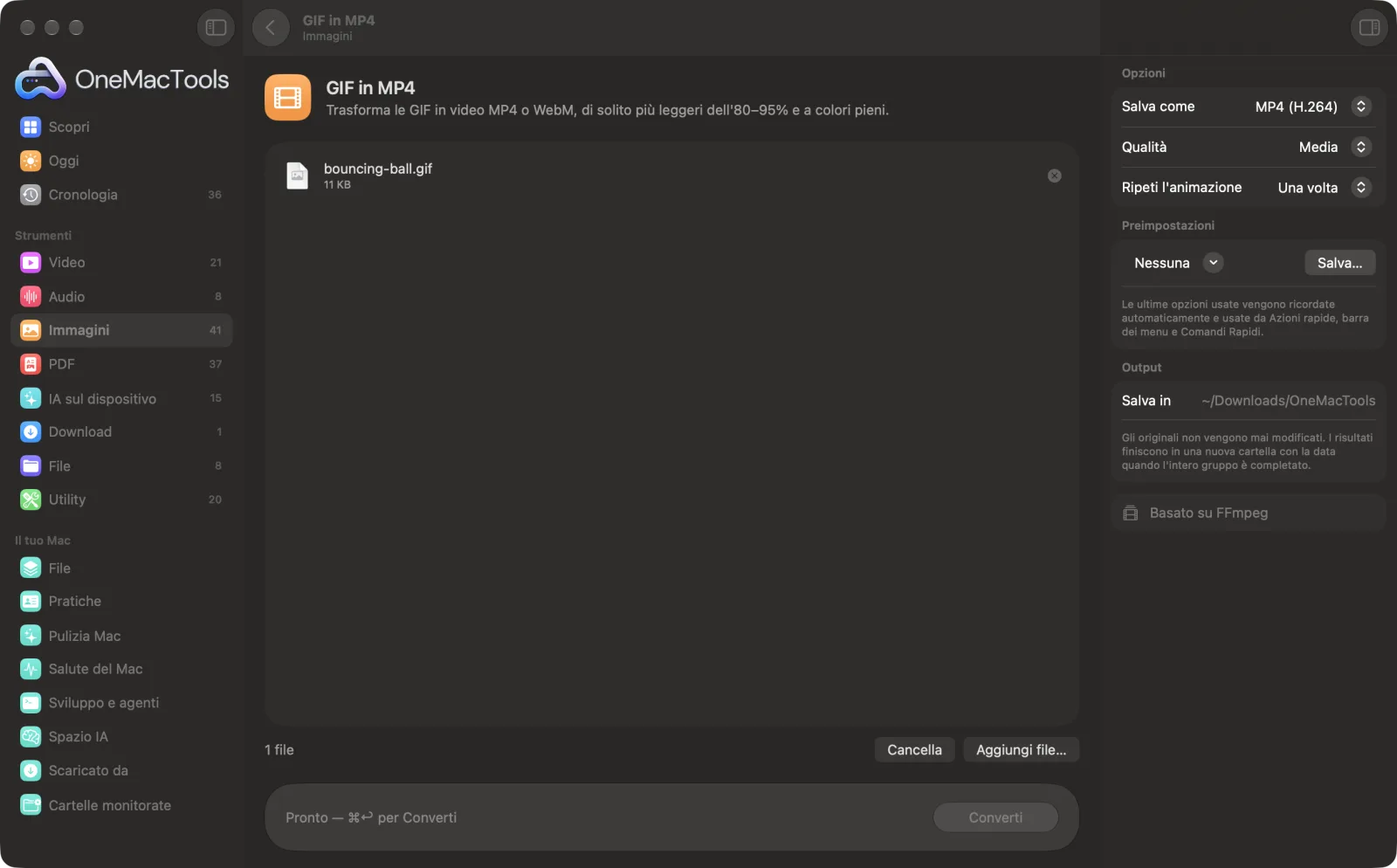
GIF in MP4 su un Mac
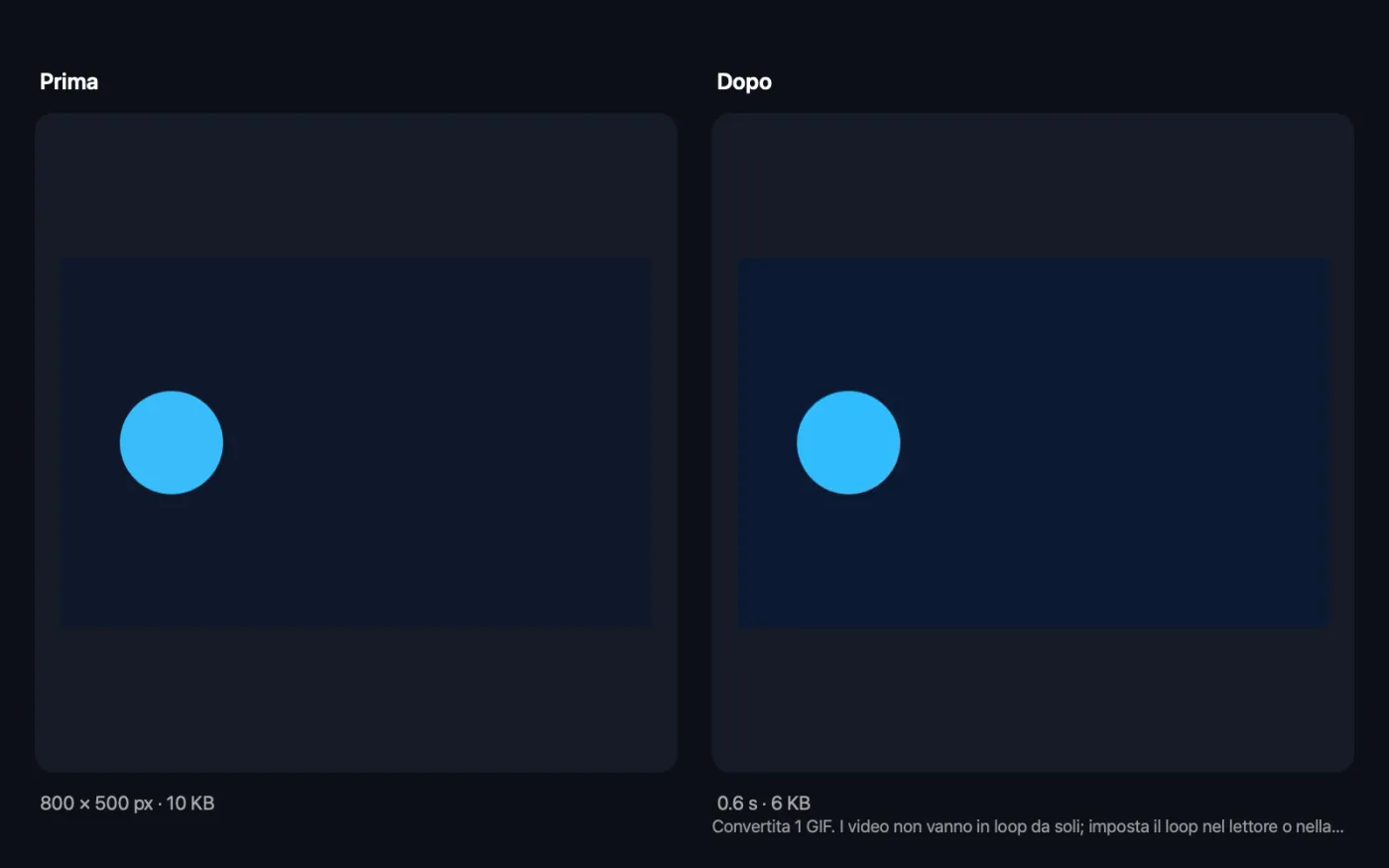
Screenshot dell'app, realizzati con file di esempio.
Come usare GIF in MP4
- 1
Trascina le tue GIF
Aggiungi una o più GIF animate.
- 2
Scegli il formato
MP4 (H.264) si riproduce quasi ovunque; WebM (VP9) è una buona scelta per i siti web.
- 3
Imposta qualità e ripetizioni
Scegli la qualità Alta, Media o Bassa, e ripeti l'animazione all'interno del video se un singolo ciclo è molto breve.
- 4
Fai clic su Converti
Ogni GIF diventa un video: le eventuali trasparenze vengono messe su sfondo bianco e la dimensione viene leggermente adattata se il video lo richiede.
- 5
Usa il video
I video vengono salvati in una cartella datata in Download › OneMacTools. Aprili con il pulsante Anteprima (occhio) o con Mostra nel Finder.
Cosa fa GIF in MP4
La compressione video è pensata per il movimento, quindi una GIF convertita in MP4 o WebM di solito pesa una frazione e ha un aspetto migliore, a colori pieni invece che a 256. Scegli la qualità e ripeti l'animazione fino a 10 volte all'interno del video.
Usa FFmpeg, che OneMacTools installa per te con un clic tramite Homebrew.
Ideale per
- Pubblicare un'animazione dove le GIF sono troppo pesanti
- Velocizzare un sito web
- Condividere un'animazione sui social
Le opzioni spiegate
- Salva come
- MP4 (H.264) o WebM (VP9). MP4 funziona in quasi tutte le app, i browser e i social network; WebM è aperto e adatto alle pagine web.
- Qualità
- Alta, Media o Bassa; il valore predefinito è Media. Alta conserva più dettagli in un file più grande, Bassa crea il file più leggero.
- Ripeti l'animazione
- Una volta, 2, 3, 5 o 10 volte. Nella maggior parte dei player i video non si ripetono da soli, quindi ripetere una GIF breve crea una clip più lunga.
Consigli pratici
- Su un sito web, al posto di una GIF usa un elemento video muto, in loop e con riproduzione automatica; la pagina si carica molto più in fretta.
- Usa Ripeti per le GIF molto brevi da pubblicare dove i video non vanno in loop automaticamente, così la clip non finisce in un battito di ciglia.
- La qualità Media basta e avanza per registrazioni dello schermo e animazioni semplici. Usa Alta per GIF dettagliate o fotografiche.
- Se ti serve un'animazione che si ripeta da sola ovunque, ad esempio in un'email, tieni la GIF e riducila invece con Comprimi e ridimensiona GIF.
Funziona con
- In
- GIF animate.
- Esce
- Un video MP4 o WebM con lo stesso nome della GIF.
- Richiede FFmpeg, che OneMacTools può installare per te tramite Homebrew con un clic.
- Il video non ha trasparenza, quindi le aree trasparenti diventano bianche. Larghezze o altezze dispari vengono ridotte di un pixel, perché il video richiede dimensioni pari.
- Il video non ha una traccia audio.
Domande su GIF in MP4
Come faccio a convertire una GIF in MP4 su Mac?
Trascina la GIF su GIF in MP4, lascia Salva come su MP4 (H.264) e fai clic su Converti. Il video viene salvato come nuovo file accanto agli altri risultati.
Perché l'MP4 è tanto più piccolo della GIF?
Una GIF memorizza ogni fotogramma con al massimo 256 colori e una compressione semplice. La compressione video è pensata per il movimento, quindi la stessa animazione di solito pesa una frazione, a colori pieni.
L'MP4 si ripete come una GIF?
Non da solo. Imposta il player o la pagina web in modo che ripeta, oppure usa Ripeti l'animazione per riprodurla più volte all'interno del video.
Meglio MP4 o WebM?
MP4 (H.264) per la massima compatibilità, incluse le app di messaggistica e i social. WebM (VP9) è una buona scelta per i siti web, dove i browser moderni lo riproducono bene.
Cosa succede a una GIF trasparente?
Il video non supporta la trasparenza, quindi le aree trasparenti vengono riempite di bianco.
GIF in MP4 carica i miei file?
No. GIF in MP4 funziona interamente sul tuo Mac, quindi i tuoi file non lo lasciano mai e funziona anche offline.
GIF in MP4 modificherà i miei file originali?
No. I risultati vengono salvati come nuovi file in una cartella datata in Download › OneMacTools, e gli originali restano esattamente com'erano, a meno che tu non attivi un'opzione che dice il contrario.
Cosa serve a GIF in MP4?
macOS 26 o successivo e FFmpeg, che OneMacTools può installare per te tramite Homebrew con un clic.
Fai questo dopo
Rendi i video molto più leggeri mantenendoli nitidi.
Taglia videoTieni solo la parte che ti serve.
Comprimi e ridimensiona GIFRendi più leggere le GIF riducendo i colori, eliminando fotogrammi o rimpicciolendole, mantenendo tempi e loop.
Strumenti Immagini correlati
Converti tra PNG, JPEG, HEIC, AVIF e TIFF. Legge WebP, RAW e altro.
Comprimi immaginiRiduci le foto per email e web, con un'anteprima dal vivo del prima e dopo.
Converti in WebPCrea immagini WebP leggere e pronte per il web, con o senza perdita, mantenendo la trasparenza.
Ridimensiona immaginiRidimensiona per lato più lungo, pixel esatti, percentuale o dimensioni di stampa in cm, mm o pollici ai DPI che ti servono.
Ritaglia immaginiRitaglia secondo delle proporzioni o un'area esatta, oppure elimina in automatico i bordi uniformi: una foto o un'intera cartella.
Ruota e rifletti immaginiRuota o rifletti le foto in un colpo solo.

GIF in MP4, più altri 150.
Un'app. Un prezzo.
Tutti i 151 strumenti. Download gratuito, un solo pagamento per una licenza che resta tua.