
在 Mac 上壓縮 GIF 並調整大小
透過減少顏色、捨棄畫格或縮小尺寸讓 GIF 變小,同時保留時間和循環設定。
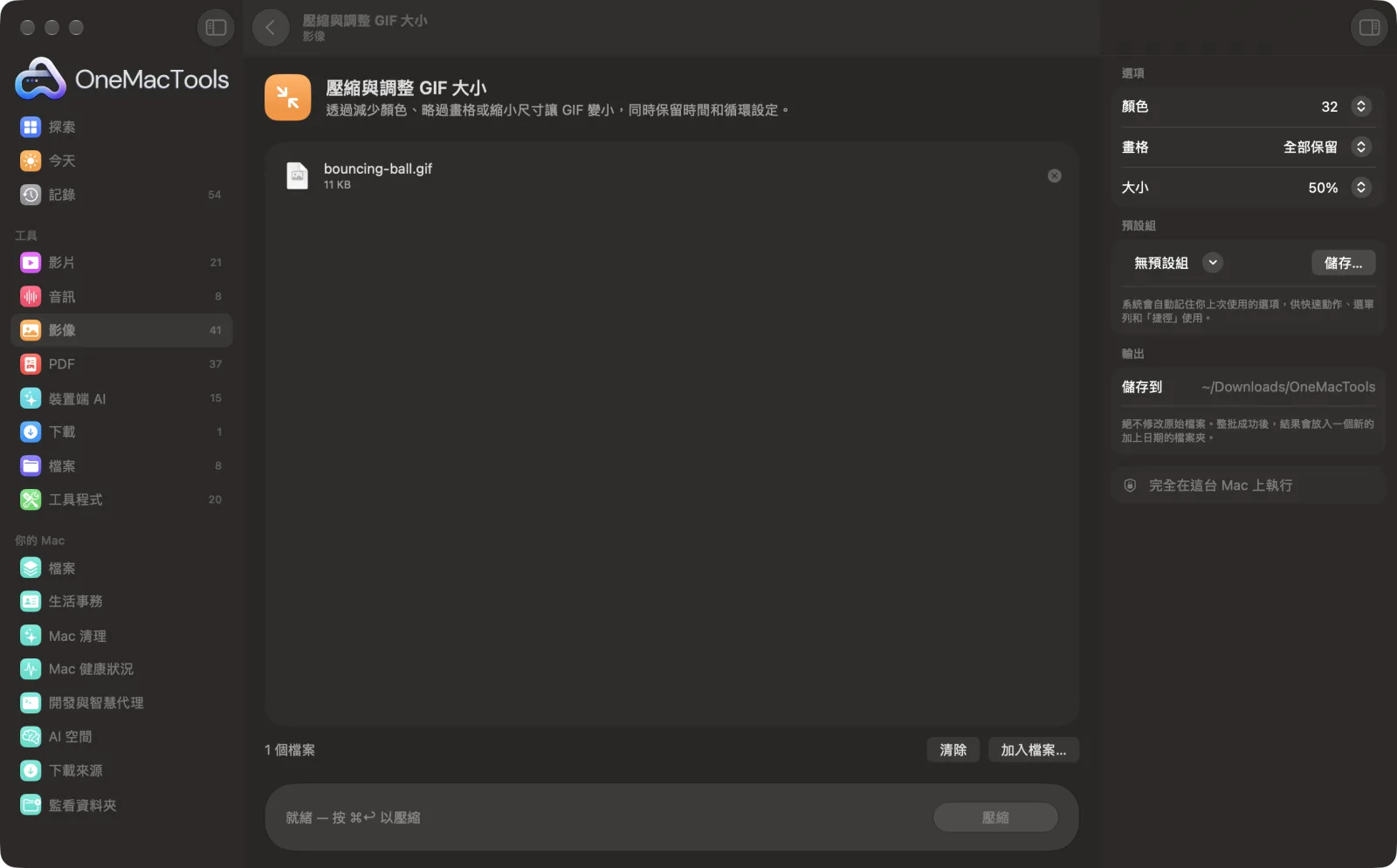
在 Mac 上使用「壓縮與調整 GIF 大小」
App 的截圖,使用範例檔案。
如何使用「壓縮與調整 GIF 大小」
- 1
拖入你的 GIF
加入一個動態 GIF 或一整批。
- 2
減少顏色
這通常最能節省空間。預設為 64 色,適合大多數螢幕錄影和圖像。
- 3
必要時刪減畫格或縮小尺寸
每 2 或 3 格保留 1 格,並選擇較小的尺寸或寬度。
- 4
按一下「壓縮」
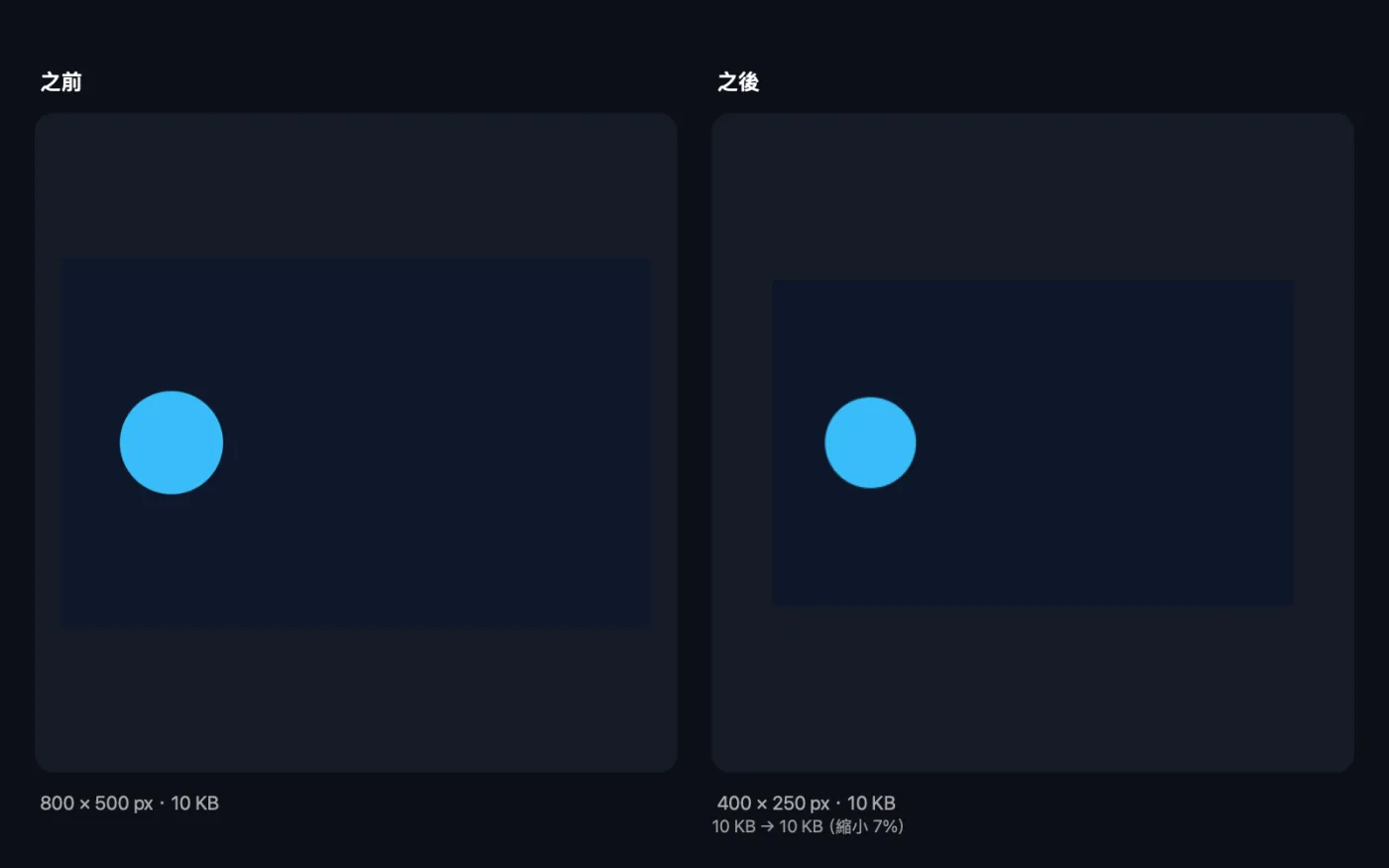
縮小後的副本會保留原始檔的時間設定和循環設定。App 會顯示處理前後的總大小。
- 5
檢查結果
檔名含「smaller」的副本會儲存在「下載項目」› OneMacTools 中的日期資料夾。用「預覽」(眼睛)按鈕觀看,確認畫面仍然正常。
「壓縮與調整 GIF 大小」的功能
先減少顏色可省下最多空間,再每隔 2 或 3 格捨棄一格,或縮小 GIF。被捨棄畫格的時間會交給前一格,因此動畫播放長度不變。完成後會顯示處理前後的大小。
適合用於
- 讓 GIF 符合聊天 App 的大小限制
- 加快網頁速度
- 縮小螢幕錄影 GIF
選項說明
- 顏色
- 保持原樣、128、64、32 或 16,預設為 64。顏色越少檔案越小,並會加入輕微的遞色讓漸層更平滑。照片可能需要 128;純色圖像通常 32 或 16 就夠了。
- 畫格
- 全部保留、每 2 格保留 1 格或每 3 格保留 1 格。被捨棄的畫格會把時間讓給前一格,因此動畫播放的總長度不變,只是較不流暢。
- 大小
- 保持原樣、75%、50%、33%、寬度 640 px、寬度 480 px、寬度 320 px 或自訂寬度。固定寬度只會縮小 GIF;本來就比較窄的 GIF 會維持原尺寸。
- 寬度(px)
- 僅在「大小」為「自訂寬度」時顯示。輸入想要的寬度,例如 400;高度會等比例調整。
最佳做法
- 先減少顏色,再縮小尺寸,最後才減少畫格。減少顏色在螢幕錄影中幾乎看不出來,而減少畫格會讓動作變得不連貫。
- 寬度減半,像素數量大約會變成四分之一,這是把大型 GIF 變小最可靠的方法。
- 短而快速的動畫不要刪除畫格;這最適合用在冗長、緩慢的螢幕錄影。
- 如果結果沒有小多少,這個 GIF 很可能已經最佳化過了。在可以使用影片的場合,用「GIF 轉 MP4」轉成 MP4 能省下更多空間。
搭配使用
- 輸入
- 動態 GIF。
- 輸出
- 名稱加上「smaller」的較小 GIF,時間和循環設定與原始檔相同。
- App 會顯示處理前後的總大小,如果無法讓檔案變小,會建議減少顏色或畫格。
關於「壓縮與調整 GIF 大小」的問題
如何在 Mac 上縮小 GIF?
將它拖到「壓縮與調整 GIF 大小」上,將顏色減少到 64 或 32,必要時選擇較小的寬度,然後點按「壓縮」。App 會顯示處理前後的大小。
如何讓 GIF 符合聊天 App 的大小限制?
先減少顏色,再縮小到 480 或 320 px 寬。如果仍然太大,就每 2 格保留 1 格。
減少畫格會讓 GIF 播放得更快嗎?
不會。每個被捨棄畫格的時間都會加到前一格,因此動畫的長度不變,只是稍微不那麼流暢。
壓縮後還會循環播放嗎?
會。新的 GIF 會保留原始 GIF 的時間和循環設定。
如何在不破壞動畫的情況下調整 GIF 大小?
在「大小」中選擇百分比、固定寬度或自訂寬度。每個畫格都會以相同方式縮放,並保留動畫。
為什麼我的 GIF 幾乎沒有變小?
它可能本來就只用了很少的顏色,或已經最佳化過。請嘗試更少的顏色或更小的尺寸,或用「GIF 轉 MP4」轉成影片,通常會小得多。
「壓縮與調整 GIF 大小」會上傳我的檔案嗎?
不會。「壓縮與調整 GIF 大小」完全在你的 Mac 上執行,檔案絕不會離開你的 Mac,也能離線使用。
「壓縮與調整 GIF 大小」會更改我的原始檔案嗎?
不會。結果會另存為新檔案,放在「下載項目 › OneMacTools」中以日期命名的資料夾;除非你開啟了另有說明的選項,否則原始檔案會完全保持原樣。
「壓縮與調整 GIF 大小」需要什麼?
只需要一台搭載 macOS 26 或以上版本的 Mac。不需另外安裝任何東西。
