
图像 · GIF 转帧
在 Mac 上将 GIF 拆分为帧
将动画 GIF 拆分为完整的 PNG 帧,并附每帧的时长。
在你的 Mac 上运行
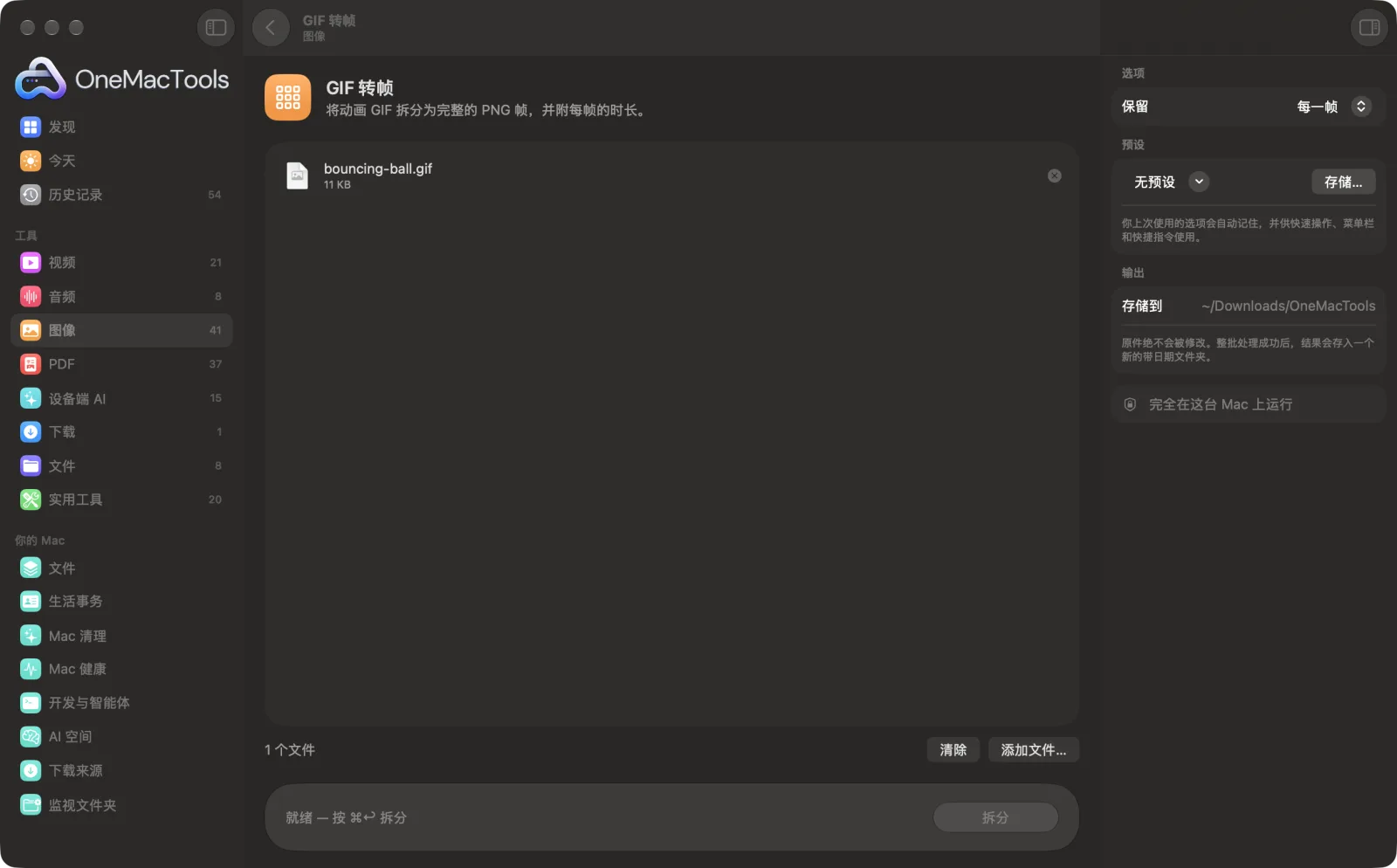
Mac 上的GIF 转帧
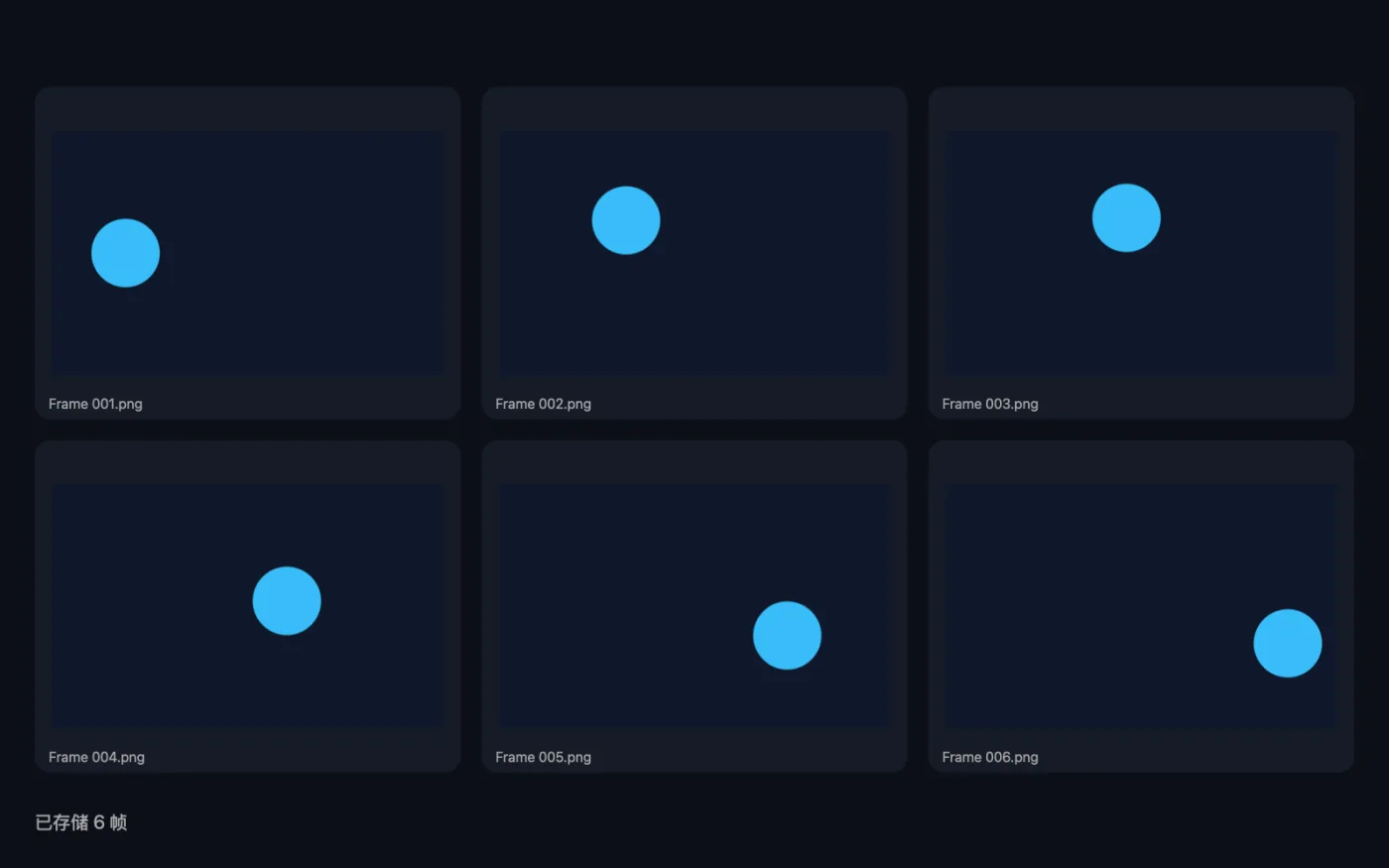
App 截图,使用的是示例文件。
如何使用GIF 转帧
- 1
拖入 GIF
添加一个或多个动画 GIF。每个都会生成自己的帧文件夹。
- 2
选择要保留的帧数
每一帧,或对于较长的动画每 2、5、10 帧取一帧。
- 3
点按“拆分”
每一帧都会重建为完整的画面,与 GIF 播放时的样子完全一致,并存储为 PNG。
- 4
打开文件夹
在“下载 › OneMacTools”中的带日期文件夹里,找到以每个 GIF 命名并加上“frames”的文件夹。其中包含带编号的 PNG 和一份 Timing 电子表格。
GIF 转帧的功能
GIF 通常只存储每一帧相对上一帧的变化部分。“GIF 转帧”会按动画播放时的样子,把每一帧重建为完整的 PNG,并将每帧的时长存入电子表格。可以保留每一帧,也可以每 2、5 或 10 帧取一帧。
适合
- 把 GIF 的某一帧存为静态图片
- 逐帧编辑动画
- 制作 GIF 的缩略图页
选项说明
- 保留
- “每一帧”“每 2 帧取一帧”“每 5 帧取一帧”或“每 10 帧取一帧”。对于较长的 GIF,如果只需要几张静帧或一张缩略图页,保留较少的帧会很方便。
最佳实践
- 即使跳过了部分帧,各帧仍保留原来的编号,因此你总能知道某张静帧来自哪里。
- 重建动画时请使用时长电子表格,让停留帧和停顿播放正确的时长。
- 要挑选一张静帧,可以保留所有帧,然后用“快速查看”(在访达中按空格键)快速浏览文件夹。
- 透明 GIF 会生成透明 PNG,可放在任何背景上。
兼容
- 输入
- 动画 GIF。
- 输出
- 每个 GIF 生成一个文件夹,内含编号的 PNG(Frame 001.png 等)以及列出每个已存储帧显示时长的 Timing.csv。
- 每个 PNG 都是完整的帧,而不只是相对上一帧发生变化的部分。
关于GIF 转帧的问题
如何在 Mac 上将 GIF 拆分为帧?
将 GIF 拖到“GIF 转帧”上并点按“拆分”。你会得到一个文件夹,其中每一帧都是带编号的 PNG,另附一份记录时间的电子表格。
为什么某些 GIF 帧在其他地方提取时看起来是坏的?
GIF 通常只存储每一帧相对上一帧发生变化的像素。“GIF 转帧”会按动画播放时的样子重建每一帧,因此每个 PNG 都是完整的。
如何将 GIF 的某一帧存储为图片?
拆分 GIF,打开帧文件夹,选出你想要的 PNG。每一帧都是一张完整的独立图像。
时长电子表格里有什么?
每个存储的帧一行,记录其显示秒数。方便你编辑帧后以相同节奏重新组合动画。
帧会保留透明度吗?
会。帧存储为 PNG,因此 GIF 中的透明区域会保持透明。
GIF 转帧会上传我的文件吗?
不会。GIF 转帧完全在你的 Mac 上运行,文件绝不会离开你的 Mac,离线也能用。
GIF 转帧会改动我的原文件吗?
不会。结果会存储为新文件,放在“下载 › OneMacTools”中带日期的文件夹里;除非你打开了另有说明的选项,否则原文件会原封不动。
GIF 转帧需要什么?
只需一台运行 macOS 26 或更高版本的 Mac,无需安装其他任何东西。
