
Divide un GIF en fotogramas en el Mac
Divide un GIF animado en fotogramas PNG completos, con la duración de cada uno.
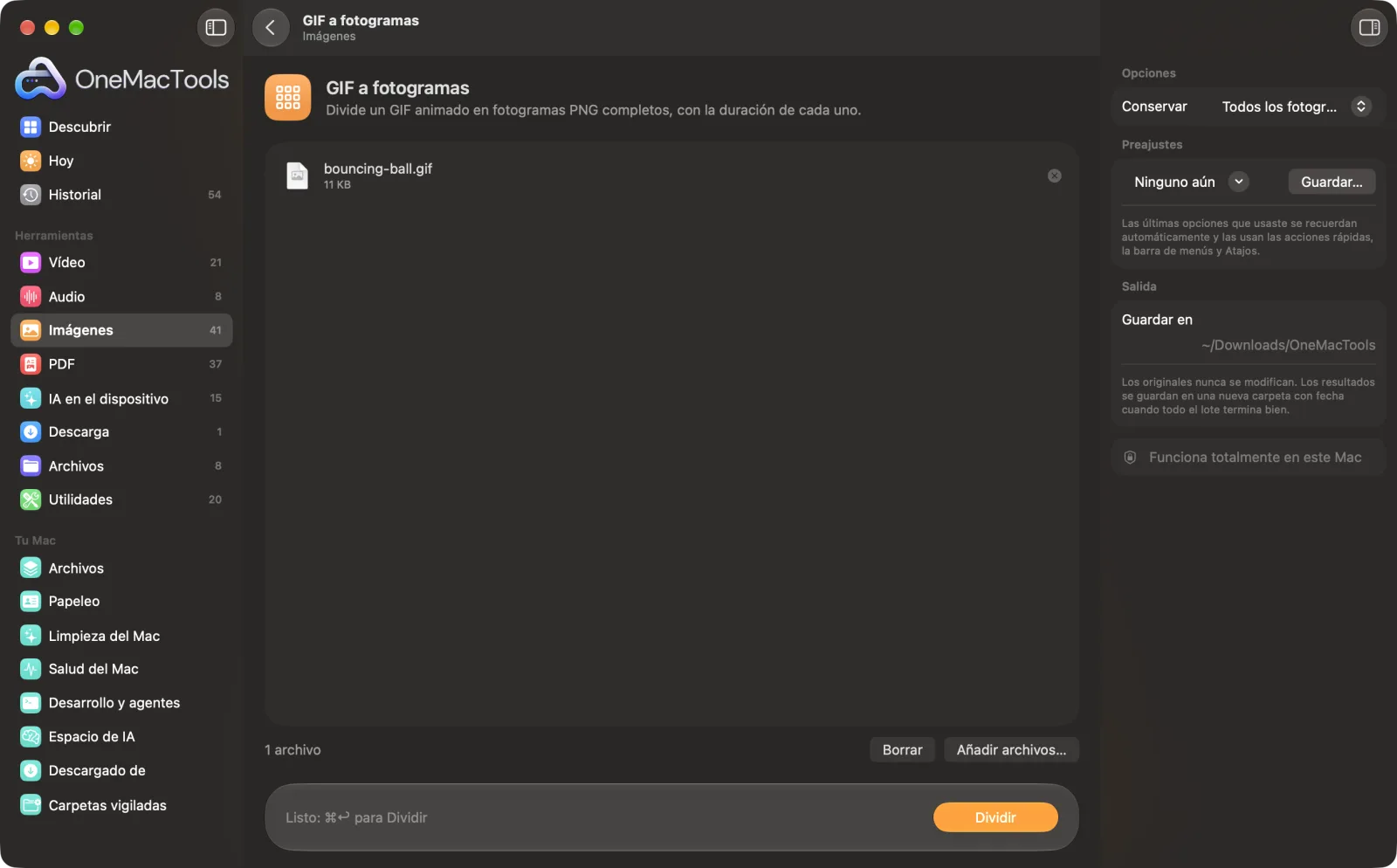
GIF a fotogramas en un Mac
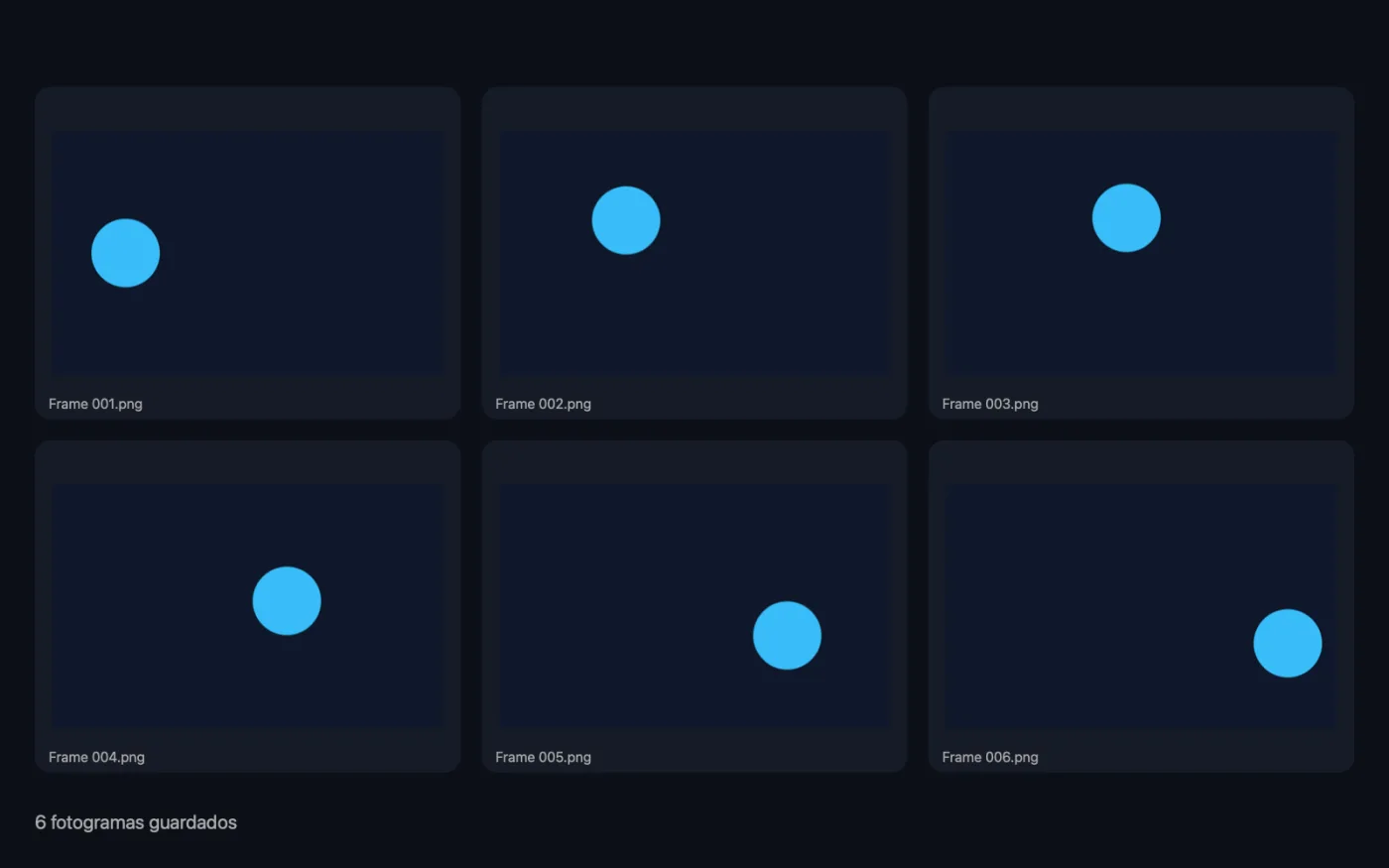
Capturas de pantalla de la app, con archivos de ejemplo.
Cómo usar GIF a fotogramas
- 1
Arrastra tus GIF
Añade uno o varios GIF animados. Cada uno tiene su propia carpeta de fotogramas.
- 2
Elige cuántos fotogramas conservar
Todos los fotogramas, o uno de cada 2, 5 o 10 en animaciones largas.
- 3
Haz clic en Dividir
Cada fotograma se reconstruye como una imagen completa, tal como se ve al reproducir el GIF, y se guarda como PNG.
- 4
Abre la carpeta
Encontrarás una carpeta con el nombre de cada GIF y “frames” añadido, en una carpeta con fecha en Descargas › OneMacTools. Contiene los PNG numerados y una hoja de cálculo Timing.
Qué hace GIF a fotogramas
Los GIF a menudo solo guardan lo que cambia de un fotograma al siguiente. GIF a fotogramas reconstruye cada fotograma como un PNG completo, tal como se ve al reproducir la animación, y guarda la duración de cada fotograma en una hoja de cálculo. Conserva todos los fotogramas, o uno de cada 2, 5 o 10.
Ideal para
- Saca un fotograma de un GIF como imagen fija
- Edita una animación fotograma a fotograma
- Crea una hoja de contactos de un GIF
Opciones explicadas
- Conservar
- Todos los fotogramas, Cada 2 fotogramas, Cada 5 fotogramas o Cada 10 fotogramas. Conservar menos es útil en GIF largos cuando solo quieres unas pocas imágenes fijas o una hoja de contactos.
Buenas prácticas
- Los fotogramas conservan su número original aunque te saltes algunos, para que siempre sepas de dónde viene cada imagen.
- Usa la hoja de cálculo de tiempos al reconstruir una animación, para que los fotogramas fijos y las pausas duren lo correcto.
- Para elegir una sola imagen fija, conserva todos los fotogramas y repasa la carpeta con Vista rápida (pulsa Espacio en el Finder).
- Los GIF transparentes dan PNG transparentes, listos para colocar sobre cualquier fondo.
Funciona con
- En
- GIF animados.
- Salida
- Una carpeta por GIF con PNG numerados (Frame 001.png, etc.) y Timing.csv, que indica cuánto se muestra cada fotograma guardado.
- Cada PNG es el fotograma completo, no solo la parte que cambió respecto al anterior.
Preguntas sobre GIF a fotogramas
¿Cómo divido un GIF en fotogramas en el Mac?
Arrastra el GIF a GIF a fotogramas y haz clic en Dividir. Obtienes una carpeta con cada fotograma como PNG numerado, además de una hoja de cálculo con los tiempos.
¿Por qué algunos fotogramas de GIF se ven rotos al extraerlos con otras herramientas?
Los GIF a menudo solo guardan los píxeles que cambian de un fotograma al siguiente. GIF a fotogramas reconstruye cada fotograma tal como se ve al reproducir la animación, así que cada PNG está completo.
¿Cómo guardo un fotograma de un GIF como imagen?
Divide el GIF, abre la carpeta de fotogramas y elige el PNG que quieras. Cada uno es una imagen completa e independiente.
¿Qué contiene la hoja de cálculo de tiempos?
Una fila por fotograma guardado con los segundos que se muestra. Útil cuando quieres editar fotogramas y volver a montar la animación con el mismo ritmo.
¿Los fotogramas conservan la transparencia?
Sí. Los fotogramas se guardan en PNG, así que las zonas transparentes del GIF siguen siendo transparentes.
¿GIF a fotogramas sube mis archivos?
No. GIF a fotogramas funciona por completo en tu Mac, así que tus archivos nunca salen de él y funciona sin conexión.
¿GIF a fotogramas modificará mis archivos originales?
No. Los resultados se guardan como archivos nuevos en una carpeta con fecha en Descargas › OneMacTools, y tus originales se quedan exactamente como estaban, salvo que actives una opción que diga lo contrario.
¿Qué necesita GIF a fotogramas?
Solo un Mac con macOS 26 o posterior. No hay que instalar nada más.
Haz esto a continuación
Convierte fotos, capturas de pantalla o dibujos en un GIF animado, con la duración, el tamaño y el bucle que elijas.
Comprimir y redimensionar GIFReduce el tamaño de los GIF reduciendo colores, quitando fotogramas o escalándolos, sin perder el ritmo ni el bucle.
Herramientas de Imágenes relacionadas
Convierte entre PNG, JPEG, HEIC, AVIF y TIFF. Lee WebP, RAW y más.
Comprimir imágenesReduce fotos para correo y web, con una vista previa del antes y el después en directo.
Convertir a WebPCrea imágenes WebP ligeras y listas para la web, con o sin pérdida, conservando la transparencia.
Redimensionar imágenesRedimensiona por el lado más largo, píxeles exactos, porcentaje o tamaño de impresión en cm, mm o pulgadas con los PPP que necesites.
Recortar imágenesRecorta a una proporción o a una zona exacta, o quita automáticamente los bordes lisos: una foto o una carpeta entera.
Girar y voltear imágenesGira o voltea fotos de una vez.

GIF a fotogramas y 150 más.
Una app. Un precio.
Las 151 herramientas. Descarga gratuita, un único pago por la licencia, y es tuya para siempre.