
Розділення GIF на кадри на Mac
Розділяйте анімований GIF на повні кадри PNG із таймінгом кожного кадру.
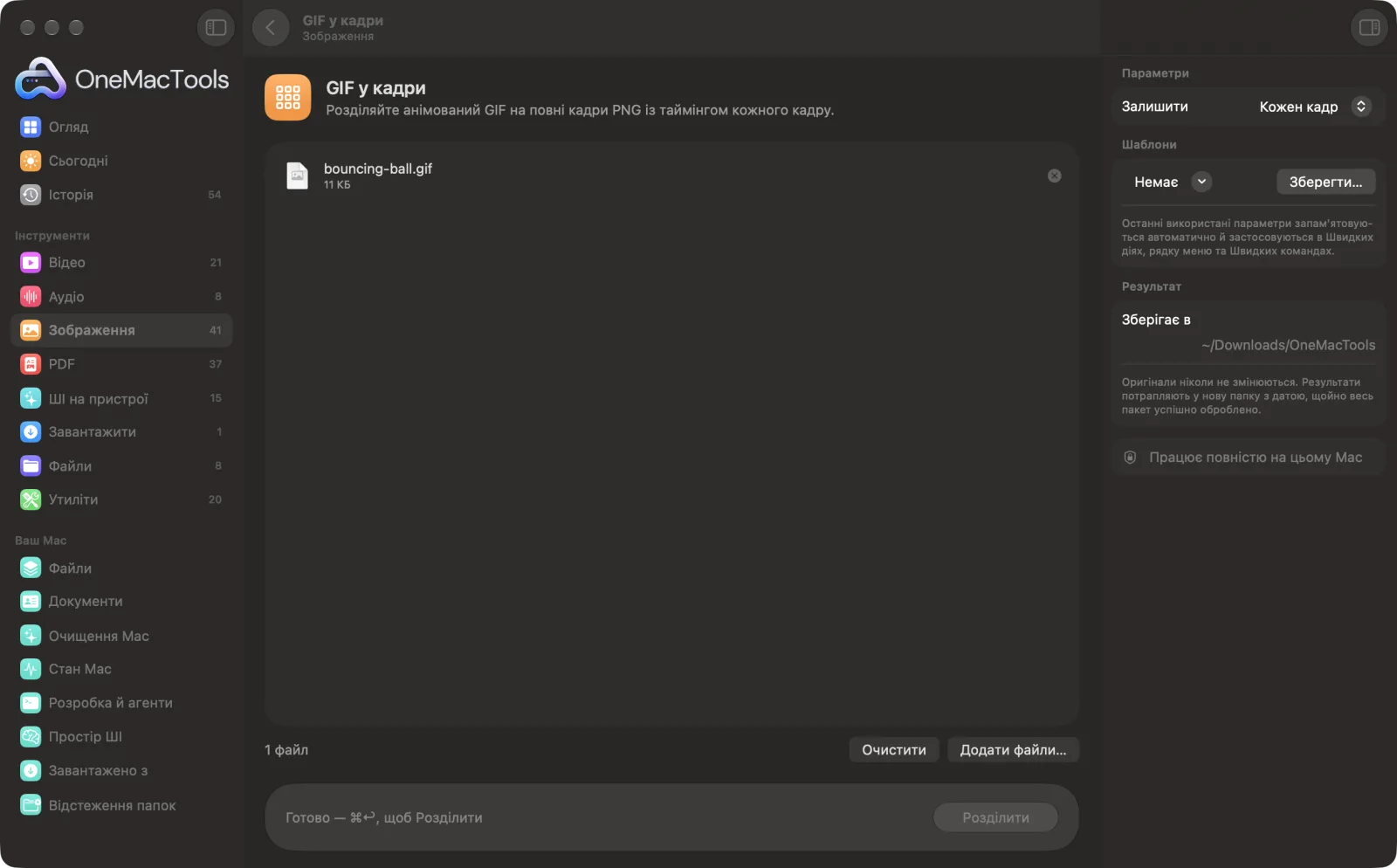
GIF у кадри на Mac
Знімки екрана програми зі зразками файлів.
Як користуватися «GIF у кадри»
- 1
Перетягніть свої GIF
Додайте один анімований GIF або кілька. Кожен отримає власну папку кадрів.
- 2
Виберіть, скільки кадрів залишити
Кожен кадр або кожен 2-й, 5-й чи 10-й для довгих анімацій.
- 3
Клацніть «Розділити»
Кожен кадр відтворюється як повне зображення — точно так, як він виглядає під час відтворення GIF, — і зберігається як PNG.
- 4
Відкрийте папку
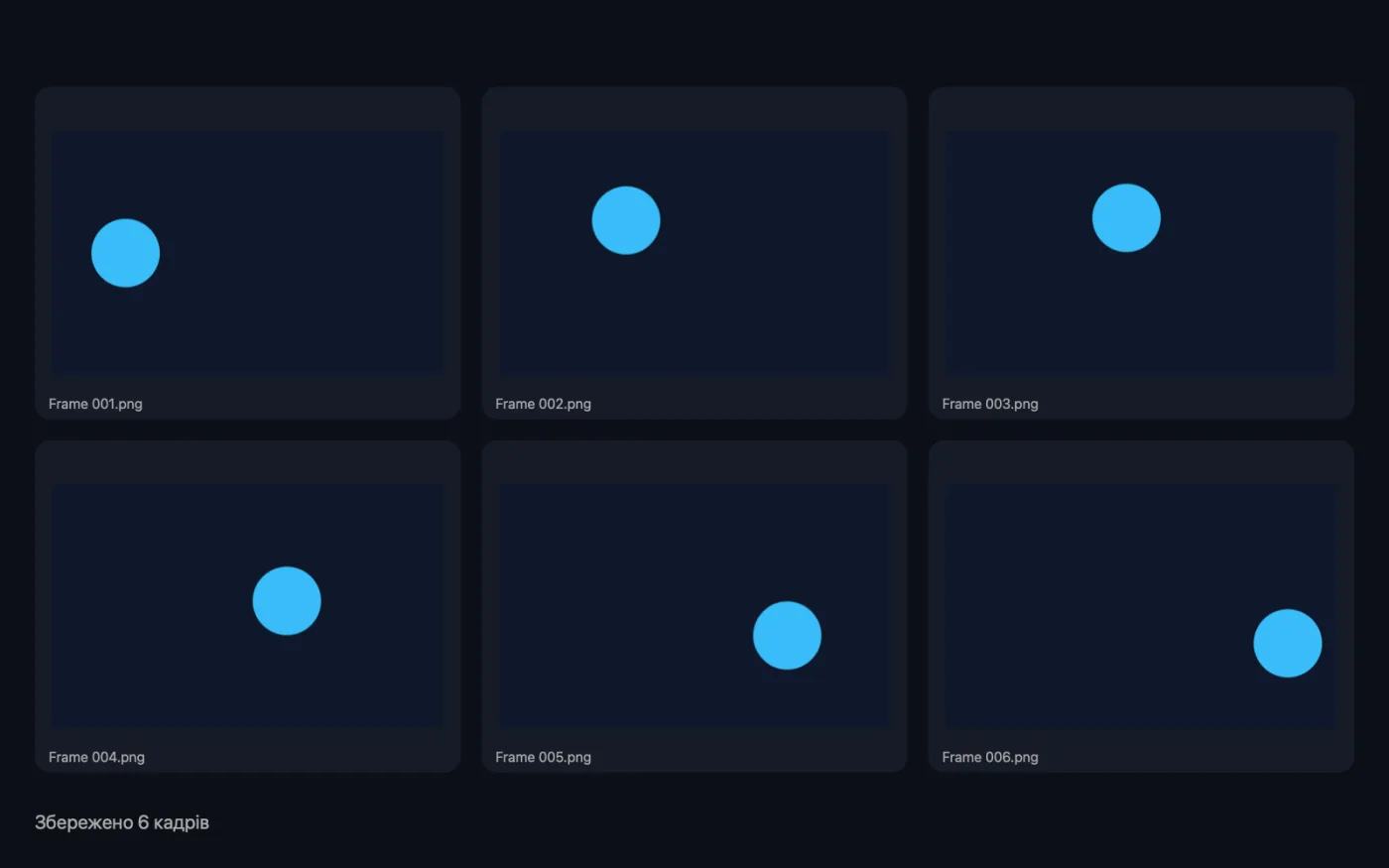
Знайдіть папку з назвою кожного GIF і доданим «frames» у папці з датою в «Завантаження › OneMacTools». У ній — пронумеровані PNG і таблиця Timing.
Що робить GIF у кадри
GIF часто зберігають лише те, що змінилося від кадру до кадру. «GIF у кадри» відтворює кожен кадр як повний PNG — таким, яким він виглядає під час анімації, — і зберігає тривалість кожного кадру в таблиці. Залиште кожен кадр або кожен 2-й, 5-й чи 10-й.
Чудово підходить для
- Збережіть один кадр GIF як статичне зображення
- Відредагуйте анімацію кадр за кадром
- Створіть аркуш кадрів GIF
Пояснення параметрів
- Залишити
- «Кожен кадр», «Кожен 2-й кадр», «Кожен 5-й кадр» або «Кожен 10-й кадр». Менше кадрів зручно для довгих GIF, коли потрібно лише кілька кадрів чи аркуш кадрів.
Найкращі практики
- Кадри зберігають початкові номери, навіть якщо деякі пропущено, тож завжди видно, звідки взято кадр.
- Використовуйте таблицю з таймінгом, коли відтворюєте анімацію, щоб затримані кадри й паузи тривали потрібний час.
- Щоб вибрати один кадр, збережіть усі кадри й перегляньте папку через Швидкий перегляд (натисніть пробіл у Finder).
- Із прозорих GIF виходять прозорі PNG, готові до розміщення на будь-якому тлі.
Працює з
- У
- Анімовані GIF.
- Вихід
- Папка для кожного GIF із пронумерованими PNG (Frame 001.png і так далі) і Timing.csv, де вказано, скільки показується кожен збережений кадр.
- Кожен PNG — це повний кадр, а не лише частина, що змінилася порівняно з попереднім кадром.
Запитання про GIF у кадри
Як розділити GIF на кадри на Mac?
Перетягніть GIF на «GIF у кадри» і натисніть «Розділити». Ви отримаєте папку з кожним кадром як пронумерованим PNG, а також таблицю з таймінгами.
Чому деякі кадри GIF виглядають пошкодженими, якщо видобути їх деінде?
GIF часто зберігають лише пікселі, що змінилися від кадру до кадру. «GIF у кадри» відтворює кожен кадр таким, яким він виглядає під час анімації, тож кожен PNG повний.
Як зберегти один кадр GIF як зображення?
Розділіть GIF, відкрийте папку з кадрами й виберіть потрібний PNG. Кожен кадр — це повноцінне окреме зображення.
Що міститься в таблиці з таймінгом?
Один рядок на кожен збережений кадр із тим, скільки секунд він показується. Зручно, коли хочете відредагувати кадри й зібрати анімацію знову з тим самим ритмом.
Чи зберігають кадри прозорість?
Так. Кадри зберігаються як PNG, тож прозорі ділянки GIF лишаються прозорими.
Чи вивантажує «GIF у кадри» мої файли?
Ні. GIF у кадри працює повністю на вашому Mac, тож ваші файли ніколи його не залишають, і все працює офлайн.
Чи змінить GIF у кадри мої оригінальні файли?
Ні. Результати зберігаються як нові файли в папці з датою в «Завантаження» › OneMacTools, а оригінали лишаються точно такими, як були, якщо ви не ввімкнете параметр, який каже інше.
Що потрібно для GIF у кадри?
Лише Mac з macOS 26 або новішою. Більше нічого встановлювати не треба.
Далі зробіть це
Перетворюйте фото, знімки екрана чи малюнки на анімований GIF із вибраними таймінгом, розміром і циклом.
Стиснення й розмір GIFЗменшуйте GIF, скорочуючи кольори, відкидаючи кадри чи зменшуючи розмір, зі збереженням таймінгу й циклу.
Схожі інструменти: Зображення
Конвертуйте між PNG, JPEG, HEIC, AVIF і TIFF. Читає WebP, RAW та інші формати.
Стиснення зображеньЗменшуйте фото для пошти й інтернету з живим переглядом «до» і «після».
Конвертування у WebPСтворюйте компактні WebP для вебу, зі втратами чи без, зі збереженням прозорості.
Розмір зображеньЗмінюйте розмір за довшою стороною, точними пікселями, відсотком або розміром друку в см, мм чи дюймах із потрібним DPI.
Обрізання зображеньОбрізайте за пропорціями чи точною ділянкою або автоматично прибирайте однотонні краї — одне фото чи цілу папку.
Поворот і віддзеркалення фотоПовертайте чи віддзеркалюйте фото за один раз.

GIF у кадри і ще 150 інструментів.
Одна програма. Одна ціна.
Усі 151 інструмент. Безкоштовне завантаження, одна оплата за ліцензію — і вона ваша назавжди.