
MacでGIFをフレームに分割
アニメーションGIFを、各フレームのタイミング付きで完全なPNGフレームに分割します。
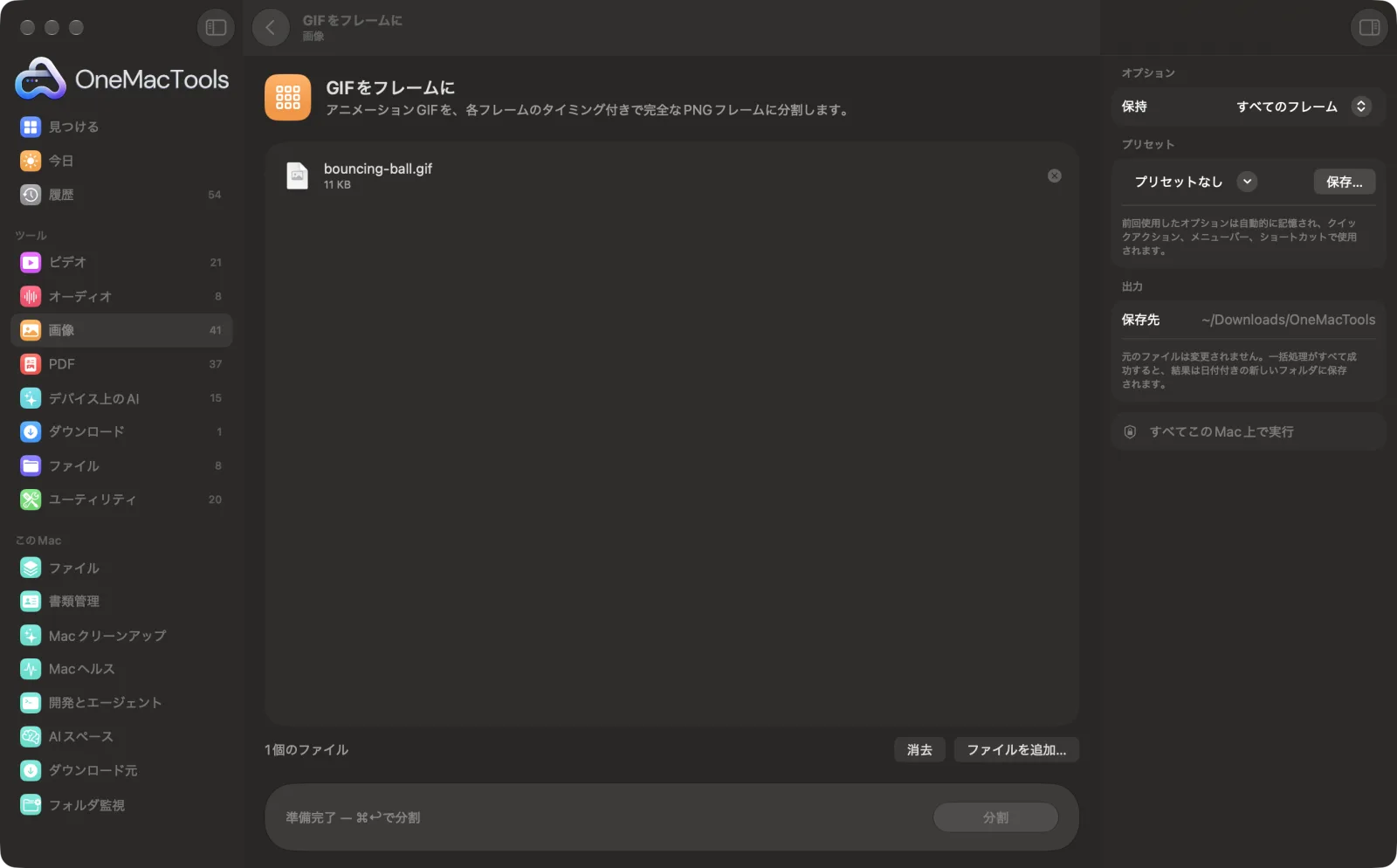
MacでGIFをフレームに
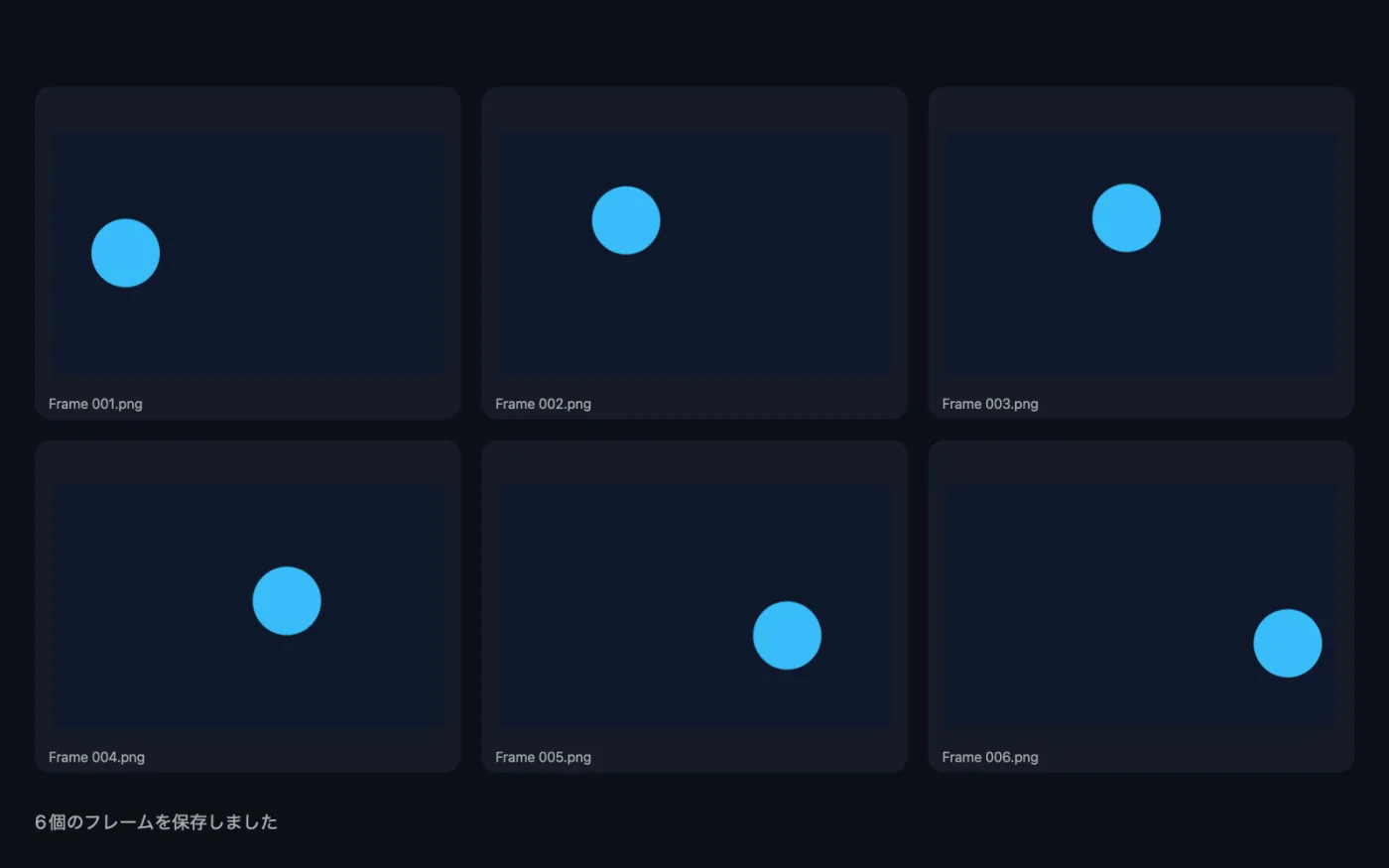
サンプルファイルを使ったアプリのスクリーンショット。
GIFをフレームにの使い方
- 1
GIFをドロップ
アニメーションGIFを1つまたは複数追加します。GIFごとにフレームのフォルダが作成されます。
- 2
残すフレーム数を選択
すべてのフレーム、または長いアニメーションなら2、5、10フレームごと。
- 3
「分割」をクリック
各フレームはGIFの再生時とまったく同じ見た目の完全な画像として再構成され、PNGとして保存されます。
- 4
フォルダを開く
「ダウンロード › OneMacTools」内の日付付きフォルダに、各GIFの名前に「frames」が付いたフォルダがあります。中には番号付きのPNGとタイミングのスプレッドシートが入っています。
GIFをフレームにでできること
GIFは多くの場合、前のフレームから変化した部分だけを保存しています。「GIFをフレームに」はアニメーション再生時の見た目どおりに各フレームを完全なPNGとして再構築し、各フレームのタイミングをスプレッドシートに保存します。すべてのフレームを残すことも、2、5、10フレームごとに残すこともできます。
こんなときに
- GIFの1フレームを静止画として取り出す
- アニメーションを1フレームずつ編集する
- GIFのコンタクトシートを作成する
オプションの説明
- 保持
- すべてのフレーム、2フレームごと、5フレームごと、10フレームごと。長いGIFから静止画を数枚だけ、またはコンタクトシートが欲しいときは、残すフレームを減らすと便利です。
おすすめの使い方
- 一部のフレームをスキップしても元の番号が保たれるので、静止画がどこから取られたものか常にわかります。
- アニメーションを作り直すときは、タイミングのスプレッドシートを使えば、止まっているフレームや間が正しい長さで再生されます。
- 1枚の静止画を選ぶなら、すべてのフレームを残し、クイックルック(FinderでSpaceキー)でフォルダ内をめくって探しましょう。
- 透過GIFからは透過PNGが作成されるので、どんな背景にも配置できます。
対応形式
- 入力
- アニメーションGIF。
- 出力
- GIFごとに、番号付きのPNG(Frame 001.pngなど)と、保存した各フレームの表示時間を記載したTiming.csvを含むフォルダ。
- 各PNGは、前のフレームから変わった部分だけでなく、完全なフレームです。
GIFをフレームにについての質問
MacでGIFをフレームに分割するには?
GIFを「GIFをフレームに」にドロップし、「分割」をクリックします。すべてのフレームが番号付きのPNGとして入ったフォルダと、タイミングをまとめたスプレッドシートが作成されます。
ほかの方法で抽出するとGIFのフレームが一部崩れて見えるのはなぜですか?
GIFは多くの場合、前のフレームから変化したピクセルだけを保存しています。「GIFをフレームに」はアニメーション再生時の見た目どおりに各フレームを再構築するので、どのPNGも完全な画像になります。
GIFの1フレームを画像として保存するには?
GIFを分割し、フレームのフォルダを開いて目的のPNGを選びます。どれも単体で使える完全な画像です。
タイミングのスプレッドシートには何が含まれていますか?
保存したフレームごとに1行で、そのフレームの表示秒数を記録します。フレームを編集して、同じリズムでアニメーションを組み立て直したいときに便利です。
フレームの透明部分は保たれますか?
はい。フレームはPNGで保存されるので、GIFの透明な部分は透明なままです。
GIFをフレームにはファイルをアップロードしますか?
いいえ。GIFをフレームにはすべてMac上で動作するので、ファイルが外に出ることはなく、オフラインでも使えます。
GIFをフレームには元のファイルを変更しますか?
いいえ。結果は「ダウンロード › OneMacTools」内の日付つきフォルダに新しいファイルとして保存され、元のファイルは、そうする旨のオプションをオンにしない限り、そのまま残ります。
GIFをフレームにに必要なものは?
macOS 26以降を搭載したMacだけ。ほかにインストールするものはありません。
次にすること
写真、スクリーンショット、イラストから、タイミング、サイズ、ループを選んでアニメーションGIFを作成します。
GIFを圧縮・サイズ変更色数を減らしたり、フレームを間引いたり、縮小したりしてGIFを小さくします。タイミングとループはそのまま保たれます。
