
Een GIF opsplitsen in frames op de Mac
Splits een geanimeerde GIF in complete PNG-frames, met de timing van elk frame.
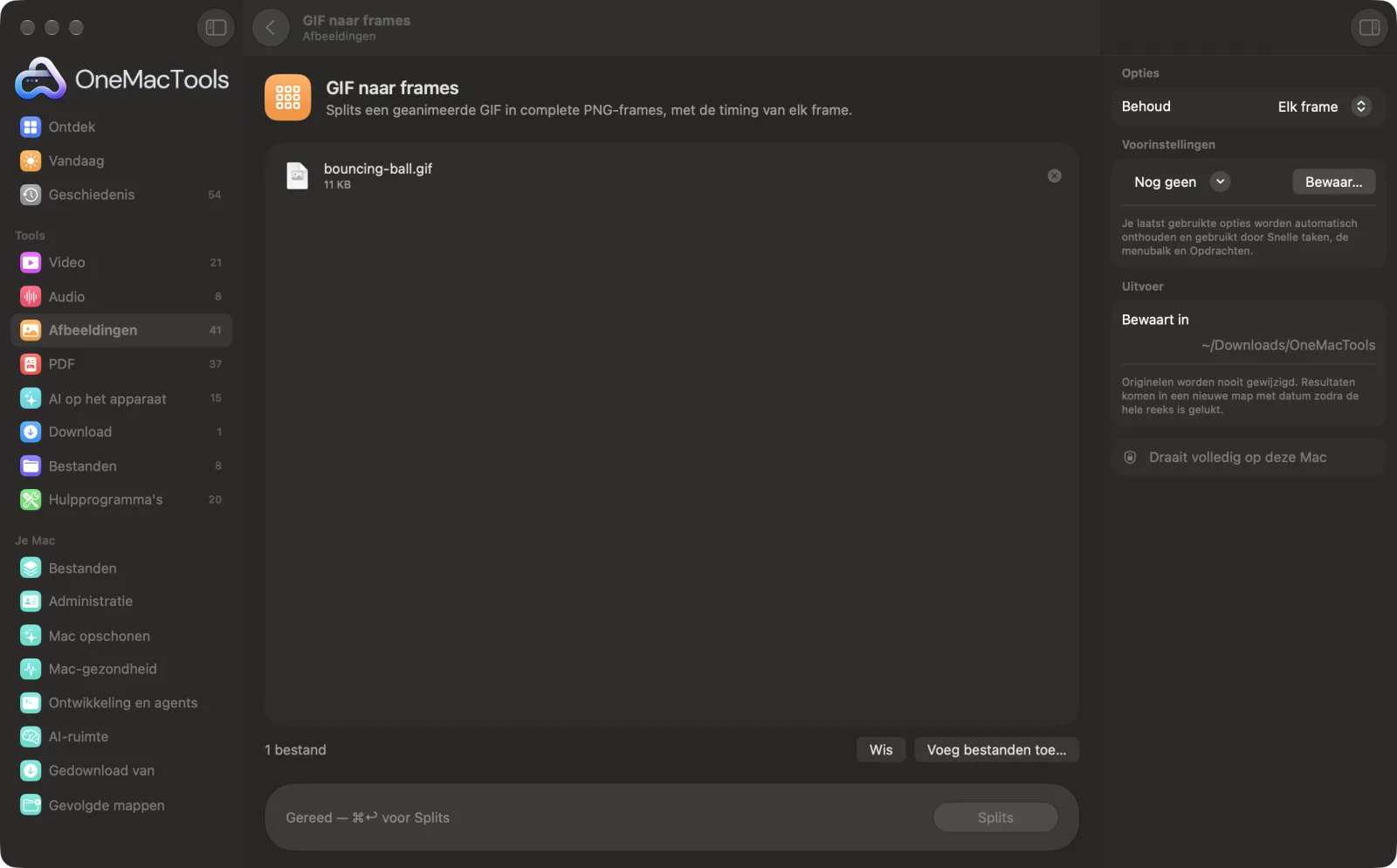
GIF naar frames op een Mac
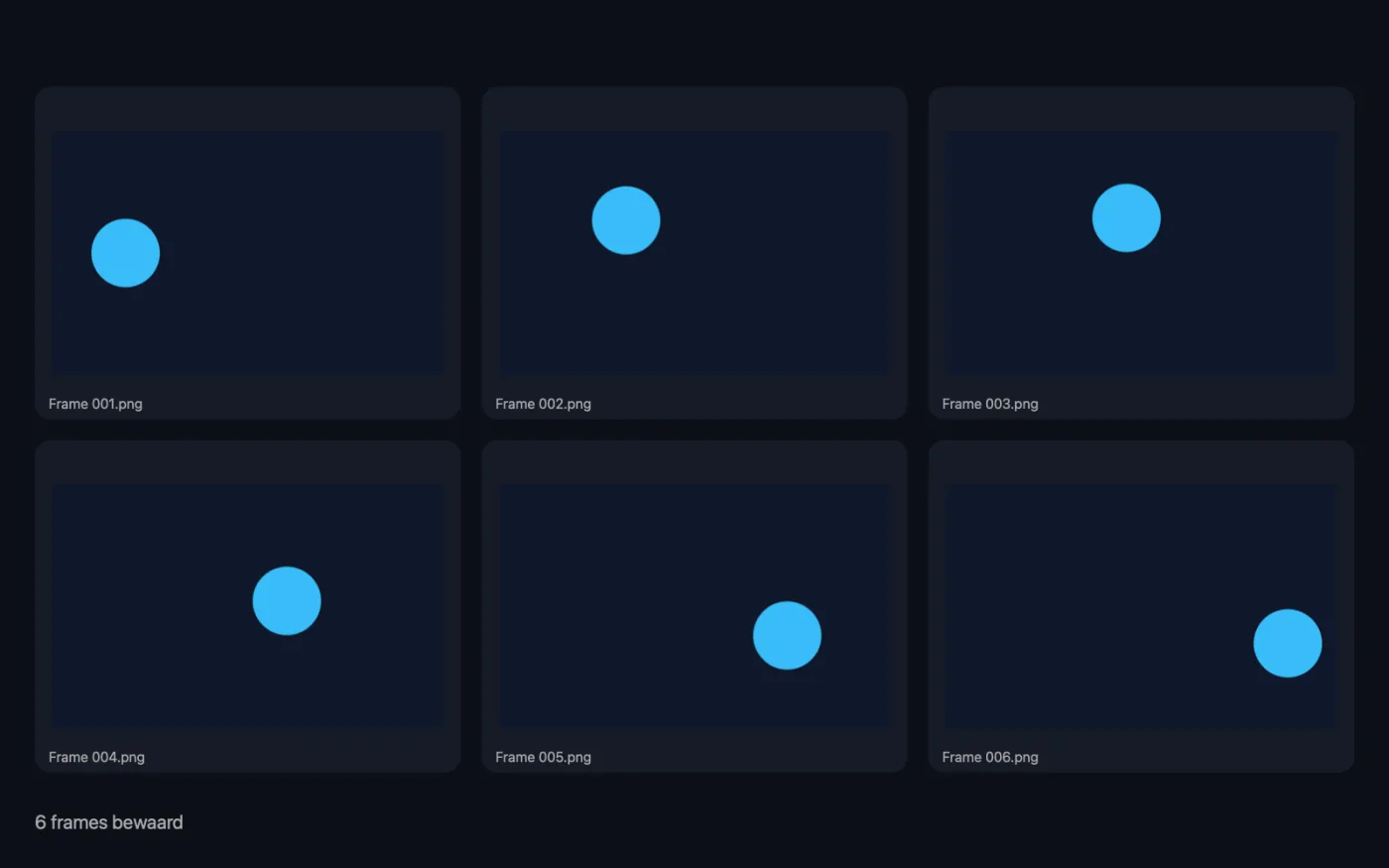
Schermafbeeldingen uit de app, met voorbeeldbestanden.
Zo gebruik je GIF naar frames
- 1
Sleep je GIF's erin
Voeg één of meer geanimeerde GIF's toe. Elk krijgt een eigen map met frames.
- 2
Kies hoeveel frames je bewaart
Elk frame, of elk 2e, 5e of 10e voor lange animaties.
- 3
Klik op Splits
Elk frame wordt opnieuw opgebouwd als compleet beeld, precies zoals het eruitziet als de GIF afspeelt, en bewaard als PNG.
- 4
Open de map
Je vindt een map met de naam van elke GIF plus “frames” in een map met datum in Downloads › OneMacTools. Daarin staan de genummerde PNG's en een spreadsheet met de timing.
Wat GIF naar frames doet
GIF's bewaren vaak alleen wat er van het ene frame op het volgende verandert. GIF naar frames bouwt elk frame opnieuw op als complete PNG, zoals het eruitziet als de animatie speelt, en bewaart de timing van elk frame in een spreadsheet. Houd elk frame, of elk 2e, 5e of 10e.
Ideaal voor
- Pak één frame van een GIF als stilstaand beeld
- Bewerk een animatie frame voor frame
- Maak een contactblad van een GIF
Opties uitgelegd
- Behoud
- Elk frame, Elk 2e frame, Elk 5e frame of Elk 10e frame. Minder frames houden is handig bij lange GIF's als je maar een paar stilstaande beelden of een contactblad wilt.
Tips
- Frames houden hun oorspronkelijke nummer, ook als je er een paar overslaat, zodat je altijd weet waar een still vandaan komt.
- Gebruik de spreadsheet met tijden als je een animatie opnieuw opbouwt, zodat vastgehouden frames en pauzes de juiste duur hebben.
- Wil je één still kiezen, houd dan elk frame en blader door de map met Snelle weergave (druk op Spatie in Finder).
- Transparante GIF's geven transparante PNG's, klaar om op elke achtergrond te plaatsen.
Werkt met
- In
- Geanimeerde GIF's.
- Uit
- Een map per GIF met genummerde PNG's (Frame 001.png enzovoort) en Timing.csv, met hoe lang elk bewaard frame wordt getoond.
- Elke PNG is het complete frame, niet alleen het deel dat veranderd is ten opzichte van het vorige frame.
Vragen over GIF naar frames
Hoe splits ik een GIF in frames op een Mac?
Sleep de GIF naar GIF naar frames en klik op Splits. Je krijgt een map met elk frame als genummerde PNG, plus een spreadsheet met de timing.
Waarom zien sommige GIF-frames er kapot uit als ze ergens anders worden uitgepakt?
GIF's bewaren vaak alleen de pixels die van het ene frame op het volgende veranderen. GIF naar frames bouwt elk frame op zoals het eruitziet als de animatie speelt, dus elke PNG is compleet.
Hoe bewaar ik één frame van een GIF als afbeelding?
Splits de GIF, open de map met frames en kies de PNG die je wilt. Elk frame is een volledige, losse afbeelding.
Wat staat er in de spreadsheet met tijden?
Eén rij per bewaard frame, met hoeveel seconden het in beeld is. Handig als je frames wilt bewerken en de animatie met hetzelfde ritme weer in elkaar wilt zetten.
Behouden de frames hun transparantie?
Ja. Frames worden als PNG bewaard, dus transparante delen in de GIF blijven transparant.
Uploadt GIF naar frames mijn bestanden?
Nee. GIF naar frames werkt volledig op je Mac, dus je bestanden verlaten hem nooit en het werkt offline.
Verandert GIF naar frames mijn originele bestanden?
Nee. Resultaten worden als nieuwe bestanden bewaard in een map met datum in Downloads › OneMacTools, en je originelen blijven precies zoals ze waren, tenzij je een optie aanzet die iets anders zegt.
Wat heeft GIF naar frames nodig?
Alleen een Mac met macOS 26 of nieuwer. Je hoeft verder niets te installeren.
Doe dit daarna
Maak van foto's, schermafbeeldingen of tekeningen een geanimeerde GIF, met de timing, grootte en herhaling die je kiest.
Comprimeer en verklein GIFMaak GIF's kleiner door minder kleuren, minder frames of een kleiner formaat, met behoud van timing en herhaling.
Verwante tools voor Afbeeldingen
Converteer tussen PNG, JPEG, HEIC, AVIF en TIFF. Leest WebP, RAW en meer.
Comprimeer afbeeldingenVerklein foto's voor e-mail en het web, met een live voor-en-navoorvertoning.
Converteer naar WebPMaak kleine, webklare WebP-afbeeldingen, met of zonder verlies, met behoud van transparantie.
Pas formaat afbeeldingen aanPas het formaat aan op langste zijde, exacte pixels, percentage of printformaat in cm, mm of inch met de DPI die je nodig hebt.
Snijd afbeeldingen bijSnijd bij tot een beeldverhouding of een exact gebied, of knip effen randen automatisch weg — één foto of een hele map.
Draai en spiegel afbeeldingenDraai of spiegel foto's in één keer.

GIF naar frames, plus nog 150.
Eén app. Eén prijs.
Alle 151 tools. Gratis download, één betaling voor een licentie, voor altijd van jou.