
Macで画像からアニメーションGIFを作成
写真、スクリーンショット、イラストから、タイミング、サイズ、ループを選んでアニメーションGIFを作成します。
MacでGIF作成
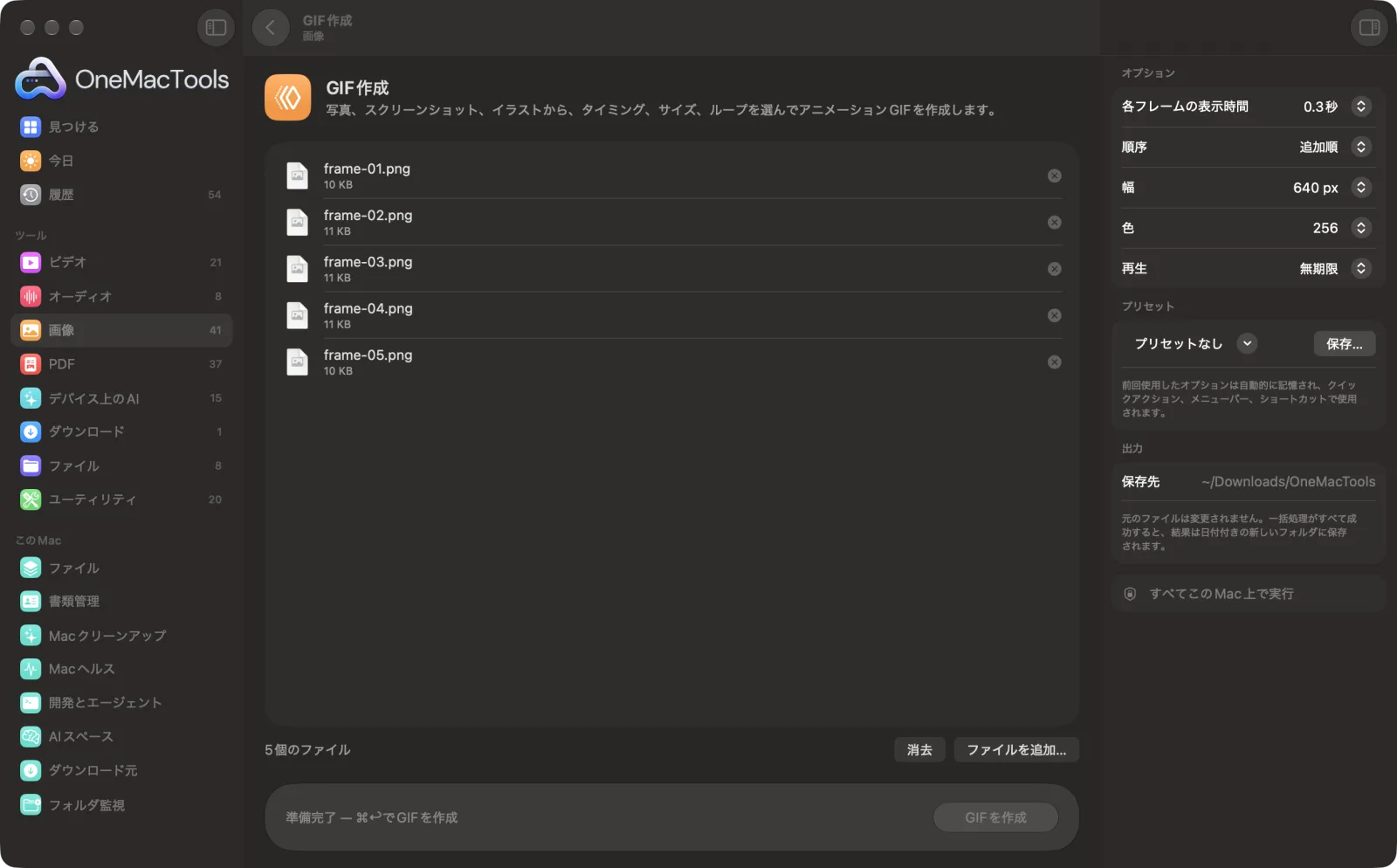
サンプルファイルを使ったアプリのスクリーンショット。
GIF作成の使い方
- 1
画像をドロップ
写真、スクリーンショット、イラストなど、1フレームにつき1枚、2枚以上の画像を追加します。再生する順に追加するか、ファイル名で並べ替えてください。
- 2
タイミングを設定
各フレームの表示時間を、なめらかな動きになる0.1秒から、スライドショーのような2秒まで選べます。
- 3
サイズと色を選択
幅と色数を選びます。幅を小さく、色数を少なくするほど、ファイルは小さくなります。
- 4
再生方法を選択
無限にループ、または1回だけ再生。
- 5
「GIFを作成」をクリック
「Animation」という名前のGIFが「ダウンロード › OneMacTools」内の日付付きフォルダに保存されます。「プレビュー」(目のアイコン)ボタンで再生できます。
GIF作成でできること
再生したい順に画像をドロップするか、ファイル名で並べ替えます。各フレームの表示時間、幅、色数、ずっとループするか1回だけ再生するかを選びます。最初の画像で形が決まり、残りはそれに合わせて切り取られます。
こんなときに
- 商品写真をアニメーションにする
- スクリーンショットからハウツーを作成する
- 連写した写真をGIFに
オプションの説明
- 各フレームの表示時間
- 0.1、0.2、0.3、0.5、1、2秒から選べます(デフォルトは0.5秒)。すべてのフレームが同じ時間ずつ表示されます。
- 順序
- 「追加順」はファイルをドロップした順序を保ちます。「ファイル名で」はFinderと同じように並べ替えるので、「frame 2」は「frame 10」より前になります。
- 幅
- 「最初の画像と同じ」、または1080、800、640、480、320 px。デフォルトは640 pxです。高さは最初の画像の縦横比に合わせます。
- 色
- 1フレームあたり256、128、64、32色から選べます。色数を減らすとファイルは小さくなります。写真は256か128がきれいで、シンプルなグラフィックなら64や32でも十分です。
- 再生
- 「ずっと」ではアニメーションをループさせます。ほとんどの人がGIFに期待する動きです。「1回」では最後まで再生して、最後のフレームで止まります。
おすすめの使い方
- ファイル名に順番どおりの番号(01、02、03…)を付けて「ファイル名順」を選べば、1つずつドロップする必要はありません。
- 最初の画像を目的の形にしておきましょう。すべてのフレームは最初の画像の形いっぱいに切り取られるため、形の違う画像は端が欠けます。
- スクリーンショットやUIの手順説明なら、1フレームあたり1〜2秒にすると、読む時間を確保できます。
- チャットやメール用のGIFは幅480または640 pxにしましょう。ファイルサイズに最も大きく影響するのは幅です。
- それでもGIFが大きすぎる場合は、「GIFを圧縮・サイズ変更」で縮小するか、「GIFをMP4に」でずっと小さなビデオに変換してください。
対応形式
- 入力
- 2枚以上の画像:JPEG、PNG、HEIC、TIFF、WebPなど、Macで開けるフォーマット。
- 出力
- すべてのフレームが同じサイズの、「Animation」という名前のアニメーションGIFが1つ作成されます。
- 最初の画像で形が決まり、残りの画像はその形を埋めるように切り取られます。
- 画像より大きい幅を選ぶと拡大されるため、ぼやけて見えることがあります。
GIF作成についての質問
Macで画像からGIFを作成するには?
2つ以上の画像を「GIF作成」にドロップし、各フレームの表示時間と幅を選んで「GIFを作成」をクリックします。アニメーションGIFが新しいファイルとして保存されます。
サイズの異なる写真を使えますか?
はい。最初の画像で形とサイズが決まり、ほかの画像はそれを埋めるように切り取られるので、アニメーションがきれいに仕上がります。
GIFの速度を変更するには?
「各フレームの表示時間」を使います。0.1秒ならすばやくなめらかな動きに、1〜2秒ならスライドショーのようになります。
GIFを小さくするには?
幅と色数を減らしてください。ファイルを最小にするには、そのあと「GIFをMP4に」でビデオに変換します。
無限ループしないGIFを作れますか?
はい。「再生」を「1回」にすると、無限ループではなく再生回数付きでGIFが保存され、最後のフレームで止まります。
フレームを正しい順序に並べるには?
好きな順にドロップして「順序」を「追加順」のままにするか、連番の名前を付けて「ファイル名順」を選びます。
GIF作成はファイルをアップロードしますか?
いいえ。GIF作成はすべてMac上で動作するので、ファイルが外に出ることはなく、オフラインでも使えます。
GIF作成は元のファイルを変更しますか?
いいえ。結果は「ダウンロード › OneMacTools」内の日付つきフォルダに新しいファイルとして保存され、元のファイルは、そうする旨のオプションをオンにしない限り、そのまま残ります。
GIF作成に必要なものは?
macOS 26以降を搭載したMacだけ。ほかにインストールするものはありません。
次にすること
色数を減らしたり、フレームを間引いたり、縮小したりしてGIFを小さくします。タイミングとループはそのまま保たれます。
GIFをMP4にGIFをMP4やWebMのビデオに変換。フルカラーのまま、通常80〜95%小さくなります。
