
在 Mac 上用影像製作 GIF 動畫
將照片、截圖或繪圖製作成動態 GIF,可自選時間、大小和循環方式。
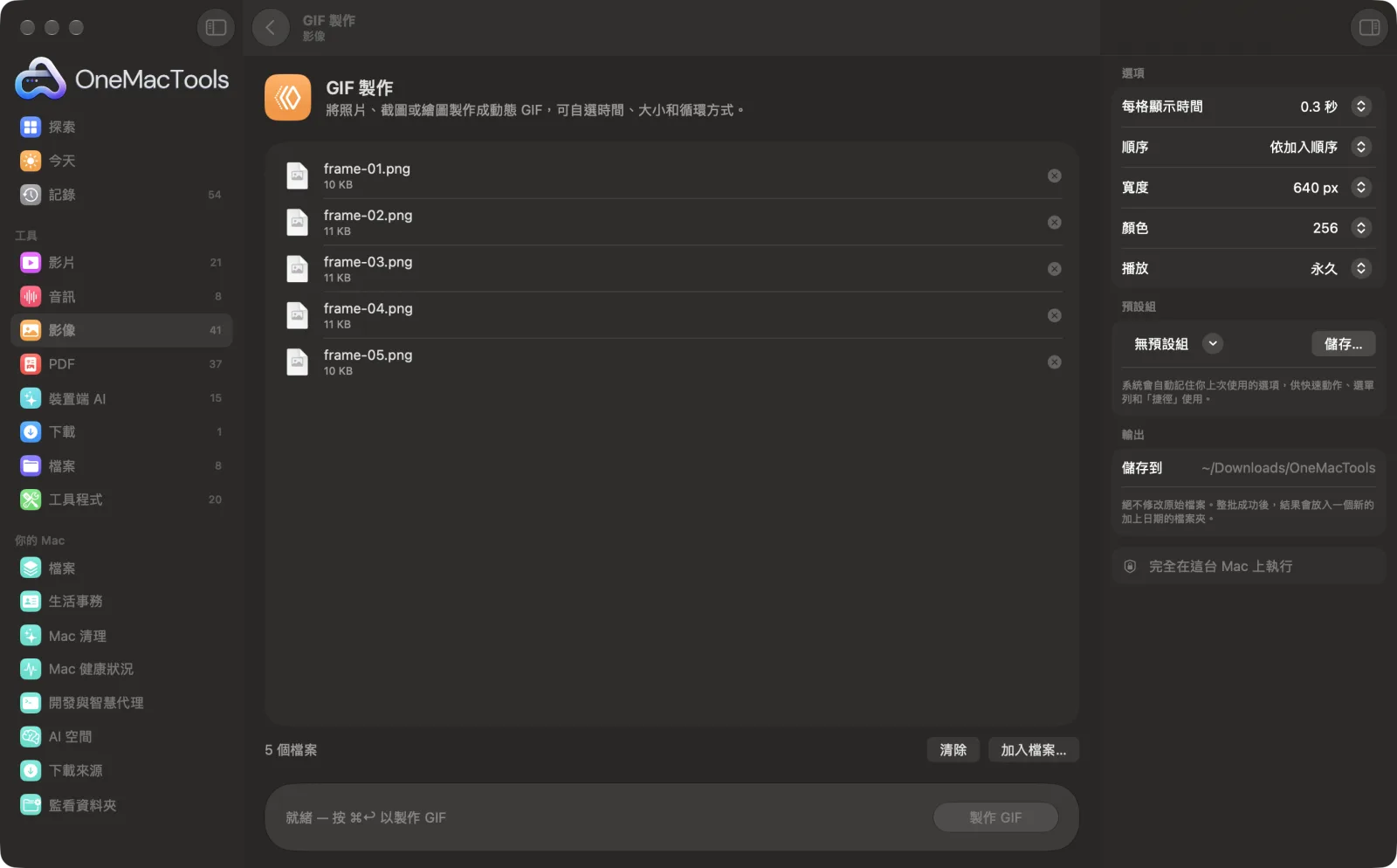
在 Mac 上使用「GIF 製作」
App 的截圖,使用範例檔案。
如何使用「GIF 製作」
- 1
拖入你的影像
至少加入兩張影像,每個畫格一張:照片、截圖或繪圖都可以。依播放順序加入,或依檔案名稱排序。
- 2
設定時間
選擇每個畫格的顯示時間,從動作流暢的 0.1 秒到幻燈片式的 2 秒。
- 3
選擇大小和顏色
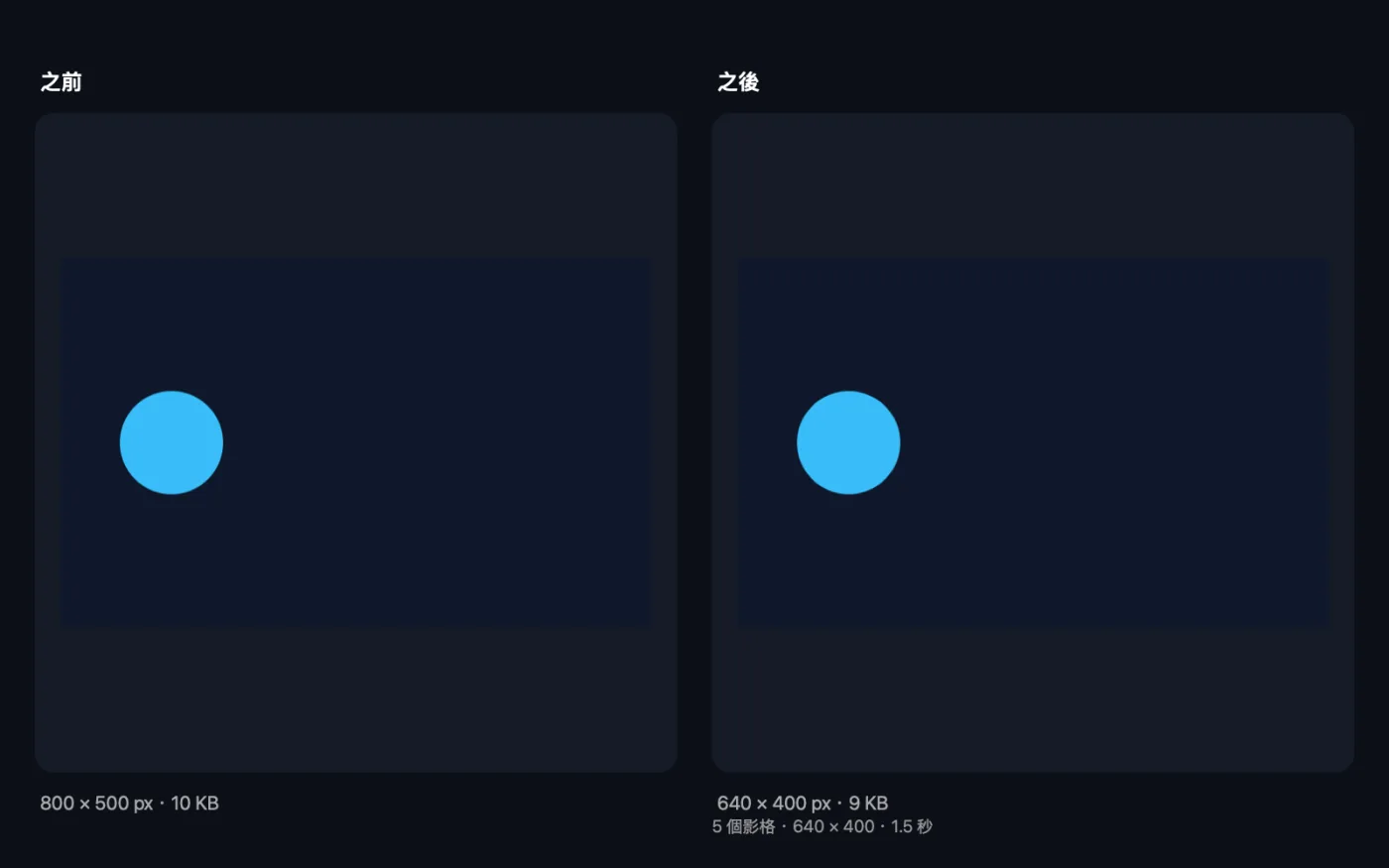
選擇寬度和顏色數量。寬度越小、顏色越少,檔案就越小。
- 4
選擇播放方式
無限循環,或播放一次。
- 5
按一下「製作 GIF」
名為「Animation」的 GIF 會儲存在「下載項目 › OneMacTools」中以日期命名的資料夾。用「預覽」(眼睛)按鈕即可觀看。
「GIF 製作」的功能
依播放順序拖入影像,或依檔名排序。選擇每格顯示的時間、寬度、顏色數量,以及要無限循環還是只播放一次。第一張影像決定形狀,其餘影像會裁切以符合。
適合用於
- 讓一組產品照片動起來
- 用截圖製作操作教學
- 將連拍照片轉成 GIF
選項說明
- 每格顯示時間
- 0.1、0.2、0.3、0.5、1 或 2 秒,預設為 0.5 秒。每個畫格的顯示時間都相同。
- 順序
- 「依加入順序」會保留你拖入檔案的順序。「依檔案名稱」會以 Finder 的方式排序,因此「frame 2」會排在「frame 10」之前。
- 寬度
- 與第一張影像相同,或 1080、800、640、480 或 320 px;預設為 640 px。高度會依第一張影像的比例而定。
- 顏色
- 每個畫格 256、128、64 或 32 色。顏色越少,檔案越小;照片在 256 或 128 色時最好看,簡單的圖形用 64 或 32 色就夠了。
- 播放
- 「永遠」會讓動畫無限循環,這也是大多數人對 GIF 的期待。「一次」會播放一遍後停在最後一格。
最佳做法
- 依順序為檔案命名(01、02、03⋯),並選擇「依檔案名稱」,就不必一個一個拖進來。
- 將第一張影像裁成你想要的形狀。每個畫格都會裁切成填滿第一張影像的形狀,因此比例不同的影像會失去邊緣。
- 若是截圖和 UI 操作說明,每格 1 或 2 秒能讓人有時間閱讀。
- 用於聊天和電子郵件的 GIF,寬度請保持在 480 或 640 px。寬度對檔案大小的影響最大。
- 如果 GIF 還是太大,可用「壓縮與調整 GIF 大小」縮小,或用「GIF 轉 MP4」轉成小得多的影片。
搭配使用
- 輸入
- 兩張以上的影像:JPEG、PNG、HEIC、TIFF、WebP 及 Mac 能開啟的其他格式。
- 輸出
- 一個名為「Animation」的動態 GIF,所有畫格大小相同。
- 第一張影像決定形狀;其餘影像會裁切以填滿該形狀。
- 選擇比影像更大的寬度會將其放大,可能看起來較模糊。
關於「GIF 製作」的問題
如何在 Mac 上用圖片製作 GIF?
將兩張以上的影像拖到「GIF 製作」上,選擇每格顯示的時間和寬度,然後點按「製作 GIF」。動態 GIF 會儲存為新檔案。
可以使用不同尺寸的照片嗎?
可以。第一張圖片決定形狀和大小;其他圖片會被裁切以填滿,讓動畫保持乾淨。
如何更改 GIF 的速度?
使用「每格顯示時間」。0.1 秒動作快速流暢;1–2 秒則像幻燈片。
如何縮小 GIF?
降低寬度和顏色數量。若要最小的檔案,之後再用「GIF 轉 MP4」轉成影片。
可以製作不會無限循環的 GIF 嗎?
可以。將「播放」設為「一次」,GIF 就會以播放次數儲存,而不是無限循環,因此會停在最後一個畫格。
如何讓畫格依正確順序排列?
可以依想要的順序拖入,並將「順序」維持「依加入順序」;或依序命名檔案後選擇「依檔名」。
「GIF 製作」會上傳我的檔案嗎?
不會。「GIF 製作」完全在你的 Mac 上執行,檔案絕不會離開你的 Mac,也能離線使用。
「GIF 製作」會更改我的原始檔案嗎?
不會。結果會另存為新檔案,放在「下載項目 › OneMacTools」中以日期命名的資料夾;除非你開啟了另有說明的選項,否則原始檔案會完全保持原樣。
「GIF 製作」需要什麼?
只需要一台搭載 macOS 26 或以上版本的 Mac。不需另外安裝任何東西。
接下來這樣做
透過減少顏色、捨棄畫格或縮小尺寸讓 GIF 變小,同時保留時間和循環設定。
GIF 轉 MP4將 GIF 轉成 MP4 或 WebM 影片,通常可縮小 80–95%,且保留完整色彩。
