
Generador de facturas para Mac
Convierte una lista de conceptos en una factura PDF limpia y profesional con totales e impuestos.
Website design | 1 | 1200
Hosting (months) | 12 | 15.50
Logo refresh | 1 | 350
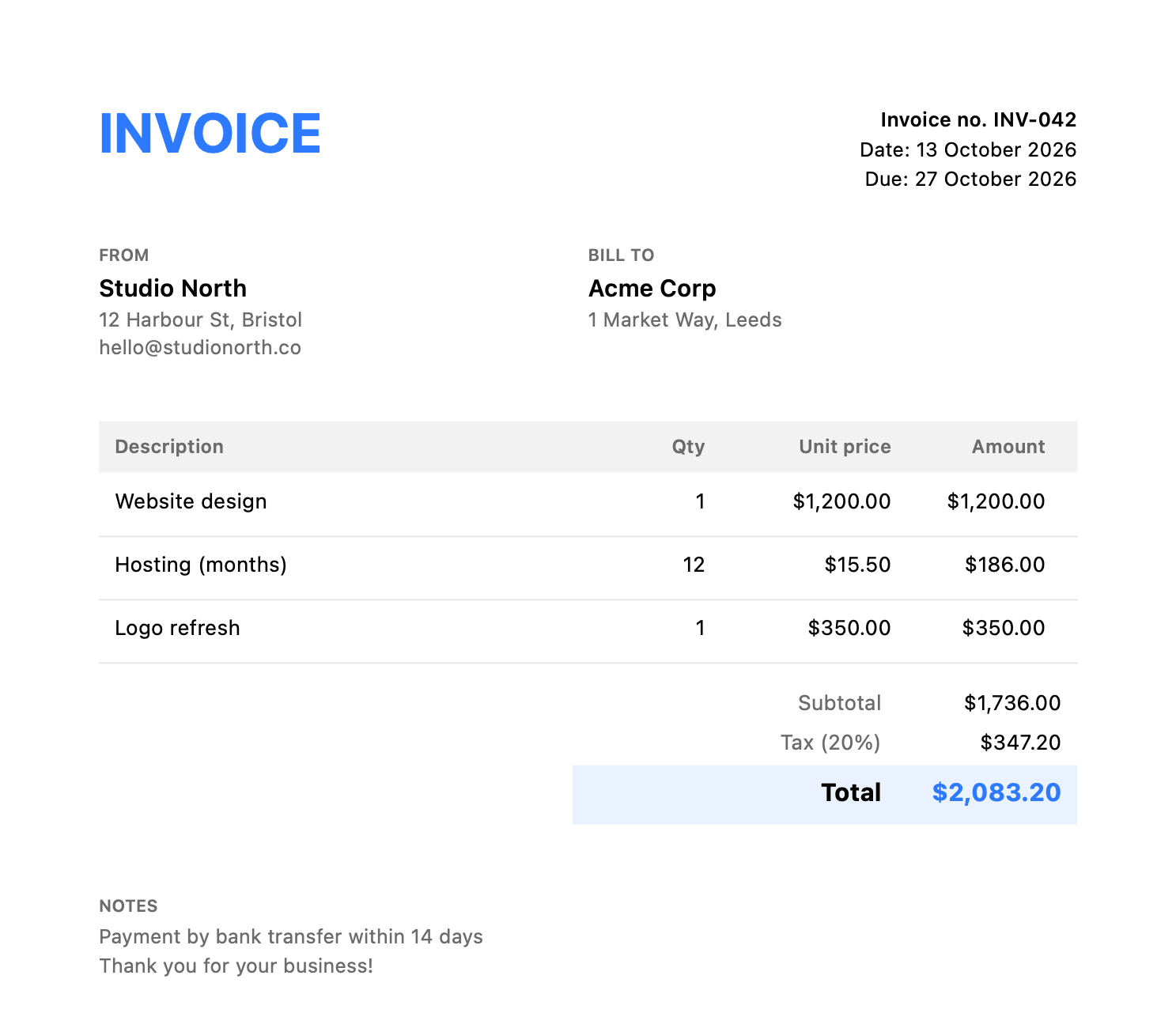
Generador de facturas en un Mac
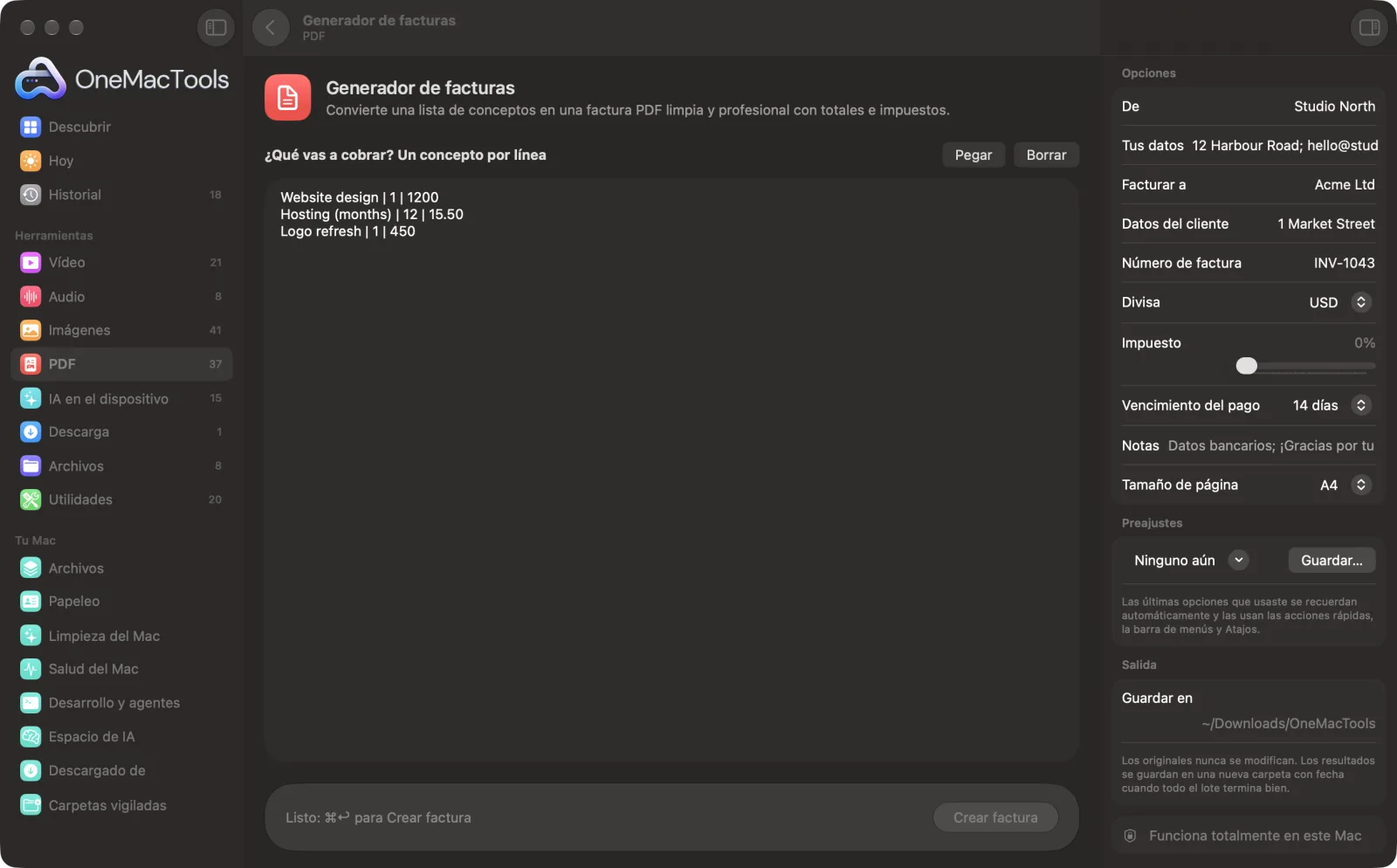
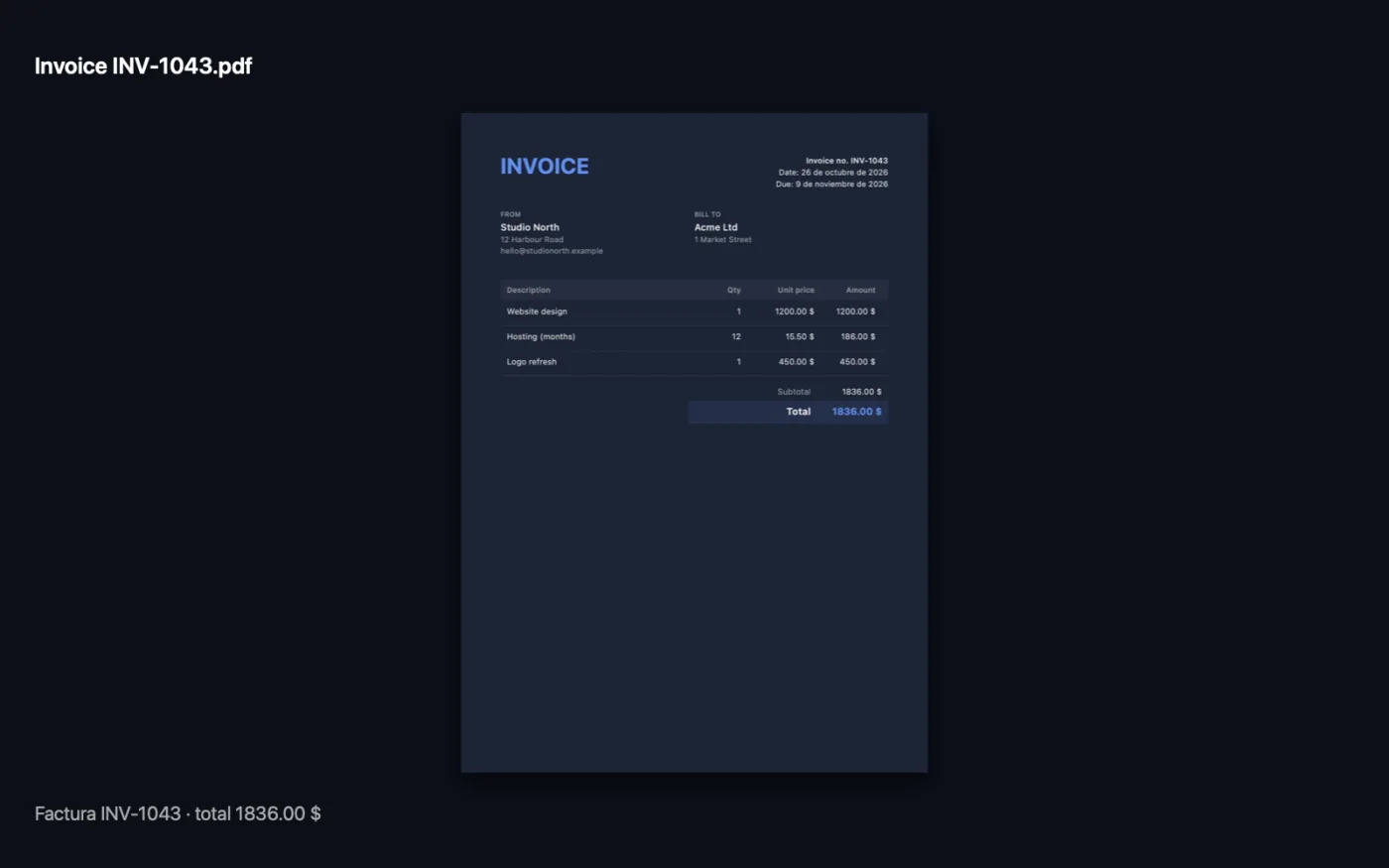
Capturas de pantalla de la app, con archivos de ejemplo.
Cómo usar Generador de facturas
- 1
Indica lo que cobras
Escribe un artículo por línea como descripción | cantidad | precio, por ejemplo Diseño web | 1 | 1200. También sirven filas pegadas desde Numbers o Excel.
- 2
Añade los datos
Rellena De, Tus datos, Facturar a y Datos del cliente en el panel de la derecha. Separa las líneas con punto y coma, como 12 High St; London; hello@example.com.
- 3
Define las condiciones de la factura
Ponle un número de factura, elige la moneda, el tipo de impuesto y el vencimiento del pago, y añade notas como tus datos bancarios.
- 4
Haz clic en Crear factura
Se guarda un PDF con el número de factura como nombre en una carpeta con fecha en Descargas › OneMacTools, y OneMacTools te muestra el total.
- 5
Revisa y envía
Ábrelo con el botón Vista previa (el ojo) y luego usa Mostrar en el Finder para adjuntarlo a un correo.
Qué hace Generador de facturas
Escribe o pega tus artículos, uno por línea con cantidad y precio (también sirven filas copiadas de Numbers o Excel), añade tus datos y los de tu cliente, y obtén una factura en PDF impecable con subtotal, impuestos y total en tu moneda. Tus datos de empresa se recuerdan para la próxima vez, y las facturas largas continúan en páginas adicionales.
Ideal para
- Facturar a un cliente por un trabajo freelance
- Envía una factura rápida por un trabajo puntual
- Haz facturas sin una suscripción de contabilidad
Opciones explicadas
- De
- Tu nombre o el de tu empresa, que aparece arriba en la columna De.
- Tus datos
- Tu dirección, correo, número fiscal o cualquier otra cosa. Separa las líneas con punto y coma.
- Facturar a
- El nombre de tu cliente.
- Datos del cliente
- La dirección y el correo de tu cliente, con punto y coma entre líneas.
- Número de factura
- Aparece en la factura y se usa en el nombre del archivo. Si lo dejas en blanco, OneMacTools usa INV- más la fecha de hoy, como INV-20261014.
- Divisa
- USD, EUR, GBP, INR, AUD, CAD, SGD, AED, JPY, CHF, NZD o ZAR. Empieza con la moneda de tu Mac si está en la lista. Los importes se escriben con el formato numérico de tu Mac.
- Impuesto
- Del 0 % al 30 % en pasos de medio punto (0 % por defecto). Se aplica un único tipo al subtotal. Con 0 % no se muestra la línea de impuestos.
- Vencimiento del pago
- Al recibirla, 7, 14, 30 o 60 días (14 días por omisión). La fecha de vencimiento se calcula a partir de hoy y se imprime bajo la fecha de la factura.
- Notas
- Datos bancarios, instrucciones de pago o un agradecimiento, que se muestran abajo. Separa las líneas con punto y coma.
- Tamaño de página
- A4 o US Letter. Empieza en US Letter en Estados Unidos y Canadá, y en A4 en el resto.
Buenas prácticas
- Tus datos se recuerdan para la próxima vez, y también el número de factura. Cambia el número antes de cada factura nueva para no enviar dos con el mismo.
- Para un solo artículo, basta con descripción | precio; la cantidad se toma como 1.
- Los decimales pueden llevar punto o coma (15.50 o 15,50), y también funcionan los separadores de miles (1,200 o 1.200,00). Para ir sobre seguro, separa las columnas con |.
- Pon tus datos bancarios en Notas, uno por línea con punto y coma, como Banco: …; Cuenta: …; Código de sucursal: …
- Consulta con tu gestor o con Hacienda qué debe incluir una factura donde trabajas, y añádelo en Tus datos o en Notas.
- Guarda una copia de cada factura que envíes. Las carpetas con fecha en Descargas › OneMacTools forman un registro sencillo.
Funciona con
- En
- Texto escrito o pegado en el cuadro: un artículo por línea, con la descripción, una cantidad opcional y el precio unitario separados por |, un tabulador, un punto y coma o una coma.
- Salida
- Una factura en PDF llamada “Invoice” más el número de factura, con una tabla de conceptos, subtotal, impuestos y total. Las facturas largas continúan en más páginas, repitiendo el encabezado de la tabla.
- Cada línea necesita una descripción y un precio; si no, OneMacTools te dice qué línea corregir.
- Hay un único tipo de impuesto por factura y no hay línea de descuento.
Preguntas sobre Generador de facturas
¿Cómo hago una factura en el Mac?
Abre Generador de facturas, escribe tus conceptos uno por línea, como Diseño web | 1 | 1200, rellena tus datos y los de tu cliente, y haz clic en Crear factura. Obtienes un PDF terminado con el subtotal, los impuestos y el total calculados.
¿Puedo pegar elementos desde una hoja de cálculo?
Sí. Copia filas con columnas de descripción, cantidad y precio desde Numbers o Excel y pégalas. Se reconocen los tabuladores entre columnas.
¿Cómo añado el IVA o el GST?
Pon Impuesto en tu tipo, como 20 % o 18 %. Se suma al subtotal y aparece en su propia línea. Pon tu número de identificación fiscal en Tus datos.
¿Tengo que escribir los datos de mi negocio cada vez?
No. Tus datos y otros ajustes se recuerdan para la próxima vez. Solo tienes que actualizar el cliente, los conceptos y el número de factura.
¿Y si no le doy un número de factura?
Usa INV- seguido de la fecha de hoy, como INV-20261014. Pon el tuyo si numeras las facturas de forma correlativa.
¿Puedo añadir mi logotipo?
No. La factura tiene un diseño limpio y estándar, con el nombre de tu negocio en la parte superior de la columna De.
¿Por qué dice que una línea necesita un precio?
Cada línea necesita al menos una descripción y un precio separados por |, un tabulador, un punto y coma o una coma. Comprueba que esa línea tenga ambos.
¿Generador de facturas sube mis archivos?
No. Generador de facturas funciona por completo en tu Mac, así que tus archivos nunca salen de él y funciona sin conexión.
¿Generador de facturas modificará mis archivos originales?
No. Los resultados se guardan como archivos nuevos en una carpeta con fecha en Descargas › OneMacTools, y tus originales se quedan exactamente como estaban, salvo que actives una opción que diga lo contrario.
¿Qué necesita Generador de facturas?
Solo un Mac con macOS 26 o posterior. No hay que instalar nada más.
Haz esto a continuación
Escribe tu nombre o suelta una imagen de firma junto con el PDF, y colócala en la página.
Añadir contraseñaAñade una contraseña necesaria para abrir el PDF.
Combinar PDFCombina PDF en uno solo, en el orden que elijas, o alterna páginas para unir escaneos de anverso y reverso.
Herramientas de PDF relacionadas
Divide por páginas, capítulos (marcadores), tamaño de archivo o donde aparezca una palabra, o corta por la mitad escaneos de dos páginas.
Organizar PDFInvierte, reordena o separa las páginas pares e impares.
Eliminar páginasElimina las páginas que no necesitas.
Extraer páginasSaca las páginas que quieras a un PDF nuevo.
Girar páginas PDFGira o voltea algunas páginas o todas.
Comprimir PDFReduce PDF con muchas imágenes para enviarlos por correo o subirlos.

Generador de facturas y 150 más.
Una app. Un precio.
Las 151 herramientas. Descarga gratuita, un único pago por la licencia, y es tuya para siempre.