
Mac用請求書作成ツール
品目リストから、合計と税額を含むプロフェッショナルなPDF請求書を作成します。
Website design | 1 | 1200
Hosting (months) | 12 | 15.50
Logo refresh | 1 | 350
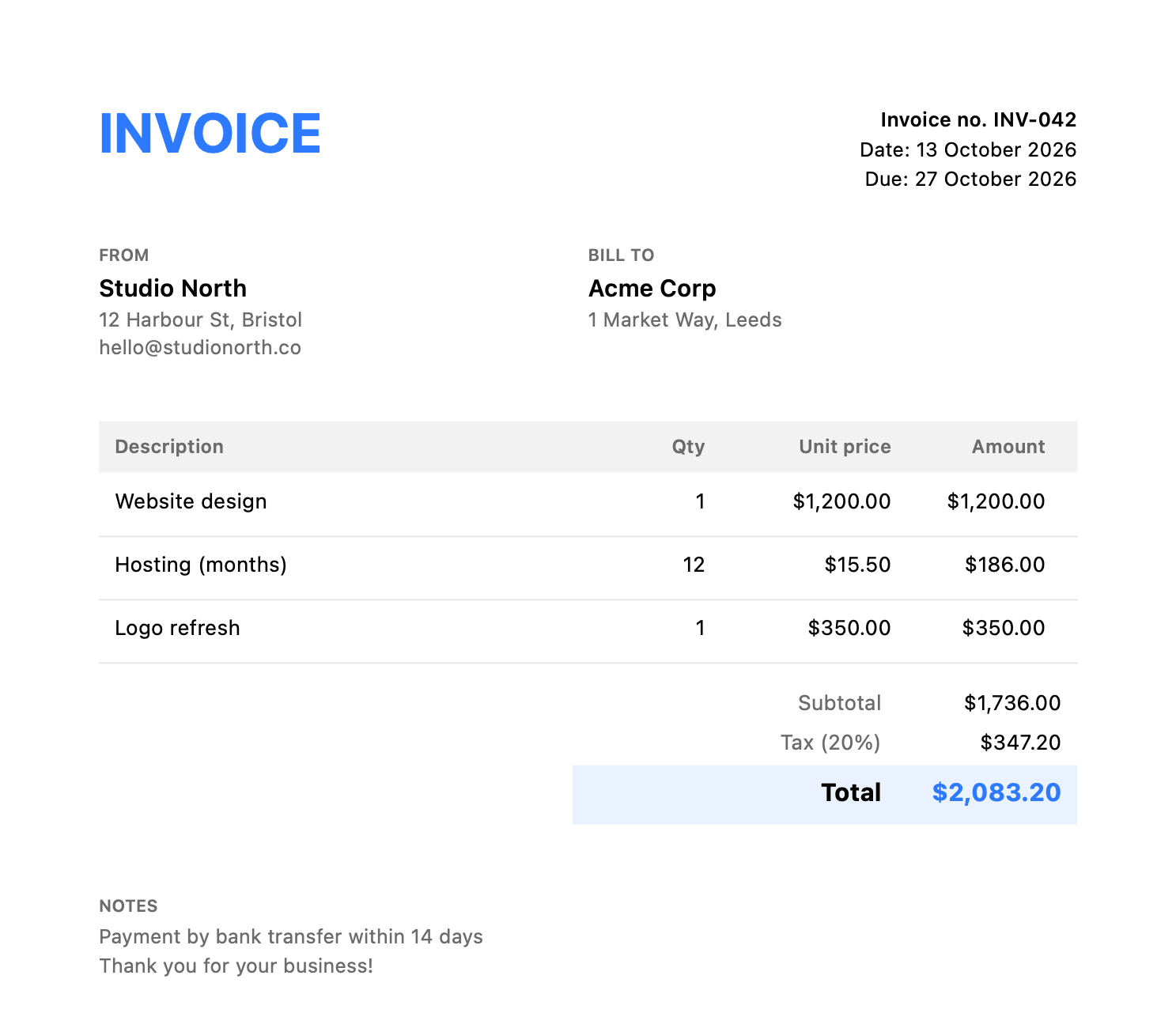
Macで請求書作成
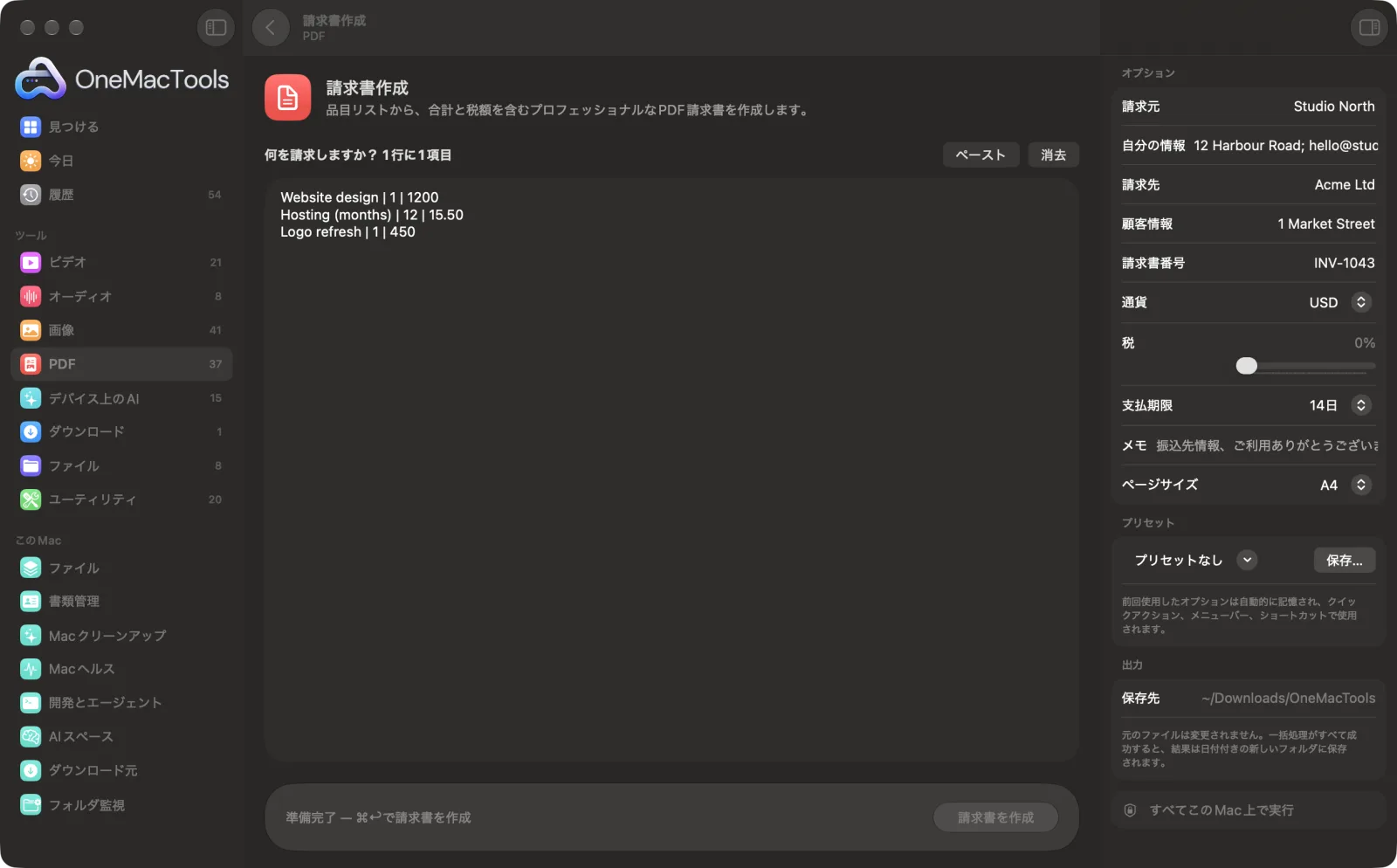
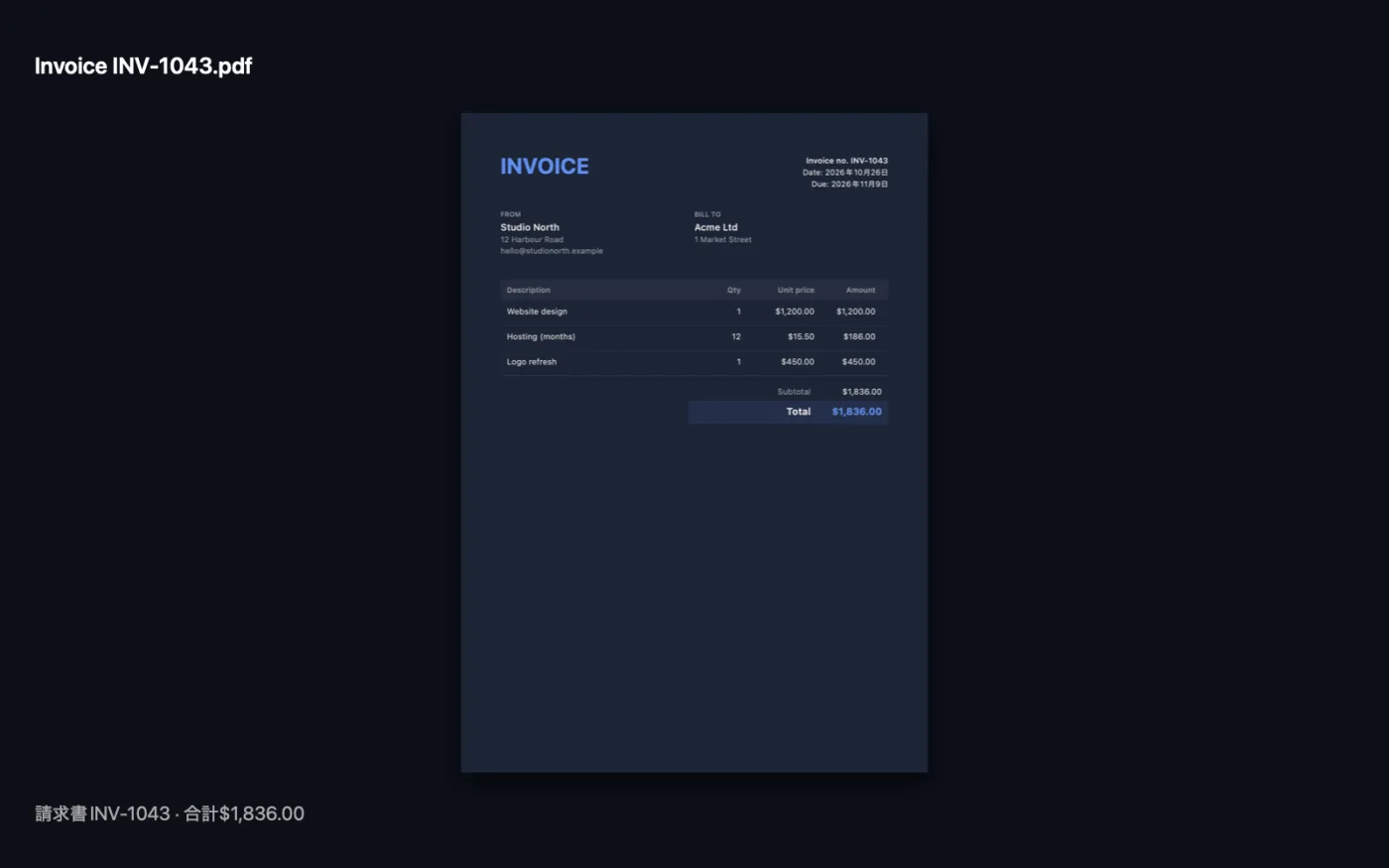
サンプルファイルを使ったアプリのスクリーンショット。
請求書作成の使い方
- 1
請求する品目を入力
1行に1項目ずつ「説明 | 数量 | 価格」の形で入力します(例:Website design | 1 | 1200)。NumbersやExcelからペーストした行も使えます。
- 2
詳細を入力
右側のパネルで「請求元」「自分の情報」「請求先」「顧客情報」を入力します。行はセミコロンで区切ります(例:12 High St; London; hello@example.com)。
- 3
請求条件を設定
請求書番号を入力し、通貨、税率、支払期限を選び、振込先などのメモを追加します。
- 4
「請求書を作成」をクリック
請求書番号の名前を付けたPDFが「ダウンロード › OneMacTools」内の日付付きフォルダに保存され、OneMacToolsに合計金額が表示されます。
- 5
確認して送信
プレビュー(目のアイコン)ボタンで開き、「Finderで表示」を使ってメールに添付します。
請求書作成でできること
品目を1行に1つずつ数量と価格付きで入力またはペーストし(NumbersやExcelからコピーした行も使えます)、自分と顧客の情報を追加すると、小計、税、合計をお使いの通貨で記載した洗練されたPDFの請求書ができあがります。自分の事業者情報は次回のために記憶され、長い請求書は自動で複数ページになります。
こんなときに
- フリーランスの仕事を顧客に請求する
- 単発の仕事の請求書をすばやく送る
- 会計ソフトのサブスクなしで請求書を作成する
オプションの説明
- 請求元
- あなたの名前または事業者名。「請求元」欄の一番上に表示されます。
- 自分の情報
- 住所、メールアドレス、税番号など。行はセミコロンで区切ります。
- 請求先
- 顧客の名前。
- 顧客情報
- 顧客の住所とメールアドレス。行はセミコロンで区切ります。
- 請求書番号
- 請求書に表示され、ファイル名にも使われます。空欄のままにすると、OneMacToolsがINV-に今日の日付を付けたもの(例:INV-20261014)を使います。
- 通貨
- USD、EUR、GBP、INR、AUD、CAD、SGD、AED、JPY、CHF、NZD、ZAR。Macの通貨がリストにあれば、それが初期設定になります。金額はMacの数値形式で表記されます。
- 税
- 0%〜30%で0.5%刻み(デフォルトは0%)。小計に1つの税率が適用されます。0%のときは税の行は表示されません。
- 支払期限
- 受領時、7日、14日、30日、60日から選べます(デフォルトは14日)。支払期限は今日から計算され、請求日の下に記載されます。
- メモ
- 下部に表示される銀行口座情報、支払い方法、お礼のメッセージなど。行はセミコロンで区切ります。
- ページサイズ
- A4またはUS Letter。米国とカナダではUS Letter、それ以外の地域ではA4が初期設定です。
おすすめの使い方
- 入力した情報と請求書番号は次回のために記憶されます。同じ番号の請求書を2通送らないよう、新しい請求書を作るたびに番号を変更してください。
- 品目が1つなら「説明 | 価格」だけで十分です。数量は1として扱われます。
- 小数点はピリオドでもカンマでも使えます(15.50または15,50)。桁区切りにも対応しています(1,200または1.200,00)。確実を期すなら、列を | で区切ってください。
- 銀行口座情報は「メモ」に、「Bank: …; Account: …; Sort code: …」のようにセミコロンで区切って1行に1項目ずつ入力します。
- お住まいの地域で請求書に何を記載する必要があるかを税理士や税務署に確認し、「自分の情報」や「メモ」に追加してください。
- 送ったすべての請求書のコピーを残しておきましょう。ダウンロード › OneMacTools内の日付付きフォルダが、そのまま簡単な記録になります。
対応形式
- 入力
- ボックスに入力またはペーストしたテキスト。1行に1項目で、品目の説明、任意の数量、単価を |、タブ、セミコロン、カンマのいずれかで区切ります。
- 出力
- 「Invoice」に請求書番号を続けた名前のPDF請求書。品目の表、小計、税額、合計が記載されます。長い請求書は複数ページにわたり、表の見出しが繰り返されます。
- 各行には説明と価格が必要です。足りない場合は、どの行を修正すればよいかOneMacToolsが知らせます。
- 税率は請求書ごとに1つで、割引の行はありません。
請求書作成についての質問
Macで請求書を作成するには?
「請求書作成」を開き、「Website design | 1 | 1200」のように品目を1行に1つずつ入力して、自分と顧客の情報を記入し、「請求書を作成」をクリックします。小計、税額、合計が計算された完成済みのPDFができあがります。
スプレッドシートから品目をペーストできますか?
はい。NumbersやExcelから、説明・数量・価格の列がある行をコピーして貼り付けてください。列の間のタブが認識されます。
消費税(VATやGST)を追加するには?
「税」に20%や18%など自分の税率を設定します。小計に加算され、独立した行として表示されます。税登録番号は「自分の情報」に入力してください。
毎回自分の事業情報を入力する必要がありますか?
いいえ。あなたの情報やその他の設定は次回のために記憶されます。顧客、品目、請求書番号を更新するだけです。
請求書番号を付けなかった場合は?
INV-の後に今日の日付を付けた、INV-20261014のような番号を使います。請求書に連番を振っている場合は、独自の番号を設定してください。
ロゴを追加できますか?
いいえ。請求書はすっきりとした標準的なレイアウトで、「請求元」欄の一番上にあなたの事業名が入ります。
行に価格が必要と表示されるのはなぜですか?
各行には、|、タブ、セミコロン、カンマのいずれかで区切った説明と価格が少なくとも必要です。その行に両方があるか確認してください。
請求書作成はファイルをアップロードしますか?
いいえ。請求書作成はすべてMac上で動作するので、ファイルが外に出ることはなく、オフラインでも使えます。
請求書作成は元のファイルを変更しますか?
いいえ。結果は「ダウンロード › OneMacTools」内の日付つきフォルダに新しいファイルとして保存され、元のファイルは、そうする旨のオプションをオンにしない限り、そのまま残ります。
請求書作成に必要なものは?
macOS 26以降を搭載したMacだけ。ほかにインストールするものはありません。
次にすること
名前を入力するか、PDFと一緒に署名画像をドロップして、ページ上に配置します。
パスワードを追加PDFを開くときに必要なパスワードを追加します。
PDFを結合複数のPDFを好きな順序で1つにまとめます。ページを交互に並べて、表面と裏面のスキャンを組み合わせることもできます。
