
Générateur de factures pour Mac
Transformez une liste d’articles en facture PDF propre et professionnelle avec totaux et taxes.
Website design | 1 | 1200
Hosting (months) | 12 | 15.50
Logo refresh | 1 | 350
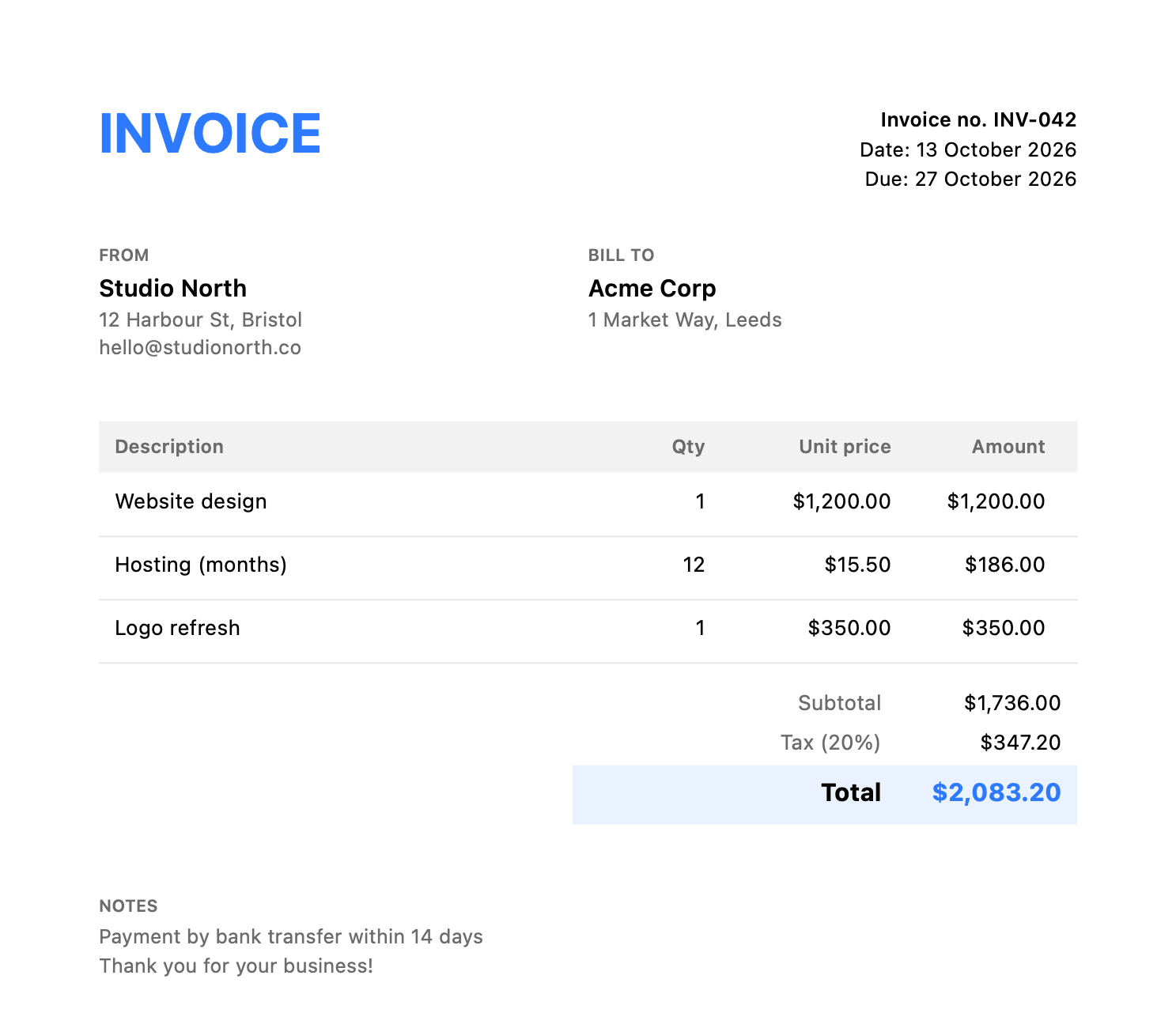
Factures sur un Mac
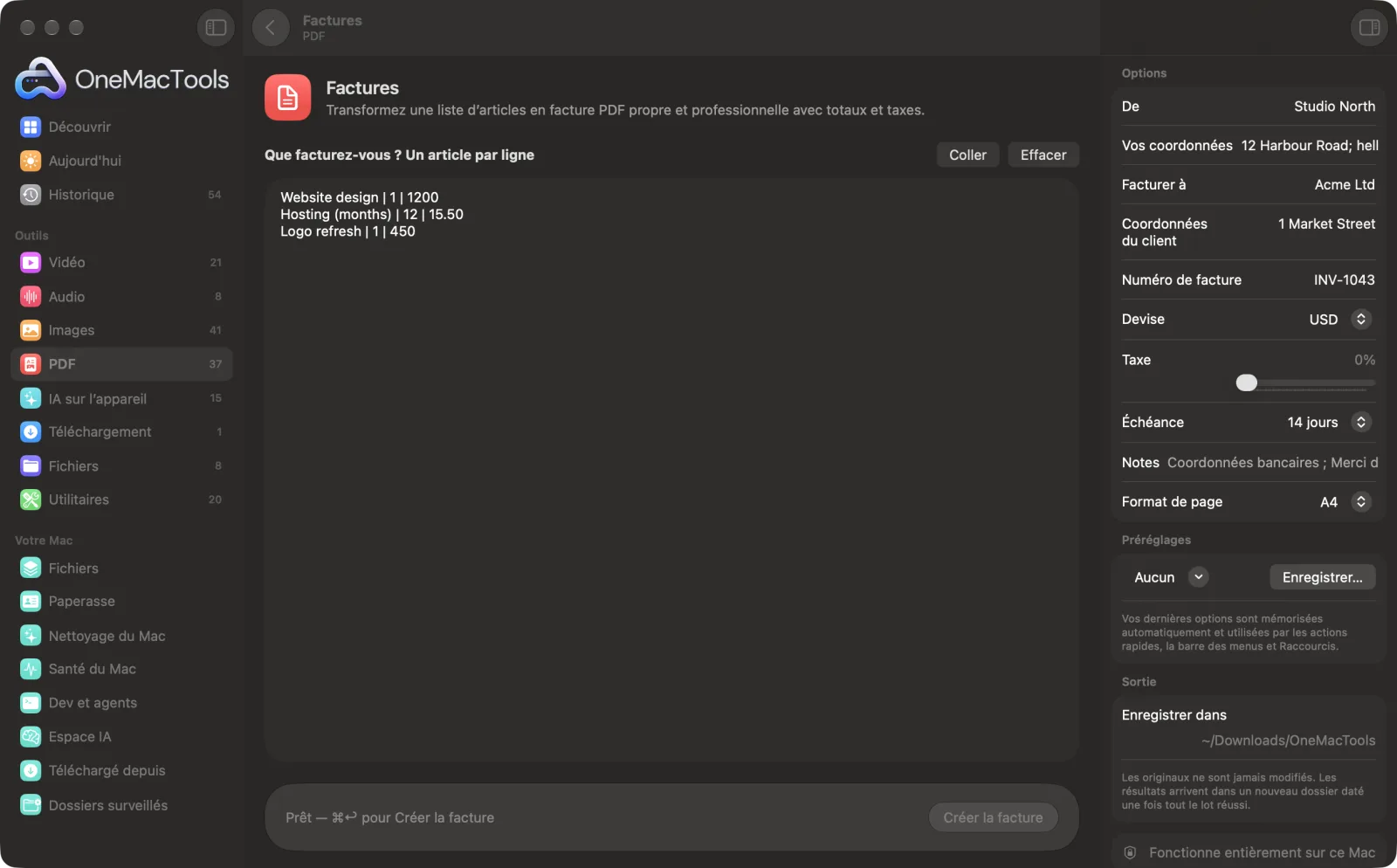
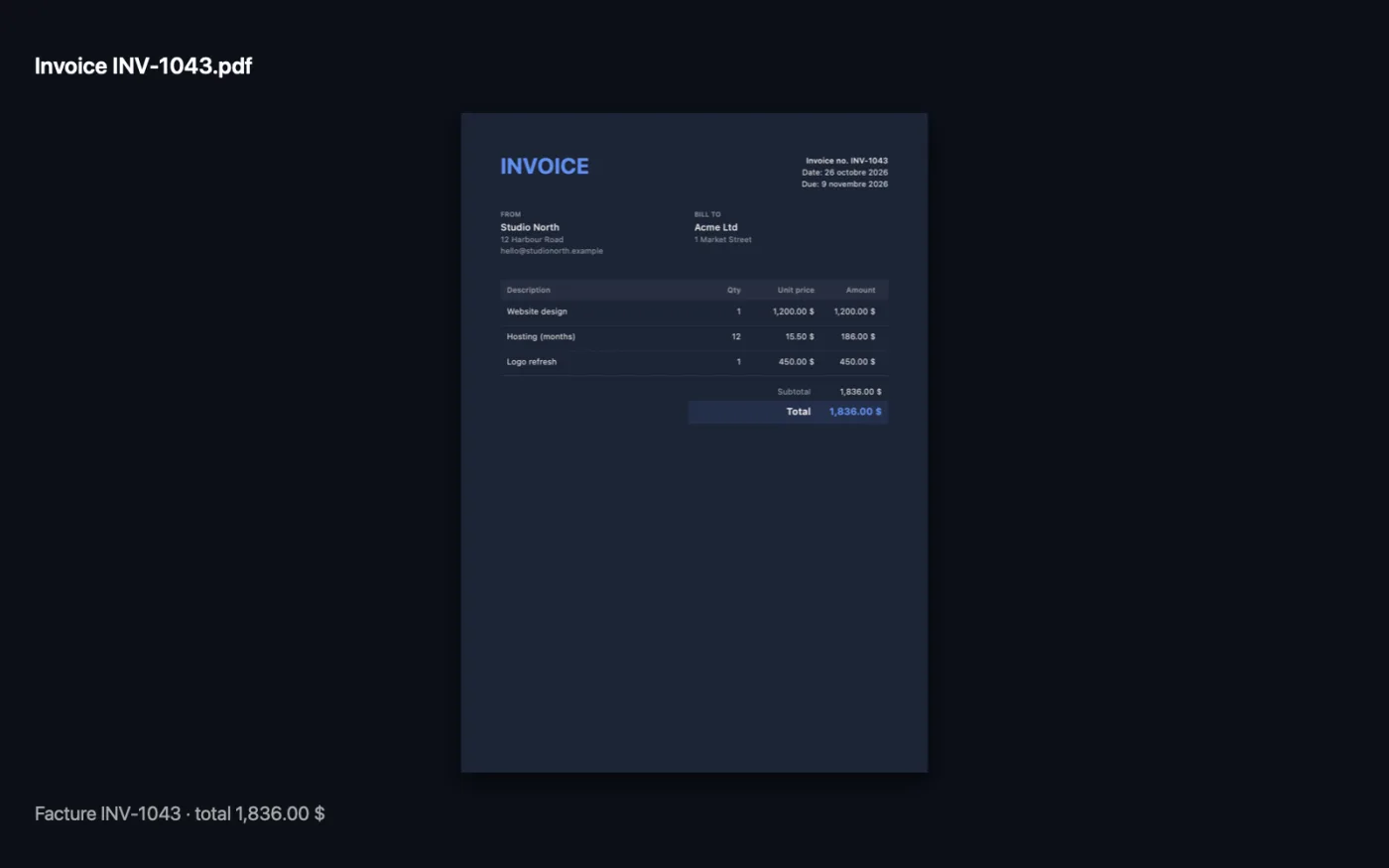
Captures d’écran de l’app, avec des fichiers d’exemple.
Comment utiliser Factures
- 1
Listez ce que vous facturez
Saisissez un article par ligne sous la forme description | quantité | prix, par exemple Création de site web | 1 | 1200. Les lignes collées depuis Numbers ou Excel fonctionnent aussi.
- 2
Saisissez les informations
Remplissez De, Vos coordonnées, Facturer à et Coordonnées du client dans le panneau de droite. Séparez les lignes par un point-virgule, comme 12 High St; London; hello@example.com.
- 3
Définissez les conditions de la facture
Indiquez un numéro de facture, choisissez la devise, le taux de taxe et l'échéance de paiement, et ajoutez des notes comme vos coordonnées bancaires.
- 4
Cliquez sur Créer la facture
Un PDF portant le numéro de la facture est enregistré dans un dossier daté dans Téléchargements › OneMacTools, et OneMacTools vous affiche le total.
- 5
Vérifiez et envoyez
Ouvrez-le avec le bouton Aperçu (l’œil), puis Afficher dans le Finder pour le joindre à un e-mail.
Ce que fait Factures
Saisissez ou collez vos articles, un par ligne avec une quantité et un prix (les lignes copiées depuis Numbers ou Excel fonctionnent aussi), ajoutez vos coordonnées et celles de votre client, et obtenez une facture PDF soignée avec sous-total, taxes et total dans votre devise. Vos coordonnées professionnelles sont mémorisées pour la prochaine fois, et les longues factures se poursuivent sur des pages supplémentaires.
Idéal pour
- Facturer un client pour une mission freelance
- Envoyer une facture rapide pour une mission ponctuelle
- Créer des factures sans abonnement à un logiciel de comptabilité
Options expliquées
- De
- Votre nom ou celui de votre entreprise, affiché en haut de la colonne De.
- Vos coordonnées
- Votre adresse, votre e-mail, votre numéro fiscal ou toute autre information. Séparez les lignes par des points-virgules.
- Facturer à
- Le nom de votre client.
- Coordonnées du client
- L’adresse et l’e-mail de votre client, avec des points-virgules entre les lignes.
- Numéro de facture
- Affiché sur la facture et utilisé dans le nom du fichier. Laissez vide et OneMacTools utilise INV- suivi de la date du jour, comme INV-20261014.
- Devise
- USD, EUR, GBP, INR, AUD, CAD, SGD, AED, JPY, CHF, NZD ou ZAR. Démarre sur la devise de votre Mac si elle figure dans la liste. Les montants suivent le format numérique de votre Mac.
- Taxe
- De 0 % à 30 % par pas d'un demi-point (0 % par défaut). Un seul taux s'applique au sous-total. À 0 %, aucune ligne de taxe n'est affichée.
- Échéance
- À réception, 7, 14, 30 ou 60 jours (14 jours par défaut). L’échéance est calculée à partir d’aujourd’hui et imprimée sous la date de facture.
- Notes
- Coordonnées bancaires, instructions de paiement ou remerciements, affichés en bas. Séparez les lignes par des points-virgules.
- Format de page
- A4 ou US Letter. US Letter par défaut aux États-Unis et au Canada, A4 ailleurs.
Bonnes pratiques
- Vos coordonnées sont mémorisées pour la prochaine fois, tout comme le numéro de facture. Changez le numéro avant chaque nouvelle facture pour ne pas en envoyer deux avec le même.
- Pour un seul article, description | prix suffit ; la quantité est alors de 1.
- Les décimales peuvent utiliser un point ou une virgule (15.50 ou 15,50), et les séparateurs de milliers fonctionnent aussi (1,200 ou 1.200,00). Séparez les colonnes par | pour plus de sûreté.
- Indiquez vos coordonnées bancaires dans Notes, une par ligne avec des points-virgules, comme Banque : … ; Compte : … ; Code guichet : …
- Vérifiez auprès de votre comptable ou de l’administration fiscale ce qu’une facture doit mentionner là où vous travaillez, et ajoutez-le dans Vos coordonnées ou Notes.
- Gardez une copie de chaque facture envoyée. Les dossiers datés de Téléchargements › OneMacTools constituent un historique simple.
Fonctionne avec
- Dans
- Du texte saisi ou collé dans le champ : un article par ligne, avec la description, une quantité facultative et le prix unitaire séparés par |, une tabulation, un point-virgule ou une virgule.
- Sortie
- Une facture PDF nommée « Invoice » suivi du numéro de facture, avec un tableau des articles, le sous-total, la taxe et le total. Les longues factures se poursuivent sur des pages supplémentaires, avec l’en-tête du tableau répété.
- Chaque ligne doit contenir une description et un prix, sinon OneMacTools vous indique quelle ligne corriger.
- Un seul taux de taxe par facture, et pas de ligne de remise.
Questions sur Factures
Comment créer une facture sur Mac ?
Ouvrez Factures, saisissez vos articles un par ligne, comme Website design | 1 | 1200, remplissez vos coordonnées et celles de votre client, puis cliquez sur Créer la facture. Vous obtenez un PDF terminé avec le sous-total, la taxe et le total calculés.
Puis-je coller des éléments d’un tableur ?
Oui. Copiez depuis Numbers ou Excel des lignes avec des colonnes description, quantité et prix, et collez-les. Les tabulations entre colonnes sont reconnues.
Comment ajouter la TVA ou la GST ?
Réglez Taxe sur votre taux, comme 20 % ou 18 %. Elle est ajoutée au sous-total et affichée sur sa propre ligne. Indiquez votre numéro d’identification fiscale dans Vos coordonnées.
Dois-je saisir mes coordonnées professionnelles à chaque fois ?
Non. Vos coordonnées et autres réglages sont mémorisés pour la prochaine fois. Mettez simplement à jour le client, les articles et le numéro de facture.
Et si je ne lui donne pas de numéro de facture ?
Il utilise INV- suivi de la date du jour, comme INV-20261014. Saisissez le vôtre si vous numérotez vos factures à la suite.
Puis-je ajouter mon logo ?
Non. La facture a une mise en page standard et soignée, avec le nom de votre entreprise en haut de la colonne De.
Pourquoi indique-t-il qu’une ligne a besoin d’un prix ?
Chaque ligne doit contenir au moins une description et un prix séparés par |, une tabulation, un point-virgule ou une virgule. Vérifiez que cette ligne contient les deux.
Factures envoie-t-il mes fichiers en ligne ?
Non. Factures s’exécute entièrement sur votre Mac : vos fichiers ne le quittent jamais et l’outil fonctionne hors ligne.
Factures va-t-il modifier mes fichiers originaux ?
Non. Les résultats sont enregistrés comme nouveaux fichiers dans un dossier daté dans Téléchargements › OneMacTools, et vos originaux restent exactement tels quels, sauf si vous activez une option qui indique le contraire.
De quoi Factures a-t-il besoin ?
Simplement un Mac sous macOS 26 ou ultérieur. Rien d'autre à installer.
Étape suivante
Saisissez votre nom, ou déposez une image de signature avec le PDF, puis placez-la sur la page.
Ajouter un mot de passeProtégez l’ouverture du PDF par un mot de passe.
Fusionner des PDFCombinez des PDF en un seul, dans l’ordre de votre choix, ou alternez les pages pour réunir des scans recto et verso.
Autres outils PDF
Divisez par pages, par chapitres (signets), par taille de fichier ou là où un mot apparaît, ou coupez les scans double page en deux.
Organiser un PDFInversez, réordonnez ou séparez les pages paires et impaires.
Supprimer des pagesSupprimez les pages inutiles.
Extraire des pagesExtrayez les pages voulues dans un nouveau PDF.
Faire pivoter des pages PDFFaites pivoter ou retournez certaines pages ou toutes.
Compresser un PDFAllégez les PDF chargés d’images pour l’e-mail et l’envoi en ligne.

Factures, plus 150 autres.
Une app. Un prix.
Les 151 outils. Téléchargement gratuit, un seul paiement pour une licence, à vous pour toujours.