
Gerador de faturas para Mac
Transforme uma lista de itens em uma fatura PDF limpa e profissional, com totais e impostos.
Website design | 1 | 1200
Hosting (months) | 12 | 15.50
Logo refresh | 1 | 350
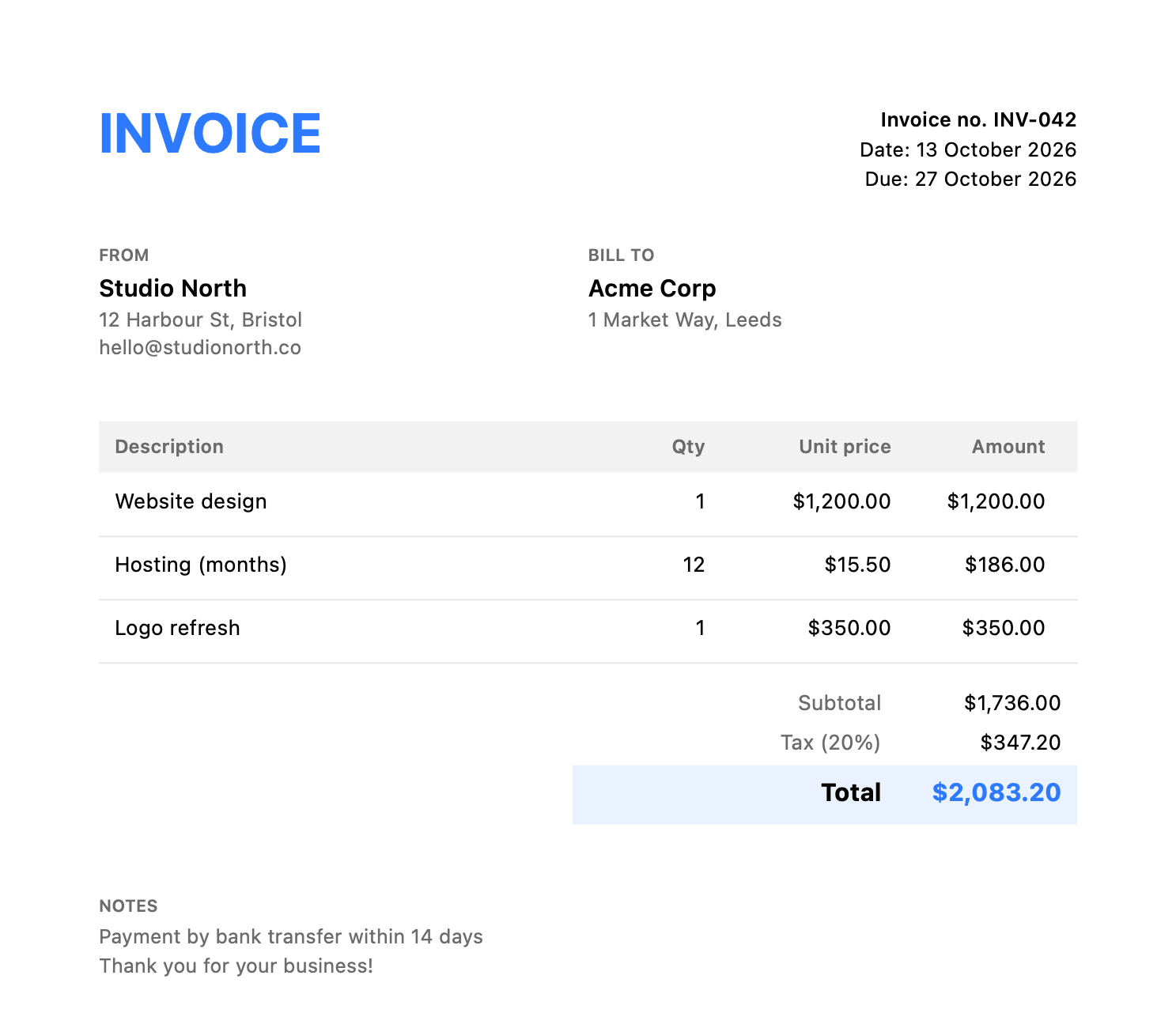
Gerador de faturas em um Mac
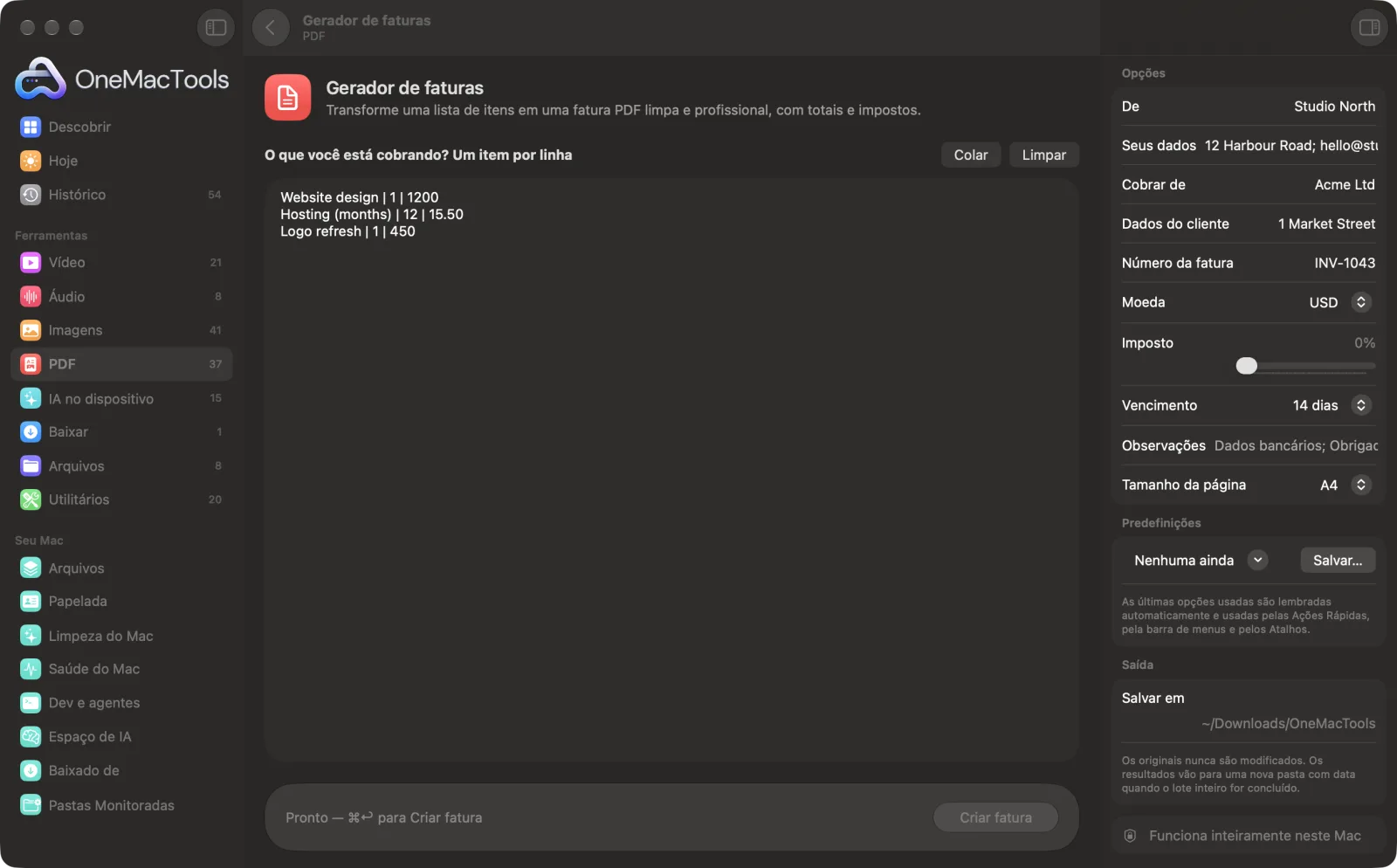
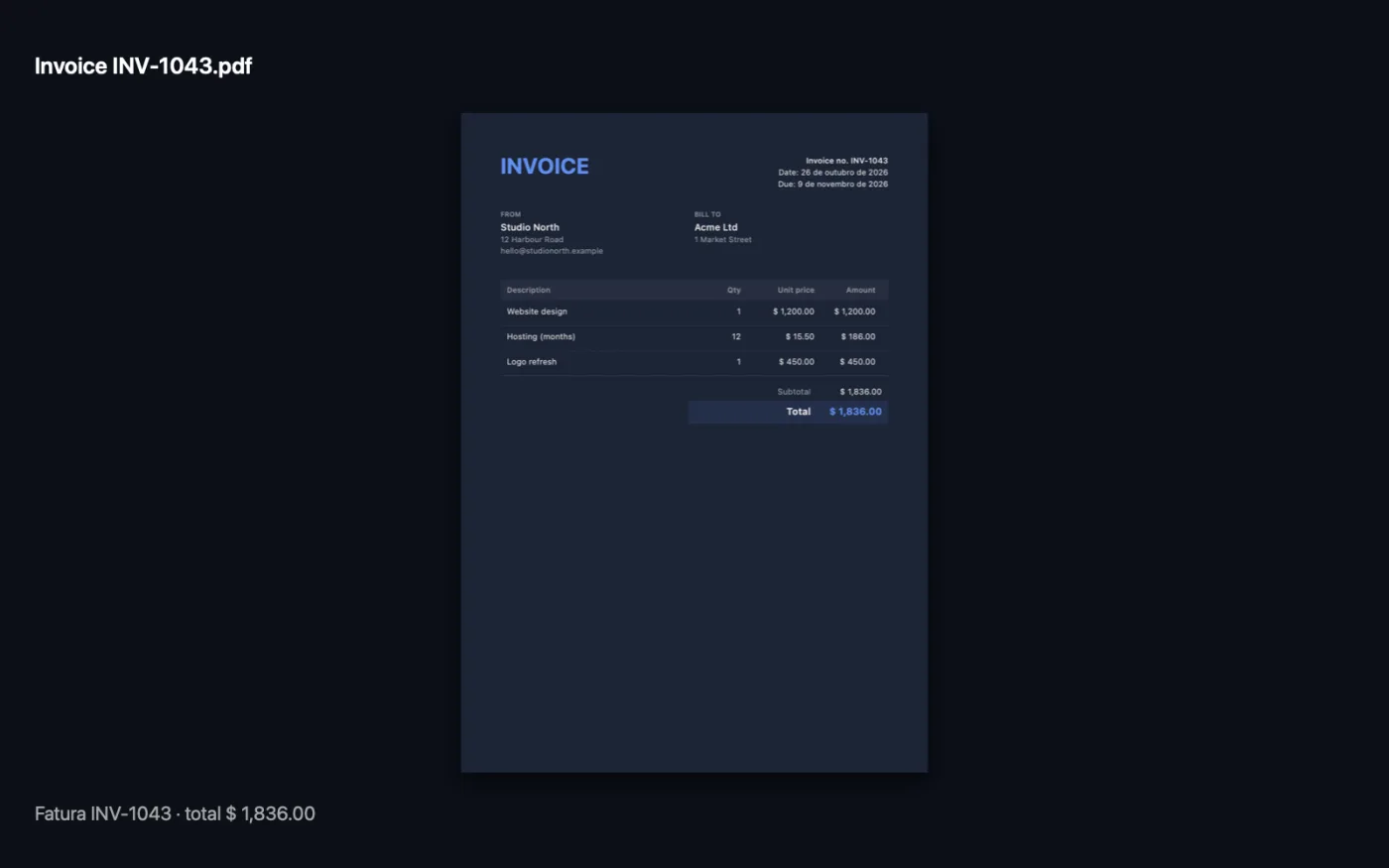
Capturas de tela do app, usando arquivos de exemplo.
Como usar Gerador de faturas
- 1
Liste o que você está cobrando
Digite um item por linha no formato descrição | quantidade | preço, como Design de site | 1 | 1200. Linhas coladas do Numbers ou do Excel também funcionam.
- 2
Adicione os dados
Preencha De, Seus dados, Cobrar de e Dados do cliente no painel à direita. Separe as linhas com ponto e vírgula, como Rua Augusta, 12; São Paulo; ola@example.com.
- 3
Defina as condições da fatura
Defina um número de fatura, escolha a moeda, a alíquota de imposto e o vencimento, e adicione observações, como seus dados bancários.
- 4
Clique em Criar fatura
Um PDF com o número da fatura como nome é salvo em uma pasta com data em Downloads › OneMacTools, e o OneMacTools mostra o total.
- 5
Confira e envie
Abra com o botão Visualizar (olho) e depois use Mostrar no Finder para anexá-lo a um e-mail.
O que Gerador de faturas faz
Digite ou cole seus itens, um por linha com quantidade e preço (linhas copiadas do Numbers ou do Excel também funcionam), adicione seus dados e os do cliente e receba uma fatura em PDF caprichada com subtotal, imposto e total na sua moeda. Os dados da sua empresa ficam guardados para a próxima vez, e faturas longas continuam em páginas extras.
Ideal para
- Cobrar um cliente por um trabalho freelance
- Envie uma fatura rápida para um trabalho avulso
- Fazer faturas sem assinar um serviço de contabilidade
Opções explicadas
- De
- Seu nome ou o nome da sua empresa, exibido no topo da coluna De.
- Seus dados
- Seu endereço, e-mail, número de identificação fiscal ou qualquer outra coisa. Separe as linhas com ponto e vírgula.
- Cobrar de
- O nome do cliente.
- Dados do cliente
- O endereço e o e-mail do cliente, com ponto e vírgula entre as linhas.
- Número da fatura
- Aparece na fatura e é usado no nome do arquivo. Deixe em branco e o OneMacTools usa INV- mais a data de hoje, como INV-20261014.
- Moeda
- USD, EUR, GBP, INR, AUD, CAD, SGD, AED, JPY, CHF, NZD ou ZAR. Começa com a moeda do seu Mac quando ela está na lista. Os valores são escritos no formato numérico do seu Mac.
- Imposto
- De 0% a 30% em passos de meio por cento (0% por padrão). Uma única taxa se aplica ao subtotal. Com 0%, nenhuma linha de imposto é mostrada.
- Vencimento
- No recebimento, 7, 14, 30 ou 60 dias (14 dias por padrão). O vencimento é calculado a partir de hoje e impresso abaixo da data da fatura.
- Observações
- Dados bancários, instruções de pagamento ou um agradecimento, mostrados no rodapé. Separe as linhas com ponto e vírgula.
- Tamanho da página
- A4 ou US Letter. Começa em US Letter nos EUA e no Canadá e em A4 no resto do mundo.
Boas práticas
- Seus dados ficam guardados para a próxima vez, assim como o número da fatura. Mude o número antes de cada nova fatura para não enviar duas com o mesmo número.
- Para um único item, descrição | preço já basta; a quantidade é considerada 1.
- Os decimais podem usar ponto ou vírgula (15.50 ou 15,50), e separadores de milhar também funcionam (1,200 ou 1.200,00). Separe as colunas com | por segurança.
- Coloque seus dados bancários em Observações, um por linha com ponto e vírgula, como Banco: …; Conta: …; Agência: …
- Confirme com seu contador ou com a receita o que uma fatura precisa mostrar onde você trabalha, e adicione isso em Seus dados ou Observações.
- Guarde uma cópia de cada fatura que você envia. As pastas com data em Downloads › OneMacTools formam um registro simples.
Funciona com
- Entrada
- Texto digitado ou colado na caixa: um item por linha, com a descrição, uma quantidade opcional e o preço unitário separados por |, uma tabulação, um ponto e vírgula ou uma vírgula.
- Saída
- Uma fatura em PDF com o nome “Invoice” mais o número da fatura, com uma tabela de itens, subtotal, imposto e total. Faturas longas continuam em páginas extras, repetindo o cabeçalho da tabela.
- Cada linha precisa de uma descrição e um preço, senão o OneMacTools avisa qual linha corrigir.
- Há uma alíquota de imposto por fatura e nenhuma linha de desconto.
Perguntas sobre o Gerador de faturas
Como fazer uma fatura no Mac?
Abra o Gerador de faturas, digite seus itens um por linha, como Design de site | 1 | 1200, preencha seus dados e os do cliente e clique em Criar fatura. Você recebe um PDF pronto com subtotal, imposto e total calculados.
Posso colar itens de uma planilha?
Sim. Copie do Numbers ou do Excel as linhas com colunas de descrição, quantidade e preço e cole. As tabulações entre as colunas são reconhecidas.
Como adicionar impostos como VAT ou GST?
Defina Imposto com a sua alíquota, como 20% ou 18%. Ele é somado ao subtotal e aparece em uma linha própria. Coloque seu número de registro fiscal em Seus dados.
Preciso digitar os dados da minha empresa toda vez?
Não. Seus dados e outros ajustes são lembrados para a próxima vez. É só atualizar o cliente, os itens e o número da fatura.
E se eu não informar um número de fatura?
Ele usa INV- seguido da data de hoje, como INV-20261014. Defina o seu se você numera as faturas em sequência.
Posso adicionar meu logotipo?
Não. A fatura tem um layout limpo e padrão, com o nome da sua empresa no topo da coluna De.
Por que ele diz que uma linha precisa de preço?
Cada linha precisa de pelo menos uma descrição e um preço separados por |, tabulação, ponto e vírgula ou vírgula. Verifique se essa linha tem os dois.
Gerador de faturas envia meus arquivos?
Não. O Gerador de faturas roda inteiramente no seu Mac, então seus arquivos nunca saem dele e ele funciona offline.
Gerador de faturas altera meus arquivos originais?
Não. Os resultados são salvos como novos arquivos em uma pasta datada em Downloads › OneMacTools, e seus originais ficam exatamente como estavam, a menos que você ative uma opção que diga o contrário.
Do que Gerador de faturas precisa?
Só um Mac com macOS 26 ou posterior. Não há mais nada para instalar.
Faça isto em seguida
Digite seu nome, ou solte uma imagem de assinatura junto com o PDF, e posicione-a na página.
Adicionar senhaAdicione uma senha necessária para abrir o PDF.
Mesclar PDFsJunte PDFs em um só, na ordem que você escolher, ou alterne as páginas para unir digitalizações de frente e verso.
Ferramentas de PDF relacionadas
Divida por páginas, capítulos (marcadores), tamanho de arquivo ou onde aparece uma palavra, ou corte ao meio digitalizações de duas páginas.
Organizar PDFInverta, reordene ou separe páginas ímpares e pares.
Apagar páginasRemova as páginas de que não precisa.
Extrair páginasTire as páginas que quiser para um novo PDF.
Girar páginas do PDFGire ou espelhe algumas ou todas as páginas.
Comprimir PDFReduza PDFs cheios de imagens para e-mail e upload.

Gerador de faturas e mais 150.
Um app. Um preço.
Todas as 151 ferramentas. Download gratuito, um único pagamento pela licença, sua para sempre.