
Snelle taken in de Finder op de Mac: comprimeer, converteer en meer via de rechtermuisknop
OneMacTools voegt snelle taken toe aan het rechtermuisknopmenu van de Finder, zodat je een video kunt comprimeren, PDF's kunt samenvoegen, afbeeldingen naar JPEG kunt converteren of een PDF doorzoekbaar kunt maken zonder de app te openen. Elke taak verschijnt als “OMT: …” onder Snelle taken of Voorzieningen, draait op de achtergrond met de laatst gebruikte opties van de tool, bewaart resultaten in een nieuwe map met datum en laat je met een melding weten wanneer hij klaar is.
Op deze pagina
- Wat Snelle taken in Finder zijn in OneMacTools
- Elke snelle taak die OneMacTools aan de Finder toevoegt
- Een snelle taak gebruiken op één of meer bestanden
- Waar resultaten van Snelle taken worden bewaard
- Zet bestanden neer op het menubalksymbool of het Dock-symbool
- Snelle taken in de Finder in- of uitschakelen
- Snelle taken niet zichtbaar in Finder? Zo los je het op
- Het verschil met de eigen snelle taken van macOS
- Tools die op deze pagina worden genoemd
- Vragen
Wat Snelle taken in Finder zijn in OneMacTools
Met macOS kunnen apps taken aanbieden voor bestanden die je in Finder selecteert. OneMacTools gebruikt dit om de meest gebruikte taken één klik met de rechtermuisknop ver weg te zetten. Selecteer een of meer bestanden, klik met de rechtermuisknop en kies een taak waarvan de naam begint met OMT:, zoals OMT: Comprimeer video of OMT: Voeg PDF's samen. De taak draait op de achtergrond, zodat je kunt doorwerken terwijl hij klaar raakt.
Snelle taken tonen je het venster of de opties van de tool niet. Ze gebruiken de opties die je het laatst voor die tool in de app gebruikte (of de standaardwaarden van de tool als je hem nooit hebt geopend), plus een paar vaste instellingen die de taak laten doen wat de naam zegt — Convert Video to MP4 kiest bijvoorbeeld altijd MP4. Wil je andere instellingen, open de tool dan één keer in OneMacTools, stel de opties in en voer hem uit; vanaf dan gebruikt de snelle taak die keuzes ook.
Elke taak verschijnt alleen bij bestanden die ze aankan. Klik met de rechtermuisknop op een .mov en je ziet de videotaken; klik met de rechtermuisknop op een PDF en je ziet de PDF-taken. OMT: Open in OneMacTools… en OMT: Maak ZIP verschijnen bij elk bestand.
Elke snelle taak die OneMacTools aan de Finder toevoegt
Dit zijn alle taken, de bestanden waarbij ze verschijnen en wat ze doen. Elke taak linkt naar de eigen pagina van de tool, waar de opties worden uitgelegd.
| Finder-menuonderdeel | Getoond voor | Wat het doet |
|---|---|---|
| OMT: Open in OneMacTools… | Elk bestand | Opent de app met de bestanden geladen en vraagt Wat wil je doen?, met elke tool die ze accepteert |
| OMT: Comprimeer video | Video's | Comprimeer video met je laatst gebruikte kwaliteit |
| OMT: Comprimeer video tot 25 MB | Video's | Comprimeer tot grootte met het doel 25 MB — e-mail |
| OMT: Converteer video naar MP4 | Video's | Converteer video met het formaat op MP4 |
| OMT: Maak GIF van video | Video's | Video naar GIF |
| OMT: Haal audio eruit als MP3 | Video's | Extraheer audio als MP3 |
| OMT: Voeg ondertiteling toe | Video's | Automatische ondertiteling, getranscribeerd op je Mac |
| OMT: Transcribeer | Audio en video | Transcribeer spraak naar tekst op je Mac |
| OMT: Converteer afbeeldingen naar JPEG | Afbeeldingen | Converteer afbeeldingen met het formaat op JPEG |
| OMT: Comprimeer afbeeldingen | Afbeeldingen | Comprimeer afbeeldingen |
| OMT: Verwijder achtergrond | Afbeeldingen | Verwijder achtergrond |
| OMT: Combineer afbeeldingen tot PDF | Afbeeldingen | Afbeeldingen naar PDF |
| OMT: Lak afbeeldingen zwart | Afbeeldingen | Lak afbeeldingen zwart |
| OMT: Voeg PDF's samen | PDF's | Voeg PDF's samen tot één bestand |
| OMT: Comprimeer PDF | PDF's | Comprimeer PDF |
| OMT: Maak PDF doorzoekbaar | PDF's | Maak PDF doorzoekbaar door een tekstlaag aan scans toe te voegen |
| OMT: Extraheer tekst | Afbeeldingen en PDF's | Extraheer tekst (OCR) |
| OMT: Tabellen naar spreadsheet | Afbeeldingen en PDF's | Tabellen naar spreadsheet |
| OMT: Slim hernoemen | Afbeeldingen, PDF's, tekst- en Word-bestanden | Slim hernoemen op basis van wat er in elk bestand staat |
| OMT: Converteer naar PDF | Tekst, RTF, HTML, Word en Markdown | Converteer naar PDF |
| OMT: Markdown naar PDF | Markdown | Markdown naar PDF |
| OMT: Maak ZIP | Elk bestand | Maak ZIP |
| OMT: Kopieer SHA-256-controlesom | Elk bestand | Controlesom bestand met SHA-256, gekopieerd naar het klembord |
Een snelle taak gebruiken op één of meer bestanden
- Selecteer het bestand in de Finder, of selecteer er meerdere met ⌘-klik of door te slepen. Voor de meeste taken moeten ze van dezelfde soort zijn (allemaal video's, allemaal PDF's).
- Klik met de rechtermuisknop (of Control-klik) op de selectie.
- Open Snelle taken of Voorzieningen onder in het menu, afhankelijk van hoe macOS ze heeft gegroepeerd, en kies de OMT:-taak die je wilt.
- Werk gewoon door. Terwijl de taak loopt, verandert het OneMacTools-symbool in de menubalk in een zandloper.
- Als het klaar is, toont een melding de naam van de tool en een korte samenvatting, zoals hoeveel bestanden er zijn bewaard en waar. Klik erop om de resultatenmap te openen.
Als je meerdere bestanden selecteert, worden ze als één reeks verwerkt. OMT: Comprimeer afbeeldingen op 40 foto's comprimeert ze alle 40 in één resultatenmap; OMT: Voeg PDF's samen op vier PDF's maakt er één samengevoegde PDF van. Een schermopname van 1,4 GB die je naar OMT: Comprimeer video tot 25 MB stuurt, wordt een bestand dat je bij een e-mail kunt voegen, zonder dat je iets hoeft in te stellen.
Als OneMacTools niet actief is wanneer je een taak kiest, start macOS het voor je. Als je het Dock-symbool in Instellingen hebt verborgen, draait het nog steeds vanuit de menubalk.
Waar resultaten van Snelle taken worden bewaard
Snelle taken wijzigen nooit je originelen. Elke taak werkt in een tijdelijke map en zet de resultaten pas als de hele reeks is gelukt in een nieuwe map met de naam van de tool en het tijdstip, bijvoorbeeld Compress Video – 2026-10-12 at 15.29.15. Standaard komen deze mappen in Downloads › OneMacTools.
Wil je ergens anders bewaren, open dan OneMacTools › Instellingen…, zoek Uitvoer en klik op Kies… naast Bewaar resultaten in. Stel opnieuw in gaat terug naar de standaard. Dezelfde map wordt gebruikt door de app, Snelle taken, de menubalk, Gevolgde mappen en Opdrachten.
Een paar taken maken geen bestanden. OMT: Kopieer SHA-256-controlesom zet de controlesom op je klembord, en de melding vertelt je dat.
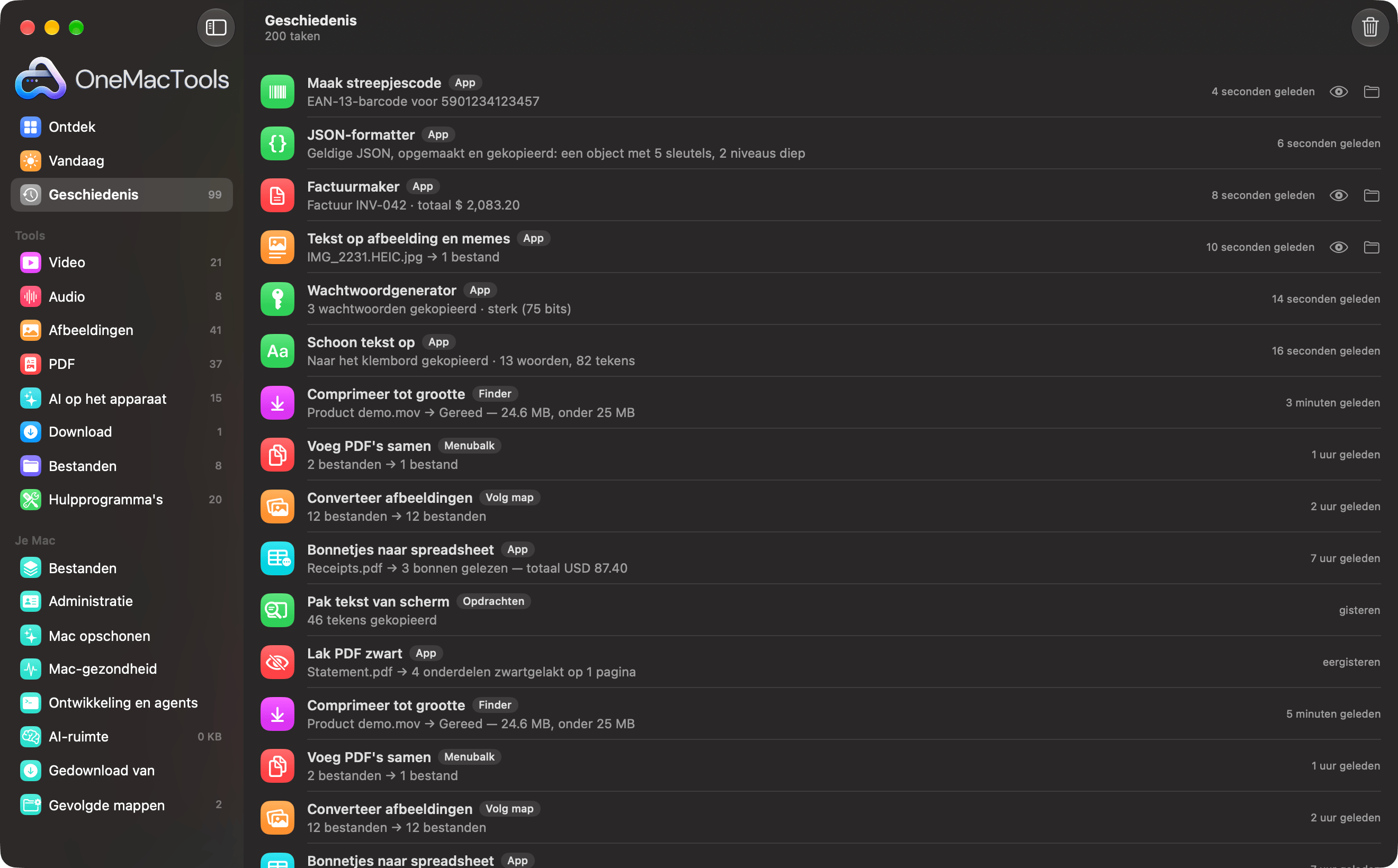
Elke taak via een snelle taak wordt ook vastgelegd in Geschiedenis met een badge Finder, naast taken uit de app, de menubalk, Gevolgde mappen en Opdrachten. Vanaf daar kun je de resultaten opnieuw openen. Zie Geschiedenis van verwerkte bestanden.
Zet bestanden neer op het menubalksymbool of het Dock-symbool
De Finder is niet de enige ingang. Je kunt bestanden naar het OneMacTools-symbool in de menubalk slepen. Er verschijnt een menu met de naam van het bestand (of het aantal bestanden) bovenaan, gevolgd door elke snelle taak die ermee werkt, en een submenu Open met dat alle passende tools toont, gegroepeerd per categorie. Als je een snelle taak kiest, wordt die op de achtergrond uitgevoerd, precies zoals de Finder dat zou doen; als je een tool kiest via Open met, opent die in de app met de bestanden geladen, zodat je eerst opties kunt instellen.
Als er niets past, zegt het menu Geen tools werken met deze bestanden. Het menubalkmenu zelf herinnert je eraan: Tip: zet bestanden op dit symbool neer voor Snelle taken.
Als je bestanden op het Dock-symbool neerzet of OMT: Open in OneMacTools… kiest, opent het hoofdvenster op een pagina die de bestandsnaam toont en vraagt Wat wil je doen?, met elke tool die die bestanden accepteert, gegroepeerd per categorie. Klik op een tool om hem te openen met de bestanden klaar. Dit is de snelste weg als je de opties van een tool wilt zien en wijzigen. Voor de andere functies van de menubalk, zie de systeemmonitor in de menubalk.
Snelle taken in de Finder in- of uitschakelen
macOS bepaalt welke voorzieningen in de menu's van Finder verschijnen, en je kunt elke voorziening aan- of uitzetten.
- Open in OneMacTools Instellingen… en zoek het deel Overal op je Mac.
- Klik naast Snelle taken in de Finder op Open instellingen voor voorzieningen…. Dit opent de toetsenbordinstellingen in Systeeminstellingen.
- Klik op Toetscombinaties…, kies dan Voorzieningen en klap Bestanden en mappen uit.
- Vink de OMT:-taken aan die je wilt en vink de rest uit. Wijzigingen gelden meteen.
Nu je daar toch bent, kun je een taak een toetscombinatie geven: dubbelklik rechts van de naam en druk op de toetsen. Kies een combinatie die andere apps niet gebruiken, zoals ⌃⌥⌘M voor Voeg PDF's samen.
In hetzelfde deel Overal op je Mac bepaalt Meld wanneer achtergrondtaken klaar zijn de meldingen die snelle taken sturen. Schakel het uit als je liever in Geschiedenis kijkt, maar dan hoor je ook niet wanneer een taak mislukt.
Snelle taken niet zichtbaar in Finder? Zo los je het op
- Open OneMacTools één keer. macOS leert de taken kennen als de app start. Open de app na het installeren of verplaatsen, zodat de Finder ze oppikt.
- Controleer de lijst met voorzieningen. Volg de stappen hierboven en zorg dat de OMT:-taken zijn aangevinkt onder Bestanden en mappen.
- Controleer het bestandstype. Een taak verschijnt alleen bij bestanden die ze accepteert. OMT: Voeg PDF's samen verschijnt niet bij een .docx; gebruik eerst OMT: Converteer naar PDF.
- Kijk op beide plekken. macOS kan de taken onder Snelle taken of onder Voorzieningen zetten, en kan ze tussen die twee verplaatsen als meer apps voorzieningen toevoegen.
- Start de Finder opnieuw. Klik met ⌥ en de rechtermuisknop op de Finder in het Dock en kies Start opnieuw, of log uit en weer in, als menu's verouderd lijken.
- Activeer je licentie. Zolang OneMacTools niet geactiveerd is, mislukt een snelle taak met een melding dat OneMacTools nog niet geactiveerd is. Zie je licentiecode activeren.
- Installeer FFmpeg voor video en audio. Video- en audiotaken hebben FFmpeg nodig; afbeeldingen, PDF's en AI op het apparaat niet. FFmpeg op de Mac instellen laat zien hoe.
Als een taak mislukt, luidt de titel van de melding bijvoorbeeld Comprimeer video mislukt, gevolgd door de reden. Dezelfde fout staat in Geschiedenis. Kom je er nog steeds niet uit, zie dan probleemoplossing.
Het verschil met de eigen snelle taken van macOS
De Finder heeft al een paar ingebouwde snelle taken, zoals Roteer naar links, Maak pdf aan en Converteer afbeelding, en je kunt je eigen taken maken in Automator of Opdrachten. Ze zijn handig maar beperkt: ze werken vooral met afbeeldingen, en voor al het andere moet je zelf een workflow bouwen.
OneMacTools voegt kant-en-klare taken toe voor video, audio, PDF's en AI op het apparaat (comprimeren tot een doelgrootte, ondertiteling toevoegen, scans doorzoekbaar maken, bestanden hernoemen op basis van hun inhoud) en ze gebruiken allemaal dezelfde opties die je al in de app hebt gekozen. Resultaten gaan altijd naar een nieuwe map, dus er wordt niets overschreven, en elke taak komt in Geschiedenis terecht. Heb je een andere reeks stappen nodig, combineer OneMacTools dan met Opdrachten zoals beschreven in Apple Opdrachten en Siri.
Tools die op deze pagina worden genoemd
Vragen
Hoe voeg ik snelle taken toe aan het rechtermuisknopmenu op de Mac?
Installeer OneMacTools en open het één keer; de taken verschijnen dan in het rechtermuisknopmenu van de Finder onder Snelle taken of Voorzieningen, elk beginnend met “OMT:”. Ontbreken ze, ga dan naar Systeeminstellingen › Toetsenbord › Toetscombinaties › Voorzieningen › Bestanden en mappen en vink ze aan.
Kan ik op een Mac een video comprimeren door er met de rechtermuisknop op te klikken?
Ja. Klik met de rechtermuisknop op de video en kies OMT: Comprimeer video, of OMT: Comprimeer video tot 25 MB om hem klein genoeg te maken voor e-mail. Het draait op de achtergrond en bewaart de kleinere kopie in Downloads › OneMacTools; het origineel blijft onaangeroerd.
Hoe wijzig ik de instellingen die een snelle taak gebruikt?
Open dezelfde tool in OneMacTools, kies je opties en voer hem één keer uit. Snelle taken gebruiken altijd de laatst gebruikte opties van een tool, plus de vaste instelling in de naam van de taak, zoals MP4 of JPEG.
Waarom zie ik niet elke OMT-taak als ik met de rechtermuisknop klik?
Elke taak verschijnt alleen bij bestanden waarmee ze kan werken, dus videotaken verschijnen bij video's en PDF-taken bij PDF's. Controleer ook of de taak is aangevinkt in Toetsenbord › Toetscombinaties › Voorzieningen › Bestanden en mappen.
Kan ik een snelle taak in de Finder een toetscombinatie geven?
Ja. Zoek in Systeeminstellingen › Toetsenbord › Toetscombinaties › Voorzieningen de OMT:-taak onder Bestanden en mappen, dubbelklik rechts ervan en druk op de toetsen die je wilt. De toetscombinatie werkt als er bestanden in Finder zijn geselecteerd.
Uploaden snelle taken mijn bestanden ergens naartoe?
Nee. Ze voeren dezelfde tools uit als de app, op je Mac. Resultaten worden bewaard in je OneMacTools-map en vastgelegd in Geschiedenis. Zie de privacypagina voor details.
